

PDFelement-Krachtige en eenvoudige PDF-editor
Ga aan de slag met de eenvoudigste manier om PDF's te beheren met PDFelement!
Banen die afbeeldingen naar tekst converteren, zijn overvloedig op internet en kunnen goed betalen. Het gaat niet alleen om het vinden van werk; je zult ook andere toepassingen vinden voor tekstextractie. Het extraheren van tekst uit een afbeelding is omslachtig en tijdrovend als je elk woord handmatig typt. PDF naar Gujarati tekstconversie oplossingen zijn beschikbaar, en ze zijn uitstekend.
Deze toepassingen omvatten OCR-technologie, die automatisch informatie uit afbeeldingen kan ophalen. Dit artikel bespreekt alleen de beste PDF naar Gujarati tekst converter tools. Ze zijn gratis en betaald, afhankelijk van de kwaliteit die je nodig hebt.
Toplijst die we voor je hebben uitgekozen
Hoe gebruik ik I2OCR voor het extraheren van Gujarati-tekst?
Als webgebaseerde bestandsconverter met verschillende opties voor het werken met PDFs, is i2OCR een onschatbare bron. i2OCR stelt je in staat om PDF-bestanden te splitsen, samenvoegen en organiseren. Deze gratis tool kan ook Gujarati-afbeelding naar tekst converteren. Met i2OCR kun je de tekst extraheren uit meer dan 100 talen die het ondersteunt.
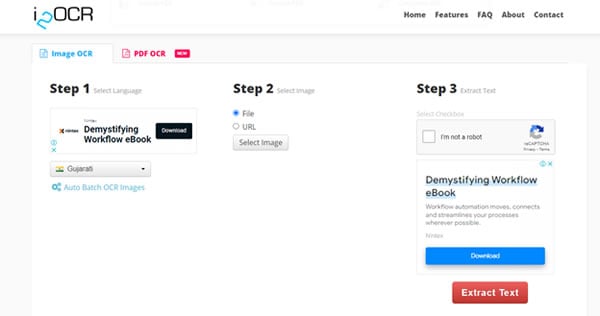
Laten we de basisachtergrond van i2OCR Gujarati bespreken. Daarna ken je de stappen om Gujarati-afbeeldingen om te zetten in tekst met behulp van deze tool.
Ondersteunde platformen: I2OCR ondersteunt alle platformen. Er is alleen een webbrowser nodig om te werken.
Ondersteunde talen: Het ondersteunt meer dan 100 talen voor OCR, waaronder de Gujarati-taal.
Prijzen: Het is 100% gratis te gebruiken.
Stap 1Open de weblink
Ga naar https://www.i2ocr.com/pdf-ocr-gujarati op elke webbrowser. Scrol naar beneden en klik op PDF OCR om de taal voor tekstextractie te selecteren.
Stap 2Selecteer een bestand of URL
Selecteer een optie uit het bestand of de URL. Als je een bestand van je PC wil kiezen, klik je op de optie Bestand. Klik vervolgens op "PDF selecteren" om het PDF-bestand te selecteren.
Stap 3Start conversie
Klik op PDF naar afbeelding en je PDF-bestand wordt geconverteerd naar de afbeelding.
Stap 4Extraheer tekst uit de afbeelding
Klik op "Extraheer tekst van pagina" om de Gujarati-tekst uit het papier te halen. Je kunt de tekst kopiëren om binnen enkele minuten een nieuw stuk voor examens te maken.
Voordelen
Je kunt onbeperkt tekst uit afbeeldingen halen.
Het is een volledig veilige tool en deelt je gegevens met niemand.
Nadelen
Het herkent geen handgeschreven tekst.
Je kunt niet één bestand tegelijk selecteren voor tekstextractie.
Hoe Gujarati-tekst gratis uit afbeeldingen halen met behulp van TypeInGujarati?
Een andere dienst die OCR gebruikt om Gujarati-taalfotos om te zetten in tekst is TypeInGujarati. Het is geoptimaliseerd om tekstextractie uit Gujarati-documenten zo eenvoudig mogelijk te maken. Je kunt TypeInGujarati ook gebruiken om lettertypen te wijzigen en Gujarati-lettertypen te krijgen. Het omzetten van de visuele tekst naar audio voor Gujarati is een mogelijkheid. Je kunt de tekst opslaan of delen op je favoriete sociale netwerksites.
Ondersteunde platformen: Het wordt ondersteund op alle apparaten, waaronder pc, Mac, iPhone en Android.
Ondersteunde talen: Engels en Gujarati.
Prijzen: Er zijn geen premium aanbiedingen. Je kunt het gratis gebruiken.
Stap 1Open de webpagina
Ga naar https://typeingujarati.com/ op elke browser. Klik vervolgens op het tabblad afbeelding naar tekst in het menu om "Afbeelding naar tekst Gujarati" te selecteren.
Stap 2Selecteer de afbeelding
Klik op het tabblad afbeelding om een Gujarati-afbeelding te selecteren voor tekstextractie. Je kunt ook meer dan één afbeelding selecteren als dat nodig is.
Stap 3Kopieer de afbeelding
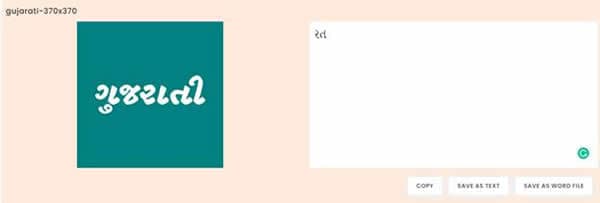
Na het klikken zie je de afbeelding aan de linkerkant en de tekst aan de rechterkant. Kopieer het beeld en gebruik het overal.
Voordelen
Je kunt meerdere afbeeldingen in één keer extraheren.
Het maakt onbeperkte conversies per dag mogelijk.
Nadelen
Het kan geen tekst uit andere talen extraheren.
Is Google Drive / Google Docs ook nuttig bij het extraheren van Gujarati-tekst?
De wijdverspreide acceptatie van Google Drive als een platform voor gegevensopslag heeft legitieme zorgen opgeroepen over de beveiliging van het platform. Google Drive is beperkt tot alleen opslag voor documenten. Bij het omzetten van afbeeldingen in tekst in Gujarati, is dit programma gratis en grenzeloos in zijn potentiële toepassingen.
Ondersteunde platformen: Computer, Android, iOS-apparaten.
Ondersteunde talen: Het ondersteunt meer dan 150 talen.
Prijzen: Google Drive is gratis te gebruiken voor wat betreft beeld-naar-tekstconversie. Je kunt tot 15 GB aan gegevens gratis opslaan. Het kost $ 2 voor 100 GB.
Stap 1Open Google Drive
Open Google Drive op je computer en meld je aan met je Google-account.
Stap 2Upload de afbeelding
Klik op Google Drive op het tabblad "Nieuw" en selecteer een Gujarati-afbeelding. De afbeelding zal worden geüpload op de Drive.
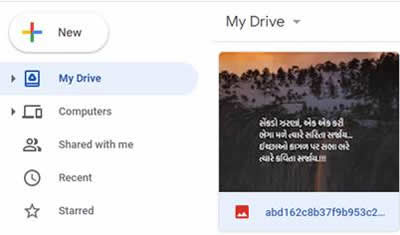
Stap 3Open de afbeelding in Google Docs
Klik met de rechtermuisknop op de afbeelding en ga naar het tabblad "Openen met". Klik vervolgens op Google Docs en je afbeelding wordt geopend in een doc-bestand met de tekst om te bewerken.
Voordelen
Google Drive biedt een gebruiksvriendelijke interface voor het snel converteren van afbeeldingen naar tekst.
Google Drive biedt gratis en onbeperkte beeldconversie.
Nadelen
Google heeft toegang tot je e-mail en bestanden en zelfs tot je gevoelige informatie.
Je hebt een premium pakket nodig om de opslagcapaciteit uit te breiden.
Kan Capture2Text online worden gebruikt voor het extraheren van tekst uit Gujarati-afbeeldingen?
Capture2Text is geen online service, maar een programma dat uitsluitend op Windows-pcs werkt. Source Forge maakt de software. Het kan tekst in een aantal talen extraheren. Het is een programma dat je op je computer kunt installeren en gebruiken om foto's om te zetten in tekst in de Gujarati-taal.
Ondersteunde platformen: Het ondersteunt alleen Windows 7, 8, 8.1 en Windows 10.
Ondersteunde talen: Het ondersteunt meer dan 100 talen, waaronder Gujarati.
Prijzen: Het is gratis te gebruiken op Windows.
Stap 1Download de software
Open een webbrowser en de officiële pagina om de nieuwste versie te downloaden. Hier is de link https://sourceforge.net/projects/capture2text/files/Capture2Text/.
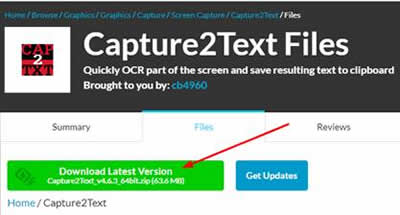
Stap 2Start de Capture2Text
Het vereist geen installatie. Open het bestand en dubbelklik op de bestandsnaam Capture2Text.exe.
Stap 3Installeer de aanvullende OCR-talen
Download het woordenboek van een officiële webpagina en open het Zip-bestand. Selecteer alle verwijderde bestanden en verplaats ze naar de map "tessdata".
Stap 4Afbeelding en tekst selecteren
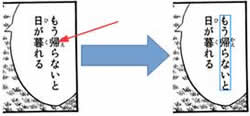
Selecteer een afbeelding uit de Gujarati-taal en verplaats de muisaanwijzer in de buurt van de tekst. Druk vervolgens op 'Windows + E'. De tool selecteert automatisch de tekst en het resultaat wordt opgeslagen in het klembord om elders te gebruiken.
Voordelen
Sneltoetsen helpen bij het beheren van taken in minder tijd.
Het kan worden gebruikt met een USB-stick en vereist geen installatie.
Nadelen
Het is een complexe tool die technische kennis nodig heeft om te gebruiken.
Het ondersteunt geen mobiele apparaten.
Wat is PDF24 voor beeldextractie?
PDF24 Tools is een andere online toepassing voor het omzetten van afbeeldingen in tekst, zoals i2OCR. Het is een gratis programma waarmee je elk aspect van je PDF kunt wijzigen. Het wijzigen van een afbeelding in PDF-formaat genereert een nieuw PDF-bestand. Als je als PDF opslaat, kun je de achtergrond van de afbeelding verwijderen.
Ondersteunde platformen: Compatibel met alle bekende besturingssystemen, waaronder Mac, Linux en mobiele apparaten.
Ondersteunde talen: Ondersteunt bijna 100 talen.
Prijzen: Laad niets op voor het gebruik ervan, zelfs onbeperkt.
Stap 1Open de webpagina
Open de webpagina met de weblink https://tools.pdf24.org/en/ocr-pdf.
Stap 2Kies bestanden
Klik op de knop Bestanden kiezen om een Gujarati-afbeelding van je PC te selecteren.
Stap 3Selecteer het taal- en bestandsformaat
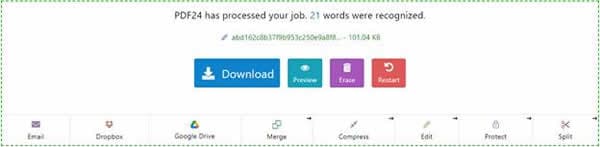
Selecteer de taal als Gujarati en uitvoerformaat voor uw geëxtraheerd PDF-bestand en druk vervolgens op de knop 'Start OCRITIONS'. Breng extra wijzigingen aan als je dat nodig hebt.
Stap 4Download het bestand
Je kunt nu het bestand downloaden en opslaan in Google Drive om tekst uit de afbeelding te halen.
Voordelen
Het is gratis en onbeperkt te gebruiken.
Je kunt de desktopversie downloaden voor offline gebruik.
Nadelen
Het haalt geen wazige beelden uit.
Er zijn geen lettertypestijlen beschikbaar om de tekst te bewerken tijdens het extraheren.
Beste alternatief voor OCR-tools voor het extraheren van tekst in veelgebruikte talen
PDFelement Dit is de meest effectieve manier om OCR voor veel talen te gebruiken. Het is echter bekend om alle veel gesproken talen in de wereld, ondanks het gebrek aan steun voor de Gujarati-taal. PDF-element is de meest efficiënte, betrouwbare en goedkope tool voor het omzetten van PDF-bestanden in tekst. Het heeft een glad ontwerp dat gemakkelijk te navigeren en te begrijpen is.
Ondersteunde platformen: Het is beschikbaar voor Windows, iPhone, Android en Mac OS.
Ondersteunde talen: Het ondersteunt bijna alle populaire talen zoals Engels, Japans, Chinees, Frans, Spanje, Duits, Portugees, Bulgaars, Grieks, Russisch, Oekraïens, Thais, Turks, Romeins, Catalaans, Kroatisch, Koreaans, Tsjechisch, Pools, Nederlands en Slowaaks.
Prijzen:
Gratis versie voor basisfuncties.
Het kwartaalabonnement kost $ 29,99.
Het jaarabonnement van PDF-element is $ 79,99, terwijl het eeuwigdurende abonnement $ 129,99 kost.


Kenmerken:
- Je kunt PDF-bestanden bewerken en lezen met behulp van PDF-element.
- Je kunt PDF-bestanden maken en beschermen met behulp van deze tool.
- Je kunt de gegevens ook extraheren, d.w.z. tekst uit een PDF-bestand met behulp van PDF-element.
Stap 1Download de toepassing
Download de WonderShare-toepassing op je Windows PC en start deze op.
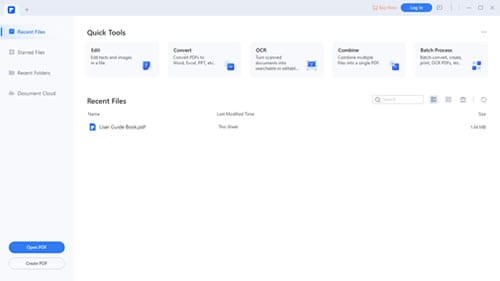
Stap 2Selecteer het tabblad OCR
Bovenaan het menu zie je het tabblad OCR. Klik erop om de taal te selecteren. Selecteer ook het PDF-bestand.
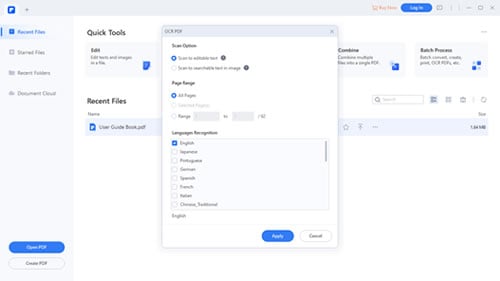
Stap 3Wacht tot de OCR-verwerking is voltooid
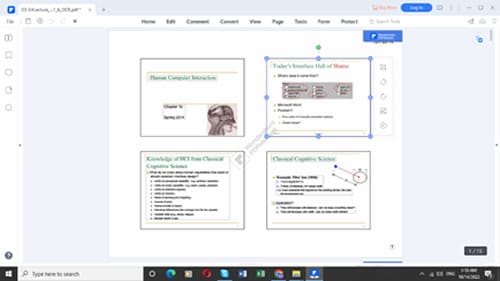
Klik op de knop Toepassen en de OCR begint met de verwerking. Binnen een minuut is je nieuwe PDF-bestand klaar om de tekst te bewerken.
Opmerking: Je kunt de Premium-versie gebruiken om te genieten van de onbeperkte en unieke functies van de PDF-elementtool om je werk perfect te maken.
Conclusie
Dit bericht onderzocht de beste tools voor het extraheren van fotos uit Gujarati-tekst in dit bericht. I2OCR en Capture2Text zijn de twee. Deze tools zijn over het algemeen gratis en leveren daarom geen uitstekende resultaten op. Je hebt de Wondershare PDF Element-toepassing op je apparaten nodig en gebruikt deze om het werk effectief te beheren met onbeperkte toegang tegen een eerlijke prijs.
De belangrijkste reden voor PDF-elementondersteuning is de bijbehorende gebruikersinterface, zodat een gewoon persoon deze kan bedienen. PDF-element duurt een paar seconden om het tekstextractieproces te voltooien.
