

Er zijn veel situaties waarin u met een gescand PDF-bestand moet werken. Dit houdt meestal in dat u een bestand scant en het direct als PDF op uw computer opslaat. In dit artikel leggen we uit hoe u eenvoudig elk document naar PDF kunt scannen, met behulp van een van de beste PDF-scanner tools op de markt voor Windows - PDFelement.


Deel 1: Bestand scannen naar PDF op Windows met PDF Document Scanner
Om aan de slag te gaan met de PDF-scannertool, moet u PDFelement installeren op een apparaat dat is verbonden met een scanner. Houd er echter rekening mee dat de scannerfunctie op dit moment alleen beschikbaar is voor de Windows-versie. Zodra de applicatie is gedownload en geïnstalleerd, start u deze en volgt u deze stappen om papier naar PDF te scannen.
Stap 1. Start PDFelement Scanner
Na het starten van PDFelement, selecteert u de menuknop "Start" (deze zou standaard geselecteerd moeten zijn). Selecteer op de "Start"-menubalk het pictogram gemarkeerd "Van Scanner" om de functie "Scannen naar PDF" te starten.
Opmerking: Zorg ervoor dat de scanner is ingeschakeld en alle drivers zijn bijgewerkt. Volg de handleiding die bij het apparaat wordt geleverd om uw weg te vinden rond de scanner, inclusief het laden en aanpassen van papier voor het scannen. Zodra u klaar bent, gaat u terug naar PDFelement en gaat u verder.
Stap 2. Pas scaneigenschappen aan
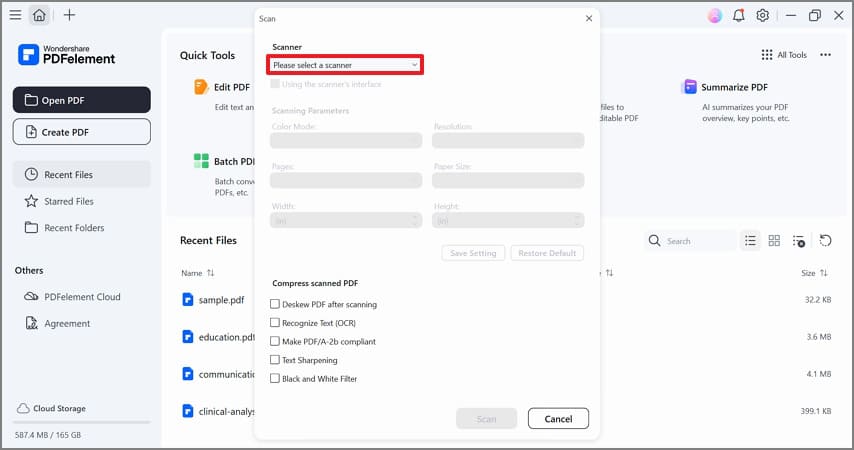
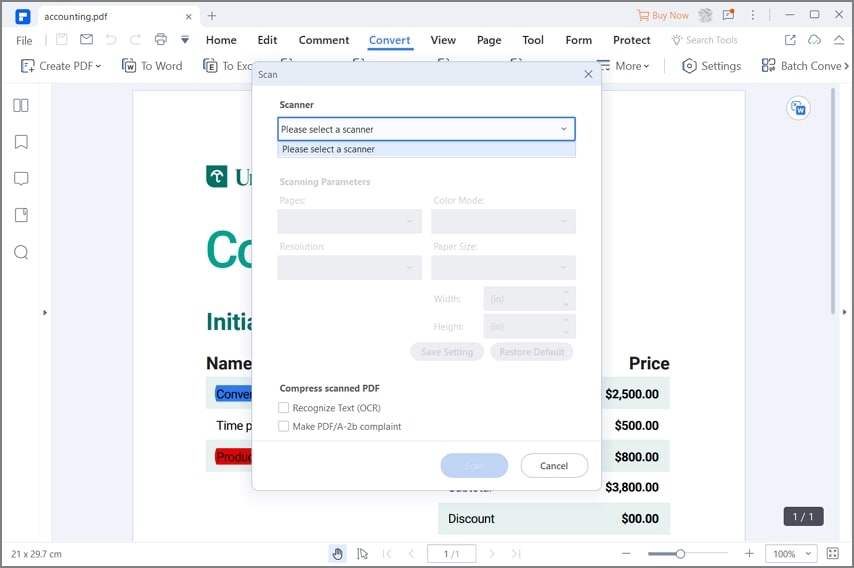
Met deze optie geselecteerd, verschijnt er een pop-updialoogvenster met verschillende aanpassingsopties voor de scanfunctie. Selecteer eerst uw scannerapparaat uit de lijst met scanners in het eerste vervolgkeuzemenu in het dialoogvenster. Zodra de scanner is geselecteerd, kunt u ervoor kiezen om door te gaan met het huidige dialoogvenster of uw bestanden te scannen met behulp van de interface van de scanner door het optievakje onder het vervolgkeuzemenu aan te vinken.
U kunt ook aanpassen hoe u de bestanden wilt scannen door het aantal pagina's, de kleurmodus, de resolutie en het papierformaat te selecteren. Als u het gescande bestand wilt bewerken of doorzoekbaar wilt maken, selecteert u het optievakje "Tekst herkennen (OCR)" om OCR te gebruiken om de inhoud van het gescande bestand te lezen.
Selecteer ten slotte "Maak PDF/A-2b-compatibel" om uw bestand te standaardiseren met de ISO 19005-standaard, waardoor uw bestand toegankelijk wordt op de meeste platforms.
Stap 3. Scan bestand naar PDF
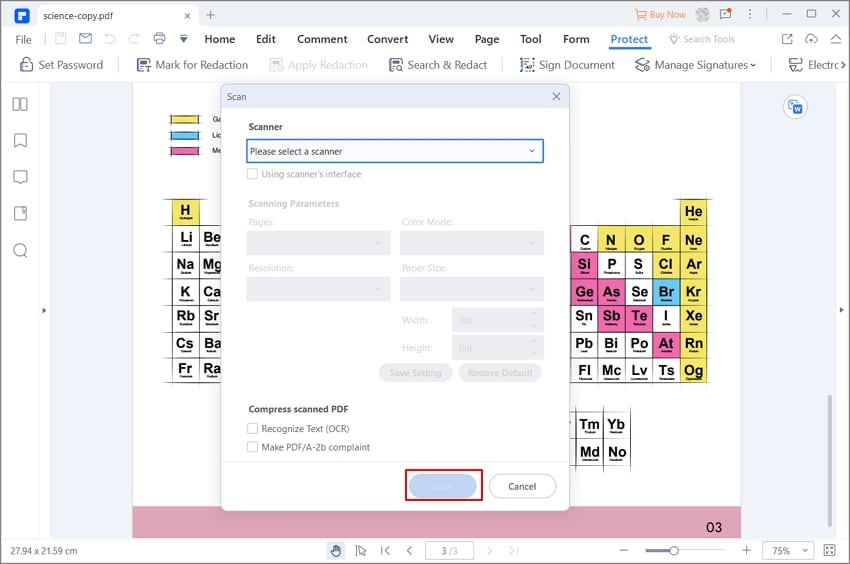
Zodra u tevreden bent met de aanpassingen, klikt u op "Scannen" onderaan het dialoogvenster om het scannen te starten. Het document in de scanner wordt gescand en automatisch geïmporteerd in de PDFelement-interface als een volledig bewerkbaar PDF-bestand. U kunt het nieuwe PDF-bestand gerust bewerken of meer gescande pagina's toevoegen om een PDF-document met meerdere pagina's te maken – allemaal vanuit uw scanner.
Deel 2: Tips over hoe u een document naar PDF scant
Het direct scannen van bestanden naar PDF kan u veel tijd en moeite besparen. Zonder dit zou u bestanden naar JPEG of andere standaard scanformaten scannen en deze vervolgens naar PDF converteren, wat ook de integriteit van de bestanden kan aantasten.
Vergeet niet om uw scannerdrivers en bijbehorende software altijd bijgewerkt te houden voor de beste resultaten. Dit zal een lange weg afleggen bij het helpen verbeteren van OCR-functionaliteit en u meer controle geven over uw PDF-bestanden.
Naast bewerken kunt u PDFelement gebruiken om formulieren in te vullen, gegevens te extraheren, documenten te converteren of documenten te beveiligen met wachtwoorden en redacties. Net als veel van de functies op PDFelement, is de Scan-naar-PDF-functie vrij eenvoudig te gebruiken, met functies met één aanraking, meerdere instellingen en een intuïtieve interface waarmee u binnen enkele minuten hoogwaardige PDF-bestanden van uw scanner kunt produceren.
Deel 3: Andere aanbevelingen voor PDF Document Scanner-tools
1. Readiris Pro
Als het gaat om scannen naar PDF, is Readiris Pro een van de beste PDF-documentscanners die beschikbaar zijn. Het is belangrijk op te merken dat deze applicatie ook documenten kan maken van een breed scala aan afbeeldingsbestandsformaten. Readiris Pro is een effectieve PDF-documentscanner en biedt een gratis proefversie. De gratis proefversie is echter beperkt en mogelijk moet u upgraden om de volledige voordelen te krijgen.
2. Advanced Scan to PDF Free
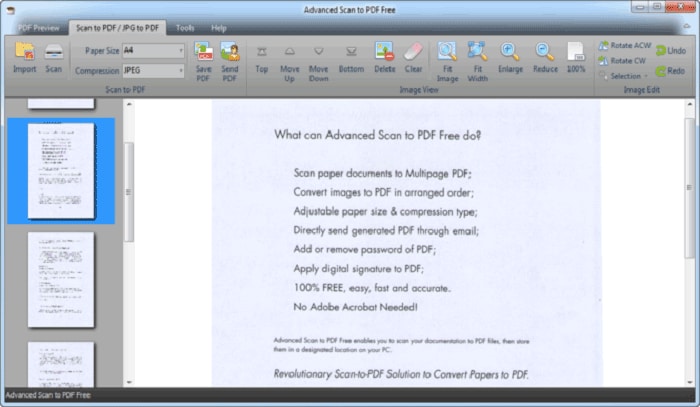
Dit is een andere nuttige PDF-documentscanner. Het heeft de mogelijkheid om paginagrootte en compressietype te specificeren. Advanced Scan to PDF bevat ook functies waarmee u de grootte van de afbeelding en de positionering ervan kunt aanpassen. Bovendien kunt u ook wachtwoordbeveiliging of een digitale handtekening toevoegen aan het document dat is gemaakt. Het is gemakkelijk te gebruiken, hoewel de interface voor sommigen verwarrend kan lijken.
3. Softi Scan to PDF
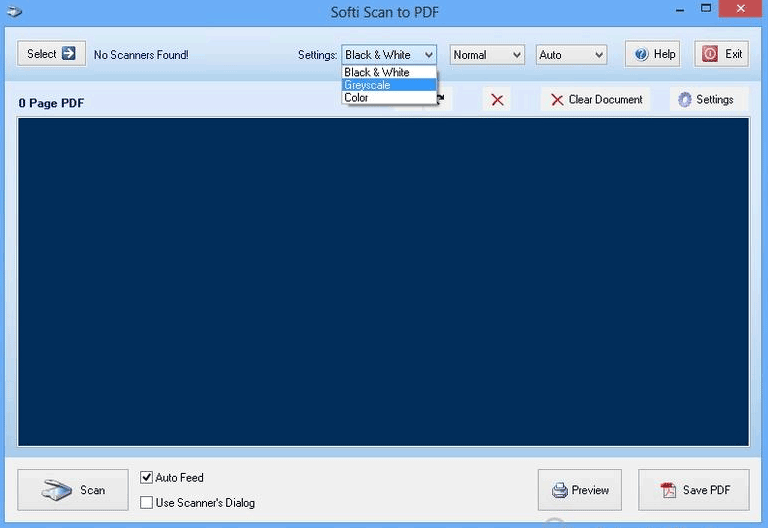
Softi scan to PDF is een goede PDF-document voor Windows. Het is ontworpen om eenvoudig en gemakkelijk te navigeren, en het produceert uitvoerbestanden van hoge kwaliteit. Een groot voordeel is dat het controle over kleur en resolutie mogelijk maakt. Vanwege beperkingen in sommige andere bewerkingsfuncties wordt het echter niet beschouwd als een volledige PDF-editor.
4. Adobe Acrobat
Adobe Acrobat is een van de meest gebruikte PDF-editors op de markt. Het heeft een heleboel mogelijkheden die mogelijk niet aanwezig zijn in de meeste andere programma's. Het kan scannen naar PDF en is zeer gemakkelijk te gebruiken. Het wordt ook geleverd met functies van wereldklasse die gebruikers helpen PDF-documenten moeiteloos te bewerken en te converteren. Adobe Acrobat is een uitstekende PDF-documentscanner, maar een nadeel is dat het vrij duur is in vergelijking met andere programma's, waardoor het voor veel gebruikers onbetaalbaar is.
Andere aanbevelingen voor PDF Document Scanner-tools
PDFelement is een premium PDF-scanner voor dagelijkse gebruikers die meer controle over hun documenten willen hebben. PDFelement kan worden gebruikt om verschillende functies uit te voeren, waaronder het bekijken en bewerken van PDF-tekst en afbeeldingen, het invoegen en bewerken van opmerkingen, het maken van digitale handtekeningen, of het maken van meerdere verschillende soorten annotaties.
Waarom kiezen voor PDFelement


Elise Williams
chief Editor