

PDFelement-Krachtige en eenvoudige PDF-editor
Wondeshare PDFelement is ongetwijfeld een complete PDF-achtergrondwisselaar die transformeert hoe u omgaat met uw PDF-achtergronden. Dit programma heeft alle functies om uw PDF-achtergrond van topkwaliteit en op maat te maken om aan uw behoeften te voldoen. Het gebruiksgemak, de verbazingwekkende snelheid, de betaalbaarheid en de compatibiliteit met vrijwel alle apparaten maken het een zekere PDF-achtergrondbeheertool. Simpel gezegd, PDFelement biedt u gemak, betrouwbaarheid en efficiëntie binnen uw budget.
Wondershare PDFelement versie 9 is de nieuwste versie vanPDFelement. Deze nieuwe versie is uitgebracht op 14 julide,2022, met meer geavanceerde functies, visuele upgrades, een geoptimaliseerde navigatiebalk en verbeterde prestaties. Vergeleken met de oudere versies heeft Wondershare PDFelement versie 9 een hogere renderingsnelheid bij het openen van een PDF-bestand en het bewerken van de achtergrond. Om precies te zijn is het 45% + sneller ten opzichte van de oudere versies.
De grote leesruimte en handige weergaveinstellingen tillen ook je leeservaring naar het hoogste niveau. De bijgewerkte interface is ook geweldig en zorgt voor een betere bruikbaarheid en gebruikerservaring. Deze versie is beschikbaar voor zowel Windows als Mac-besturingssystemen.


Deel 1. Wondershare PDF Achtergrondwisselaar
PDFelementBiedt een verzameling eersteklas achtergrondbeheerfuncties. Met PDFelement hebt u een compleet pakket tools om uw PDF-achtergronden te beheren en naadloos aan uw behoeften te voldoen. Het goede is dat je alle soorten PDF's kunt beheren, ook gescande. Enkele van de belangrijkste functies voor achtergrondbeheer op PDFelement zijn onder meer:
1. Achtergrond wijzigen/bijwerken
Wondershare PDF Background Changer stelt u in staat om de originele PDF-achtergrond te veranderen in een andere. De volgende stappen illustreren hoe u de achtergrond kunt wijzigen/bijwerken met PDFelement.
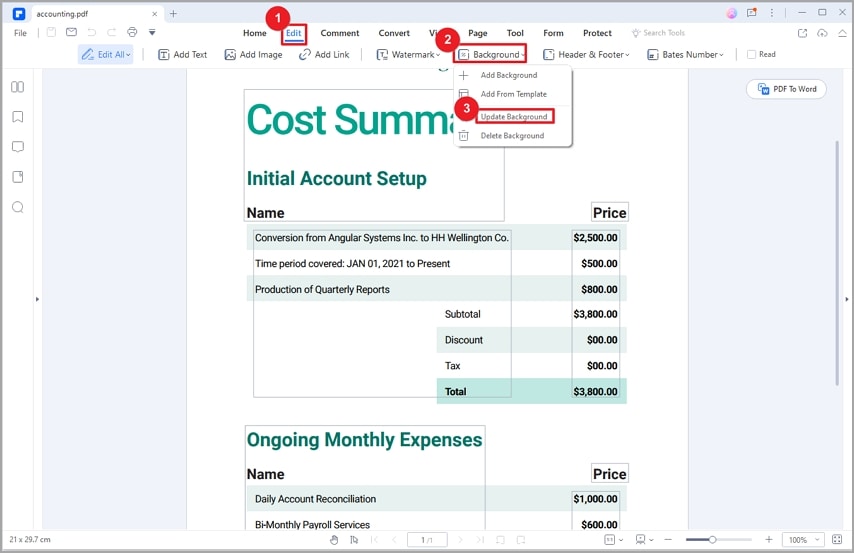
Stap 1Start PDFelement op uw computer en upload het doelbestand PDF. Ga na het uploaden naar de werkbalk en klik op het tabblad "Bewerken". Klik verder op het vervolgkeuzepicogram "Achtergrond". Klik in de weergegeven opties op de optie "Achtergrond bijwerken".
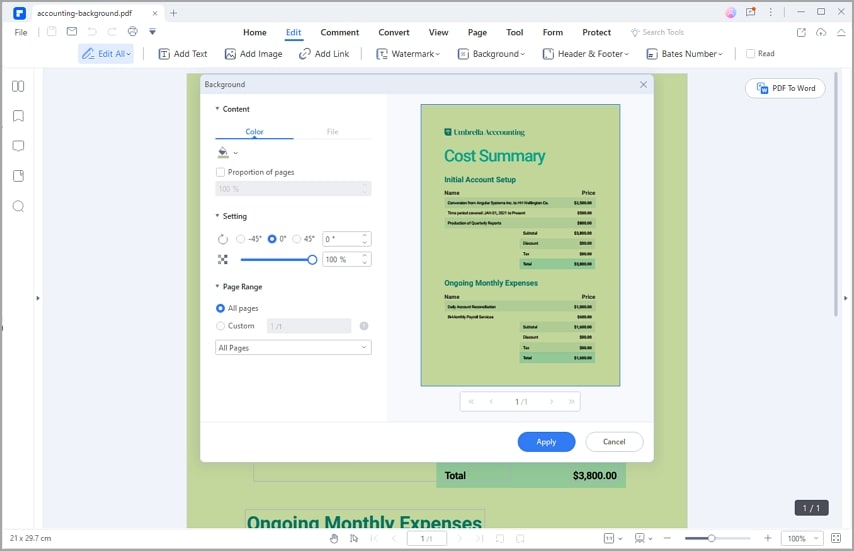
Stap 2Kies in het weergegeven venster "Achtergrond" uw favoriete PDF-achtergrondopties. U kunt het type PDF-achtergrond wijzigen (kleur of bestand), het paginabereik bewerken en de ondoorzichtigheid en hoeken aanpassen.
Stap 3Wanneer u de selecties voltooit, klikt u op de knop "Toepassen" om uw achtergrond bij te werken/te wijzigen.
2. Voeg achtergrond toe
Wondershare PDF Background Changer stelt u in staat om een nieuwe achtergrond toe te voegen als uw PDF er geen heeft. U kunt kleur of afbeelding toevoegen als achtergrond en de instellingen aanpassen aan uw behoeften. Nogmaals, u kunt selectief achtergronden toevoegen aan verschillende pagina's in uw PDF-bestand. Eén pagina kan echter slechts één achtergrond hebben. De volgende stappen laten zien hoe u een achtergrond aan een PDF-bestand kunt toevoegen met behulp van PDFelement.
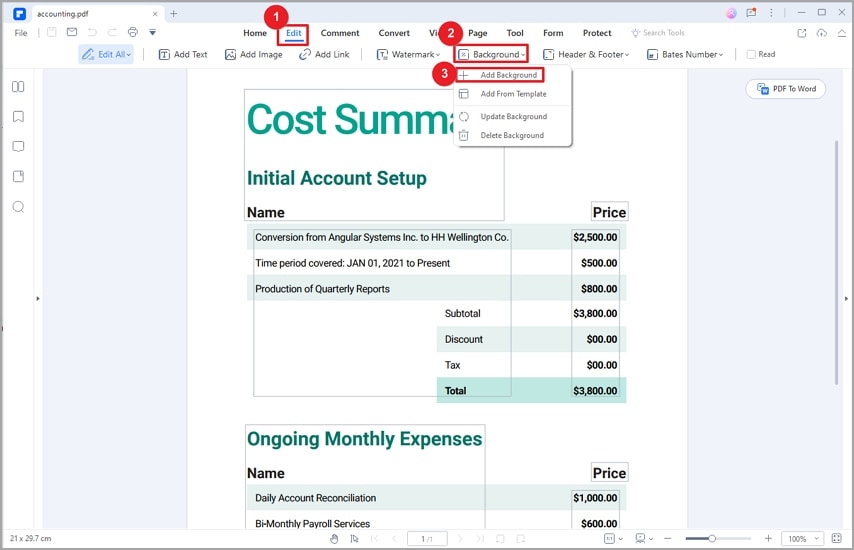
Stap 1Open het doelbestand PDF met PDFelement. Ga na het laden naar het tabblad "Bewerken" en kies vervolgens de optie "Achtergrond". Klik op "Achtergrond toevoegen" in de weergegeven opties.
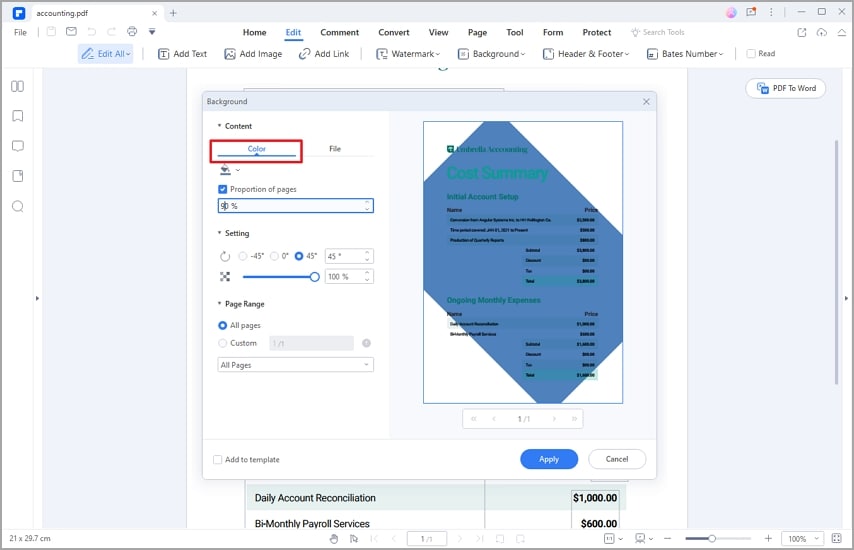
Stap 2Kies in het venster "Achtergrond" het type achtergrond dat u wilt toevoegen. Als u een kleur kiest als uw achtergrond, klikt u op het tabblad "Kleur" in het venster "Achtergrond". Pas vervolgens het uiterlijk aan door de kleur, het aandeel van de pagina, de mate van rotatie en de ondoorzichtigheid van de achtergrondkleur te selecteren. Selecteer vervolgens het paginabereik waar u de achtergrond wilt weergeven.
Als u een bestand als achtergrond wilt toevoegen, selecteert u het tabblad "Bestand" in het venster "Achtergrond". Klik op de drie stippen om door uw computer te bladeren om een gewenst bestand als achtergrond te selecteren. Het bestand kan in PDF-of afbeeldingsformaten zijn. Selecteer vervolgens het aandeel pagina's, de mate van rotatie, de ondoorzichtigheid en het paginabereik indien nodig.
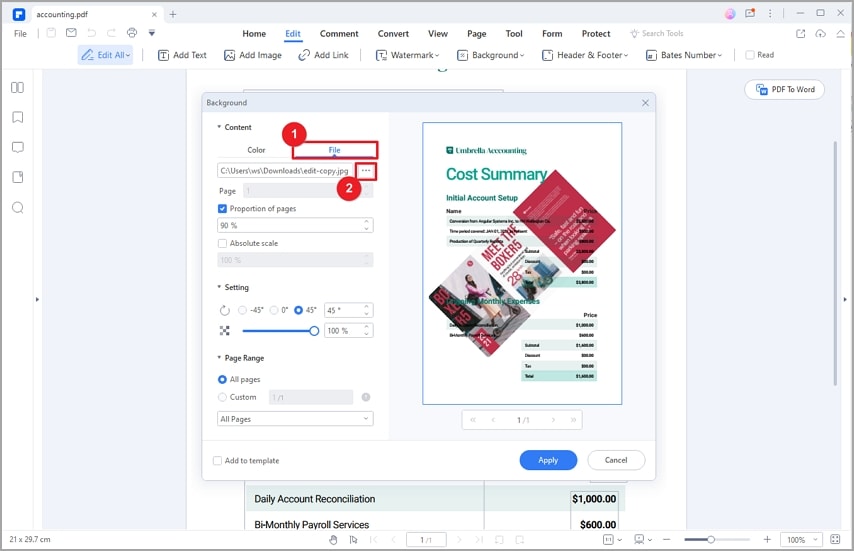
Stap 3Als u tevreden bent met uw selecties, klikt u op de knop "Toepassen".
3. Achtergrond verwijderen
Met Wondershare PDF Background Changer kunt u de bestaande PDF-achtergrond met één klik verwijderen.
Stap 1Open het doelbestand PDF-bestand met achtergrond met PDFelement. Ga naar het tabblad "Bewerken" op de werkbalk en klik vervolgens op de vervolgkeuzeknop "Achtergrond".
Stap 2Klik in de weergegeven opties op de optie "Achtergrond verwijderen".
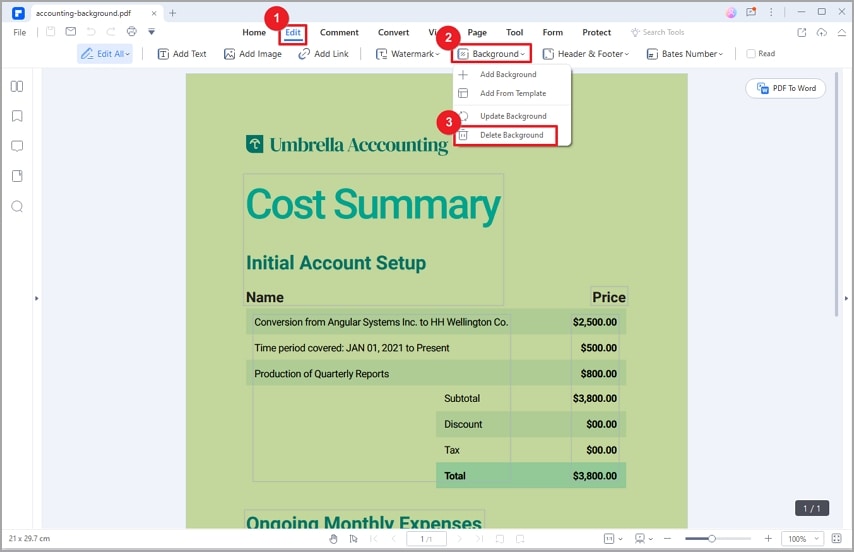
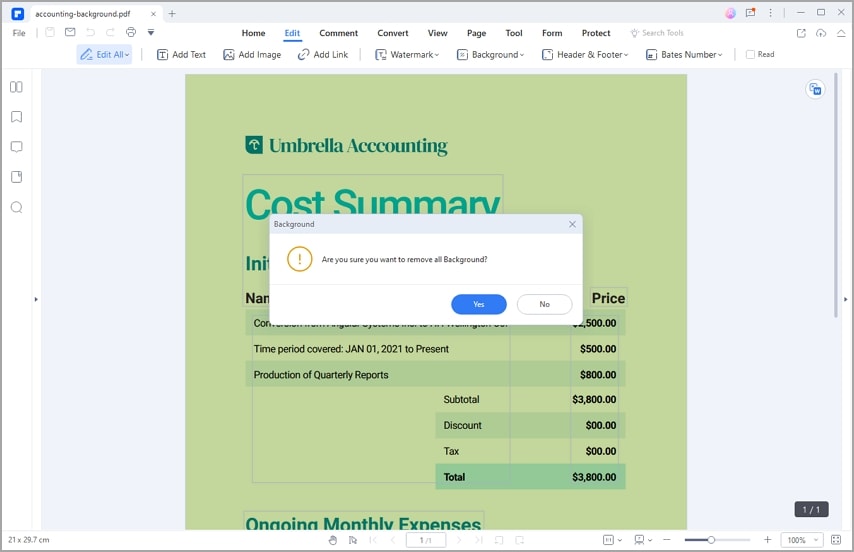
Stap 3Het programma geeft onmiddellijk een pop-up weer waarin u wordt gevraagd te bevestigen of u uw PDF-achtergrond wilt verwijderen. Klik op "Ja" om te bevestigen.
4. Voeg achtergrondsjabloon toe
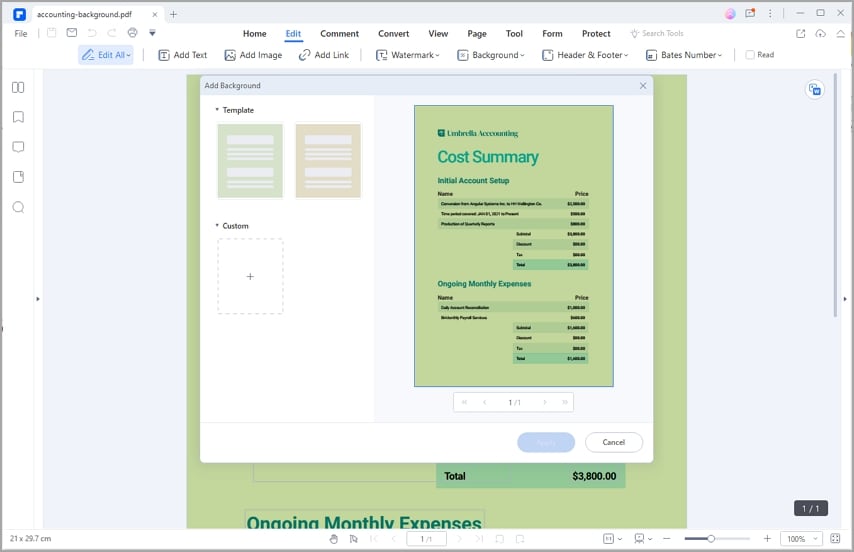
Met PDFelement kun je achtergronden toevoegen vanaf sjablonen. Afhankelijk van uw voorkeuren kunt u kiezen of u vooraf geïnstalleerde of aangepaste sjablonen wilt gebruiken.
Stap 1Open het PDF-bestand met PDFelement. Ga naar het tabblad "Bewerken", gevolgd door het vervolgkeuzepicoon "Achtergrond" eronder. Kies uit de gegeven opties "Toevoegen vanuit sjabloon."
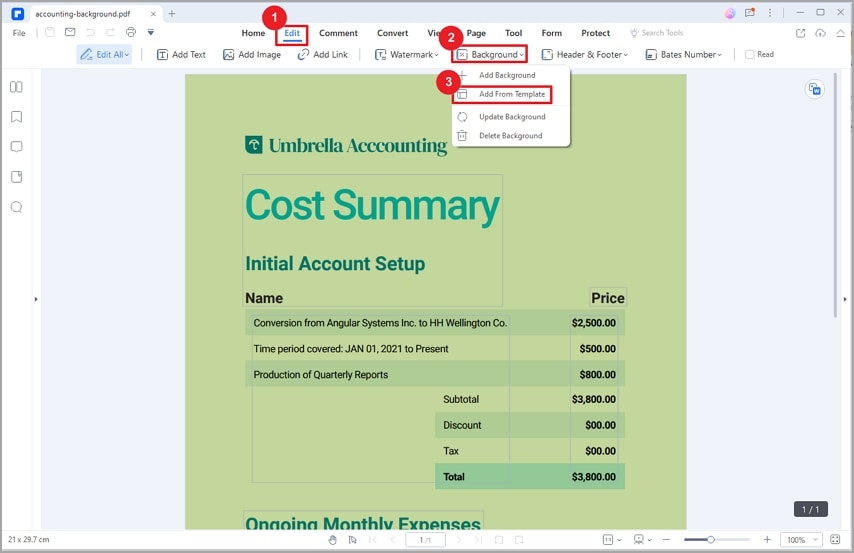
Stap 2Kies in het volgende venster "Achtergrond" uit de beschikbare sjablonen of klik op "Aanpassen" om uw aangepaste sjabloon toe te voegen.
Stap 3Als u tevreden bent met uw selecties, klikt u op de knop "Toepassen".
5. Batch beheer achtergrond
Met Wondershare PDF Background Changer kunt u de achtergronden van meerdere PDF's tegelijk verwerken. Daarom, als u dezelfde achtergrond aan meerdere bestanden wilt toevoegen of hun achtergronden wilt verwijderen, bespaart batchverwerking uw tijd en energie. De achtergrond van het batchproces wordt hieronder geïllustreerd.
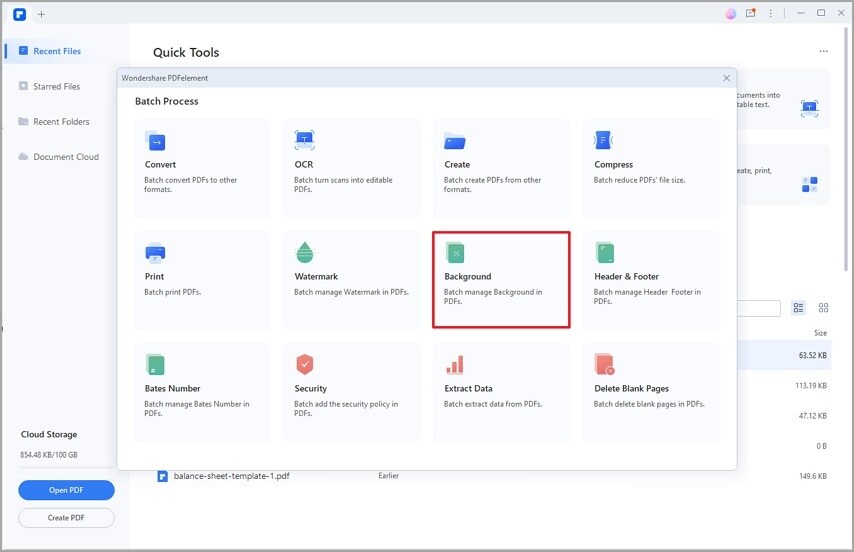
Stap 1Voer PDFelement uit op uw computer om het primaire venster te openen. Klik op het tabblad "Batchproces" en vervolgens op de optie "Achtergrond".
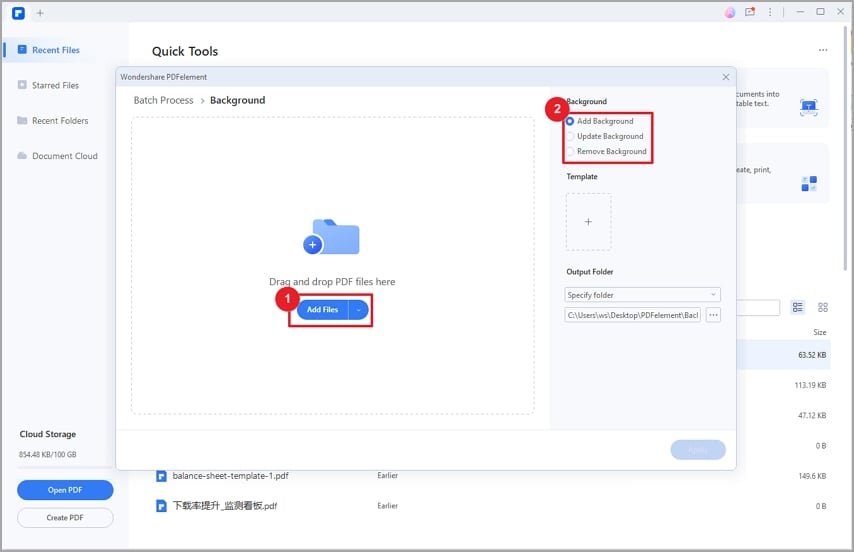
Stap 2Klik op de knop "Bestanden toevoegen" en upload de meerdere PDF-bestanden waarvan u de achtergronden wilt beheren.
Stap 3Selecteer de gewenste optie onder het gedeelte "Achtergrond" met de PDF-bestanden nu toegevoegd. Als u tevreden bent, klikt u op "Toepassen" om achtergronden van uw PDF-bestanden tegelijk toe te voegen/bij te werken/te verwijderen.
Deel 2. Voor-en nadelen van Wondershare PDF Background Changer
Wondershare PDFelement is een geweldige PDF-achtergrondwisselaar. Om een kristalhelder beeld te krijgen, laten we enkele van de voor-en nadelen van PDFelement bespreken.
voordelen
Hiermee kunnen gebruikers achtergronden in alle PDF's beheren, inclusief gescande PDF-bestanden.
Het is supersnel en verwerkt uw PDF-achtergronden binnen enkele seconden.
Dit programma ondersteunt batch background management en bespaart je dus zowel tijd als energie.
Het biedt een gratis proefversie en een betaalbare premiumversie.
Het is een compleet pakket; Gebruikers hebben geen tool van derden nodig om andere PDF-verwerking uit te voeren.
Het is eenvoudig te downloaden en te installeren.
Het heeft een intuïtieve interface en beginners kunnen gemakkelijk navigeren.
Met dit programma kunnen gebruikers hun achtergronden aanpassen en gemakkelijk aan hun behoeften voldoen.
nadelen
Je moet upgraden naar de premiumversie om een ongeëvenaarde ervaring te ontgrendelen.
Deel 3. Opinie van de redactie
Wondershare PDFelement is een uitstekende PDF-editor. Het is een goede keuze voor alle soorten en maten PDF-taken. Dit programma maakt het werken met PDF-bestanden fascinerend en vol plezier. Wanneer u het gebruikt, realiseert u zich de waarde van uw geld en het is een geweldige keuze.
- Het heeft alle functies die u nodig hebt van een moderne PDF-tool. Als u uw PDF-achtergrond wilt beheren, hebt u een verzameling PDF-achtergrondfuncties om het gewenste kwaliteitsdocument te produceren. Het heeft ook andere PDF-functies en is daarom geen behoefte aan een tool van derden. U kunt bewerken, converteren, beschermen, organiseren, comprimeren, samenvoegen, annoteren, afdrukken en OCR uitvoeren op uw PDF-bestand met PDFelement.
- De interface is geweldig. De pictogrammen zijn goed gelabeld en gemakkelijk te vinden. Dit maakt uw navigatie gemakkelijk en u hebt geen expert nodig om u te helpen. Ik vond het installatieproces extreem eenvoudig. Je downloadt het gewoon van de officiële Wondershare PDFelement-pagina en installeert het met een paar klikken op je computer. Het goede is dat het compatibel is met Windows, Mac, ios en Android. Dit maakt het flexibeler, en je kunt het overal gebruiken met je mobiele gadget.
- Qua prijzen is Wondershare PDFelement zakvriendelijk. Het jaarabonnement van $ 79,99 is de beste deal gezien de verzameling functies die erbij horen. Nogmaals, u kunt het abonnement op elk gewenst moment verlengen of annuleren. Verschillende andere betaalbare plannen zijn onder meer education, team & Business, bundles en individual. U zult een geschikt pakket voor uw behoeften en financiële kracht niet missen.
- PDFelement biedt ook een gratis proefversie. Dit is geweldig, vooral als je de functies ervan wilt uitproberen. Het enige nadeel van de gratis versie is het watermerk dat automatisch in je uitvoerbestand wordt ingebed. U kunt echter upgraden en een uitvoerbestand krijgen zonder het watermerk.
Deel 4. vergelijking
De volgende tabel vergelijkt PDFelement met vergelijkbare software.
kenmerken |
Wondershare PDF Achtergrondwisselaar |
Adobe Acrobat DC |
Foxit PDF-editor |
| PDF-achtergrond toevoegen, wijzigen en verwijderen | |||
| Achtergrondsjabloon | Gebruikers kunnen kiezen voor vooraf gedefinieerde of aangepaste sjablonen toevoegen. | X | X |
| PDF-achtergrond batchbeheren | X | ||
| Verwerkingssnelheid | Het biedt een supersnelle verwerkings-en renderingssnelheid, vooral met de nieuwste Wondershare PDFelement 9-versie. | Snel. | worstelt met grotere bestanden. |
| Prijs | Het heeft een gratis proefversie en betaalbare premiumversies voor $ 79,99/jaar. | Er is geen proefversie. De premiumversie is prijzig, variërend van $ 155,88/jaar tot $ 191,88/jaar | Betere functies zijn beschikbaar met de premiumversie voor $ 79,00/jaar. |
Wondershare PDFelement is ongetwijfeld een uitstekende PDF-achtergrondwisselaar. Als u de beste ervaring binnen uw budget nodig hebt, vinkt PDFelement de vakjes aan. Download PDFelement op uw computer en transformeer hoe u uw PDF-achtergrond beheert. U kunt de gratis proefversie downloaden en upgraden naar de premiumversie.
