

PDFelement - Krachtige en Eenvoudige PDF-editor
Ga aan de slag met de gemakkelijkste manier om PDF's te beheren met PDFelement!
Het wereldwijde gebruik van mobiele telefoons is snel toegenomen en er zijn geen tekenen van vertraging. Hoewel mobiele telefoons voornamelijk worden gebruikt voor socialisatie, wordt het een betrouwbare en flexibele optie voor PDF-werk en andere documentatie. Aan de andere kant is de uitdaging dat mobiele telefoons beperkt zijn en niet meerdere PDF-bestandsverwerkingen aankunnen. U moet daarom PDF van telefoon naar laptop overzetten voor betere PDF-verwerking. Zodra u klaar bent met de PDF-verwerking, kunt u deze terug naar uw apparaat sturen en delen volgens uw interesse.
Dit is echter gemakkelijker gezegd dan gedaan. Het rechtstreeks verzenden van PDF's van telefoon naar laptop en vice versa kan uitdagend zijn, vooral wanneer apparaten niet compatibel zijn. Bovendien zou het problematischer zijn als uw telefoon en laptop zich op verschillende plaatsen bevinden. Daarom is het op afstand uitwisselen van bestanden onmogelijk, tenzij u ze op een geschikte manier overdraagt. Dit artikel geeft u een gedetailleerde handleiding over hoe u PDF's van telefoon naar laptop kunt overzetten.
In dit artikel
Oplossing 1. PDF van Laptop naar Telefoon Overzetten met PDF-bewerkingssoftware
PDFelement biedt een van de gemakkelijkste en meest handige manieren om PDF's van laptop naar telefoon over te zetten. Deze PDF-bewerkingssoftware staat bekend om het bieden van tal van PDF-functies, waaronder het delen van PDF-bestanden op elk apparaat. Het mooie van PDFelement is dat gebruikers PDF-bestanden kunnen delen zonder zich zorgen te maken over de compatibiliteit of locatie van het ontvangende apparaat. Het is gebruiksvriendelijk, betaalbaar, compatibel met bijna alle apparaten en supersnel. Hier uploadt u het PDF-bestand naar Wondershare PDFelement Cloud, logt u in met uw telefoon en downloadt u het. Het PDF-bestand wordt opgeslagen in de cloud en kan op elk moment en elke locatie worden geopend. De volgende stappen illustreren hoe u PDF van laptop naar iPhone kunt overzetten met PDF-bewerkingssoftware - Wondershare PDFelement.
Als u PDFelement-software op zowel uw laptop als telefoon hebt geïnstalleerd, kunt u eenvoudig bestanden tussen verschillende platforms overdragen.




1. PDF uploaden naar Wondershare PDFelement Cloud op uw Laptop
De eerste stap bij het overzetten van PDF van laptop naar telefoon met PDFelement is het uploaden naar Wondershare PDFelement Cloud. De onderstaande stappen begeleiden u bij het succesvol uploaden van de bestanden.
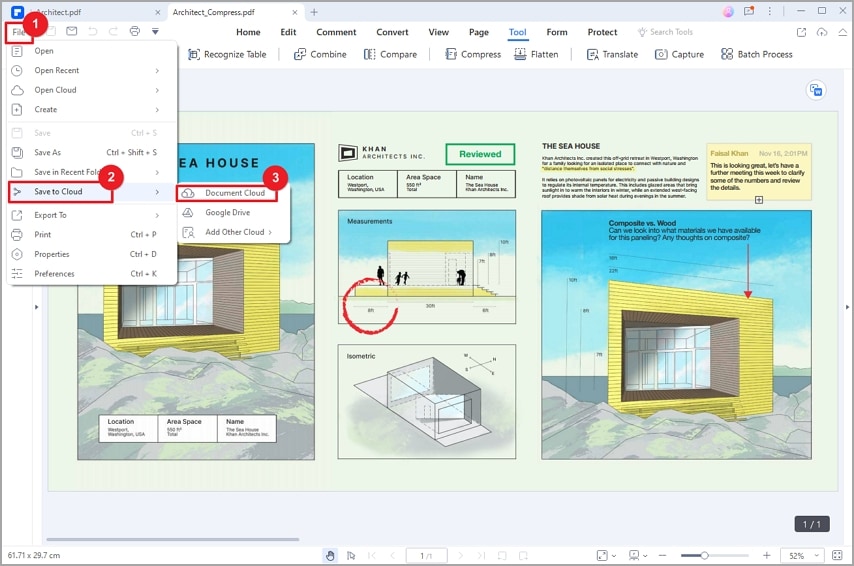
Stap 1 Open eerst het gewenste PDF-bestand met PDFelement op uw laptop. Eenmaal geopend, ga naar het gedeelte "Bestand" en kies de optie "Opslaan in Cloud". Klik aan de rechterkant op de optie "PDFelement Cloud" om door te gaan.
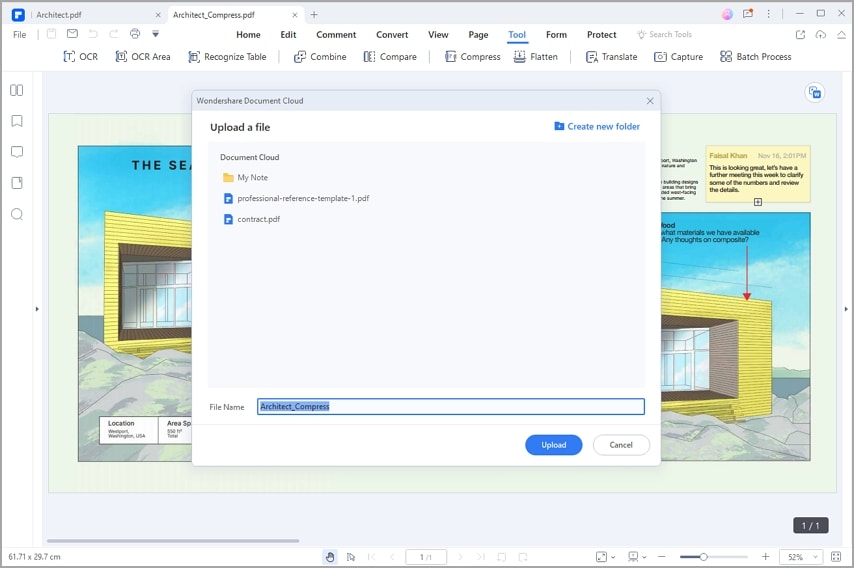
Stap 2 PDFelement zal u nu vragen om in te loggen op uw Wondershare PDFelement-account. Voer uw gebruikersnaam en wachtwoord in en log in. Zodra het inloggen succesvol is, klikt u op de knop "Uploaden" in het volgende dialoogvenster. Uw PDF-bestand is nu geüpload naar Wondershare PDFelement Cloud vanaf uw laptop.
U kunt het PDF-bestand ook rechtstreeks vanaf uw laptop uploaden naar Wondershare PDFelement Cloud als volgt.
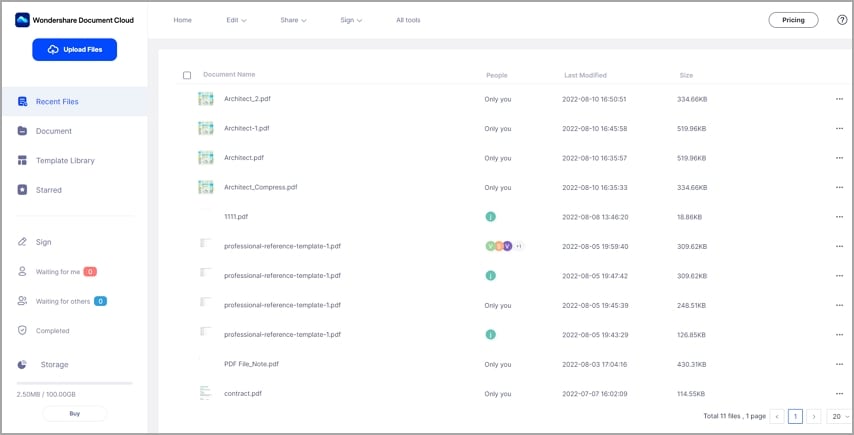
Stap 1 Navigeer met een geschikte browser op uw laptop naar de Wondershare PDFelement Cloud-pagina en log in met uw gebruikersnaam en wachtwoord.
Stap 2 Eenmaal ingelogd, klikt u op de knop "Bestanden uploaden" linksboven en u wordt naar het bestandsverkennervenster op uw laptop gebracht. Kies het gewenste PDF-bestand en klik op "Openen" om het te uploaden naar Wondershare PDFelement Cloud.
2. Het PDF-bestand downloaden naar uw Telefoon
Nu het gewenste PDF-bestand is geüpload, kunt u het nu downloaden naar uw telefoon met de mobiele versie van Wondershare PDFelement App, zoals geïllustreerd in de onderstaande stappen.
Stap 1 Open Wondershare PDFelement App op uw telefoon en log in op uw Wondershare-account met uw inloggegevens.


Stap 2 Klik op het tabblad "Verbindingen" in de onderste balk en selecteer "Wondershare Cloud" op de volgende pagina. Daar ziet u alle geüploade documenten.

Stap 2 Selecteer het bestand dat u naar uw telefoon wilt overzetten, tik erop en selecteer vervolgens de knop "Downloaden" om het op te halen.
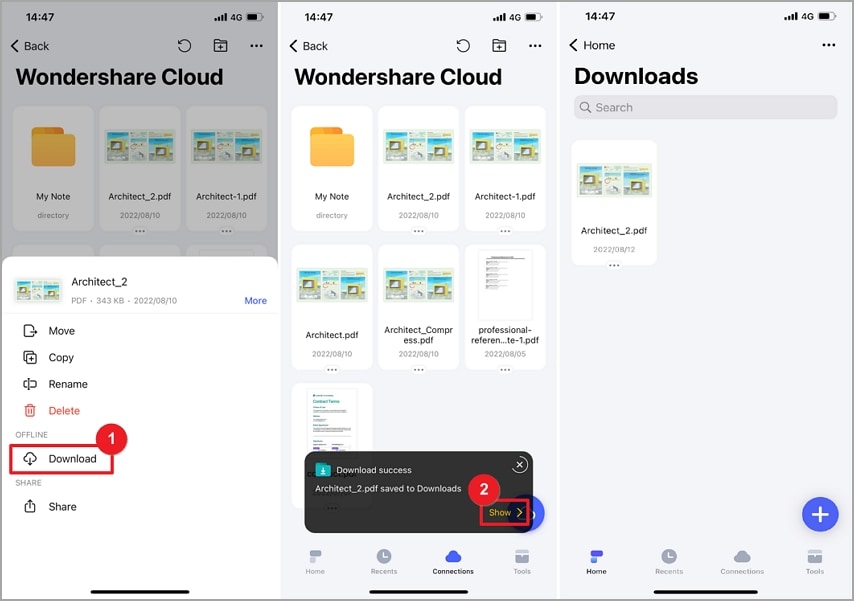
Uw PDF-bestand is succesvol overgedragen van uw laptop naar uw telefoon.
Tips:
Om het beste uit PDFelement te halen, kunt u andere ondersteunde cloudopties verkennen om PDF-bestanden op te slaan. U kunt ervoor kiezen om documenten te uploaden naar Google Drive, DropBox, One Drive en Box.
Oplossing 2. PDF van Telefoon naar Laptop Overzetten met Ingebouwde Functies
Android en iOS hebben ingebouwde functies waarmee u bestanden rechtstreeks van een laptop naar de telefoon kunt verzenden. iPhone heeft AirDrop, terwijl andere telefoons vertrouwen op Bluetooth. Hoewel deze opties nuttig zijn, moeten de twee apparaten zich binnen korte afstand bevinden en gekoppeld zijn. Bovendien moeten ze compatibele ingebouwde functies hebben om effectief te communiceren. Als u een paar bestanden wilt verzenden en de telefoon en laptop zijn compatibel, dan kunnen deze ingebouwde functies nuttig zijn. Ze zijn echter niet geweldig als u omvangrijke bestanden verwerkt met apparaten die zich ver van elkaar bevinden.
1. Van iPhone naar Mac of Vice Versa: AirDrop
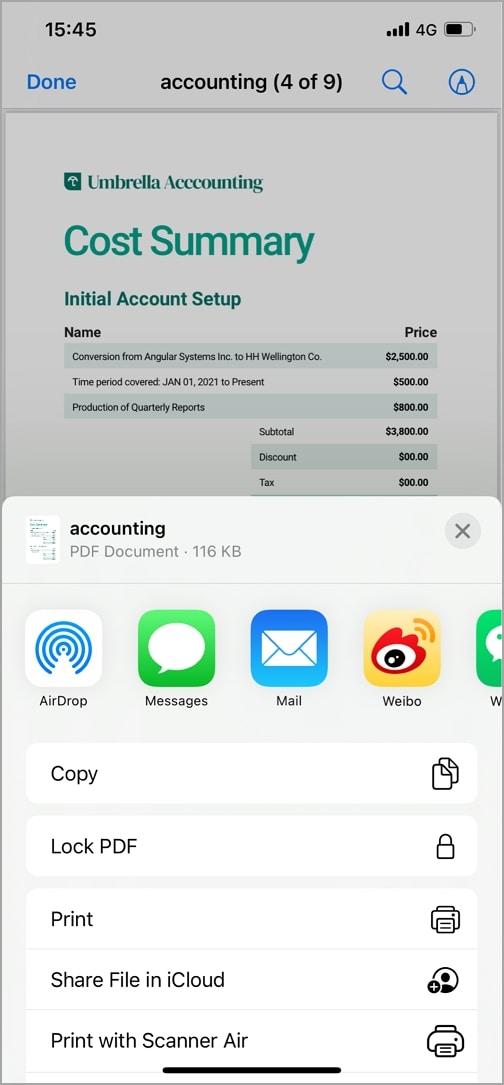
AirDrop is een ingebouwde app op iPhone waarmee gebruikers bestanden kunnen overzetten tussen iPhone en Mac. De volgende stappen illustreren hoe u PDF van iPhone naar een Mac-laptop kunt overzetten met behulp van AirDrop.
Stap 1 Zoek de gewenste PDF op uw iPhone en houd deze lang ingedrukt om toegang te krijgen tot de opties voor PDF-bestanden.
Stap 2 Scroll naar beneden door de gegeven opties en klik op het pictogram "Delen".
Stap 3 Selecteer de app "AirDrop" uit de weergegeven opties.
Stap 4 Kies de ontvangende laptop uit de lijst met apparaten in de buurt. Zorg ervoor dat de laptop van de ontvanger de AirDrop-functie heeft ingeschakeld. Eenmaal geselecteerd, wordt het bestand onmiddellijk overgedragen naar de laptop van de ontvanger.
2. Voor Andere Telefoons: Bluetooth
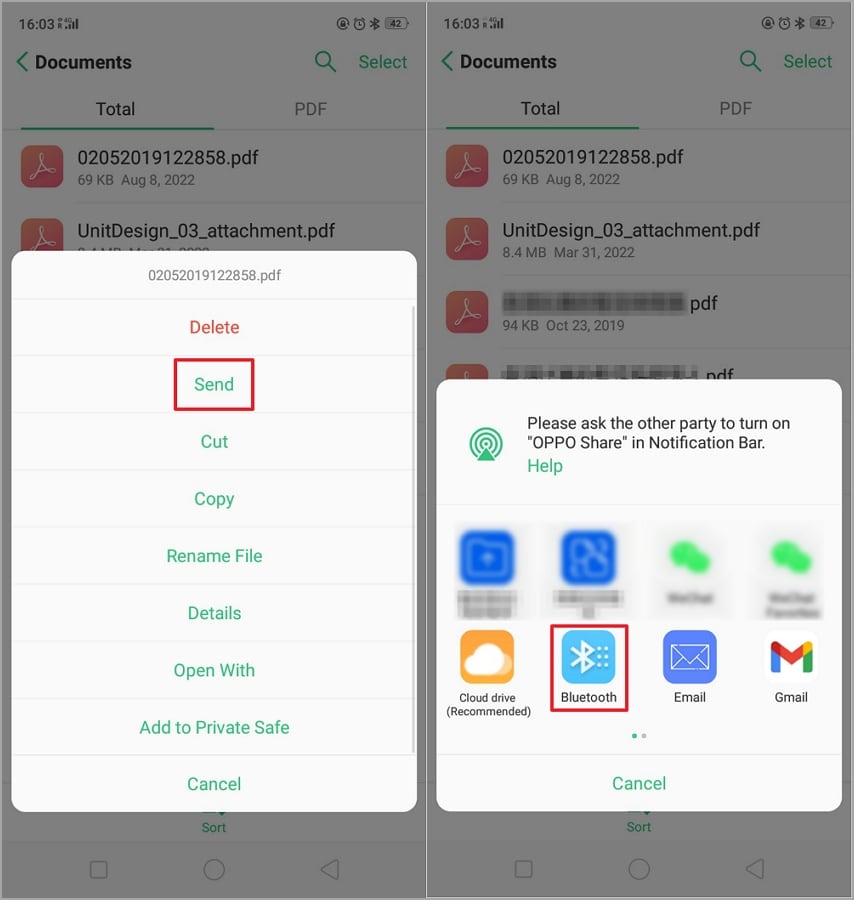
Voor andere telefoonmodellen is Bluetooth de meest betrouwbare methode. Apparaten moeten zich echter binnen het Bluetooth-bereik bevinden en dezelfde besturingssystemen hebben. Dit betekent dat Bluetooth niet kan werken bij het delen van bestanden tussen Android en iPhone. Hier bent u gedwongen om een tool van derden te gebruiken. Zorg er voordat u doorgaat voor dat de laptop en de telefoon zijn gekoppeld en binnen detecteerbaar bereik zijn. De volgende stappen laten zien hoe u PDF van telefoon naar laptop kunt overzetten via Bluetooth.
Stap 1 Open eerst de Bluetooth op uw telefoon. Selecteer vervolgens het PDF-bestand dat u naar uw laptop wilt overzetten.
Stap 2 Druk op het pictogram "Verzenden".
Stap 3 Kies het pictogram "Bluetooth" uit het menu en selecteer de ontvangende laptop uit de zichtbare apparaten.
Oplossing 3. USB-kabel
USB-kabel kan ook nuttig zijn om PDF's van telefoon naar laptop en vice versa over te zetten. U heeft echter een geschikte en gezonde USB-kabel nodig om de verbinding succesvol tot stand te brengen. Als u een iPhone gebruikt of de PDF wilt delen met een ver apparaat, dan is dit niet uw optie. De volgende stappen illustreren hoe u PDF naar en van telefoon en laptop kunt overzetten met behulp van een USB-kabel.
PDF van Telefoon naar Laptop Overzetten
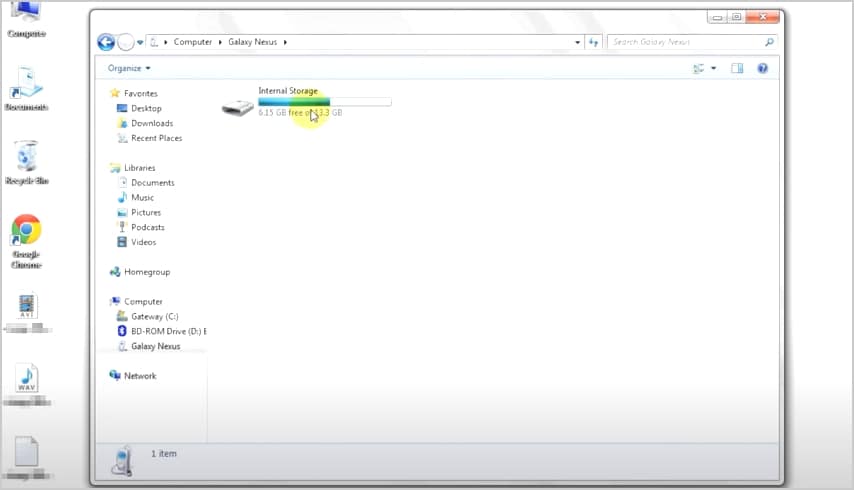
Stap 1 Verbind uw telefoon en laptop met behulp van een gezonde USB-kabel. Zorg ervoor dat de laptop de telefoon detecteert.
Stap 2 Ga naar het stationsgedeelte op uw laptop en klik op uw telefoonpictogram om toegang te krijgen tot de verschillende telefoonmappen.
Stap 3 Sleep het PDF-bestand en zet het neer in de gewenste map op uw laptop. U kunt ook met de rechtermuisknop op het PDF-bestand klikken, "Kopiëren" kiezen en het gekopieerde bestand naar uw laptop plakken.
PDF van Laptop naar Telefoon Overzetten
Stap 1 Wanneer de telefoon succesvol is verbonden en gedetecteerd door de laptop, opent u de map met het gewenste PDF-bestand.
Stap 2 Klik met de rechtermuisknop op het gewenste PDF-bestand en kies de optie "Verzenden".
Stap 3 Kies uw telefoon uit de lijst met weergegeven apparaten en de laptop zal uw PDF onmiddellijk naar de telefoon overzetten.
Overzicht van Deze Oplossingen
Hoewel het verzenden van PDF's van laptop naar telefoon en vice versa op verschillende manieren kan worden gedaan, is het glashelder dat niet al deze manieren dezelfde mogelijkheden bieden. Het gebruik van Bluetooth en AirDrop (iPhone) ziet er eenvoudig uit, maar wordt geplaagd door verschillende nadelen. De laptop en telefoon moeten bijvoorbeeld dichtbij zijn om de bestanden over te zetten. Het is moeilijk om te delen als de twee apparaten zich op verschillende plaatsen bevinden.
Bovendien zijn deze ingebouwde functies selectief en accepteren alleen bestandsoverdracht van compatibele apparaten. AirDrop staat bijvoorbeeld alleen iPhone-gebruikers toe om PDF-bestanden te delen met Mac-laptops. Als u een ander besturingssysteem heeft, wordt het moeilijk om uw PDF naar en van uw iPhone over te zetten met AirDrop. Bluetooth daarentegen werkt met andere mobiele telefoonmodellen en u kunt uw PDF niet naar en van iPhone overzetten met Bluetooth.
Gelukkig, PDFelement overwint deze nadelen via de Wondershare PDFelement Cloud-functie. Wondershare PDFelement Cloud is niet alleen voor online bestandsopslag, maar een geweldig hulpmiddel voor bestandsoverdracht. Met dit programma kunt u naadloos PDF van telefoon naar laptop en vice versa overzetten zonder u zorgen te maken over het besturingssysteem en type van uw apparaat. Het goede aan PDFelement is dat u bestanden kunt overzetten, zelfs als de apparaten zich niet in de nabijheid bevinden. U kunt PDF naar uw telefoon overzetten ongeacht tijd en locatie. Door uw bestanden te uploaden naar Wondershare Cloud Document, kunt u er toegang toe krijgen met elk apparaat op elk moment en elke locatie. U kunt er ook voor kiezen om uw PDF-bestanden te uploaden en te openen vanaf Dropbox, Google Drive, One Drive en Box.
Het niveau van flexibiliteit, efficiëntie en betrouwbaarheid dat u verkrijgt van Wondershare PDFelement maakt het een goede keuze om PDF van telefoon naar laptop en vice versa over te zetten. Download Wondershare PDFelement vandaag nog en transformeer hoe u PDF-bestanden van uw laptop en elke telefoon overzet.
