

PDFelement - Krachtige en Eenvoudige PDF-editor
Ga aan de slag met de eenvoudigste manier om PDF's te beheren met PDFelement!
Achtergrond speelt een cruciale rol in de uitvoerkwaliteit van een PDF-document omdat het het bestand kleurrijk maakt. Het maakt het bestand ook uniek door onderscheidende kenmerken toe te voegen, vooral het aangeven van eigenaarschap - een reden waarom veel bedrijven achtergronden toevoegen aan hun PDF-documenten.
Hoewel de achtergrond van een PDF-bestand in een afbeeldingsformaat kan zijn, kan het ook verschijnen als een effen kleur. Ongeacht het formaat kunnen er situaties zijn waarin u de achtergrond van PDF-pagina's moet verwijderen vanwege hun slechte achtergrondweergave, irrelevante achtergrondkleur en meer.
Om de PDF-achtergrond te verwijderen, heeft u een professionele PDF-achtergrondverwijderaar nodig zoals PDFelement. Dit programma is een eersteklas PDF-achtergrondverwijderingsprogramma ontworpen met uitgebreide bewerkingsfuncties waaruit u kunt kiezen om uw PDF-achtergronden aan te passen. Een unieke functie die dit softwareprogramma onderscheidt van andere in dezelfde branche is de kwaliteitsdiensten die het biedt aan eindgebruikers.


Deel 1. Hoe Wondershare PDF-achtergrondverwijderaar te Gebruiken
Met PDFelement, kunt u de achtergrond van uw PDF-document efficiënt verwijderen zonder stress. Om dat te doen, installeert u de nieuwste versie van de software van de officiële website en volgt u vervolgens een van de twee onderstaande methoden:
Methode 1: Achtergrond Verwijderen van Alle PDF-pagina's
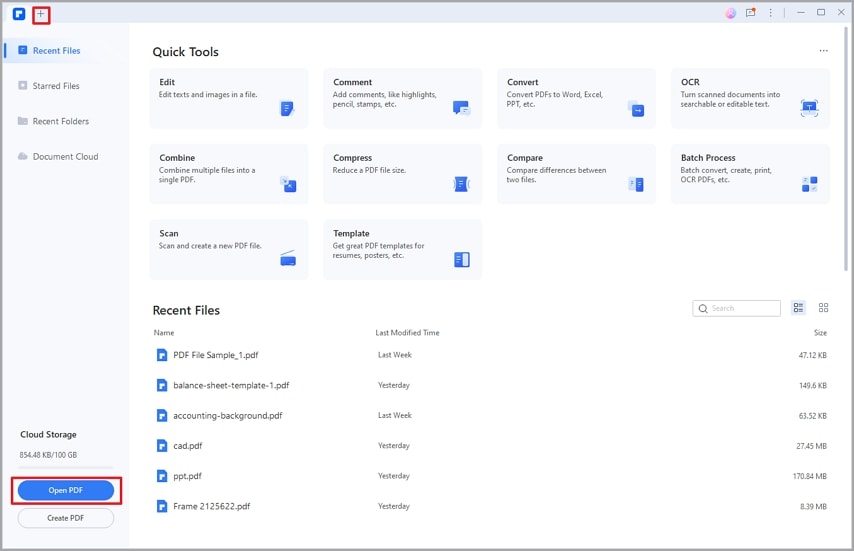
Stap 1 Start Wondershare PDFelement en het onderstaande scherm verschijnt. Klik op het "+"-pictogram linksboven op uw scherm om uw lokale schijf te doorzoeken en het PDF-bestand te openen waarvan u de achtergrond wilt verwijderen. U kunt ook op de knop "PDF Openen" klikken om het bestand direct te openen. Als alternatief kunt u de slepen-en-neerzetten-functie gebruiken om het bestand naar de software te uploaden.
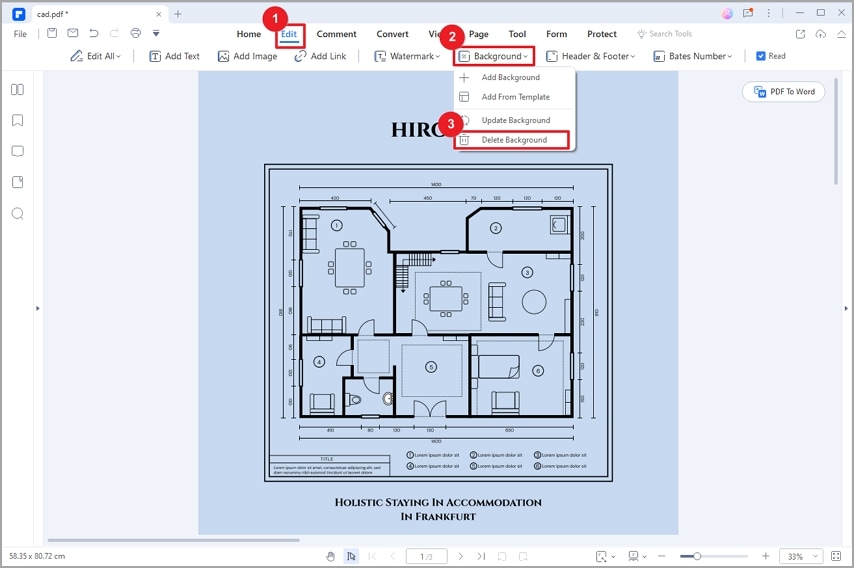
Stap 2 Klik vervolgens op het tabblad "Bewerken" in het bovenpaneel en selecteer "Achtergrond" eronder. Er verschijnt onmiddellijk een vervolgkeuzemenu met een aantal opties. Kies "Achtergrond Verwijderen" uit de lijst en de melding "Weet u zeker dat u alle Achtergrond wilt verwijderen" verschijnt. Selecteer "Ja" om uw actie te valideren.
Stap 3 Wondershare PDF-achtergrondverwijderaar zal automatisch de achtergrond van alle pagina's van het PDF-bestand wissen. Bekijk het bestand op fouten. Bij het ontbreken van fouten, klikt u op het vervolgkeuzemenu "Bestand" linksboven op uw scherm. Selecteer "Opslaan Als" uit de lijst met opties om het bewerkte PDF-bestand op te slaan.
Methode 2: Achtergrond Verwijderen van Geselecteerde PDF-pagina's
Stap 1 Start Wondershare PDFelement-software en open het PDF-bestand.
Stap 2 Zoek en klik op de knop "Bewerken" in het bovenpaneel. Selecteer "Achtergrond" > "Achtergrond Bijwerken". In het pop-upvenster "Achtergrond" stelt u de pagina's opnieuw in waarvan u de achtergronden wilt behouden door de paginanummers in te voeren in de "Aangepast" selectie. Als alternatief kunt u ervoor kiezen om de achtergronden op "Even Pagina's" of "Oneven Pagina's" te behouden.
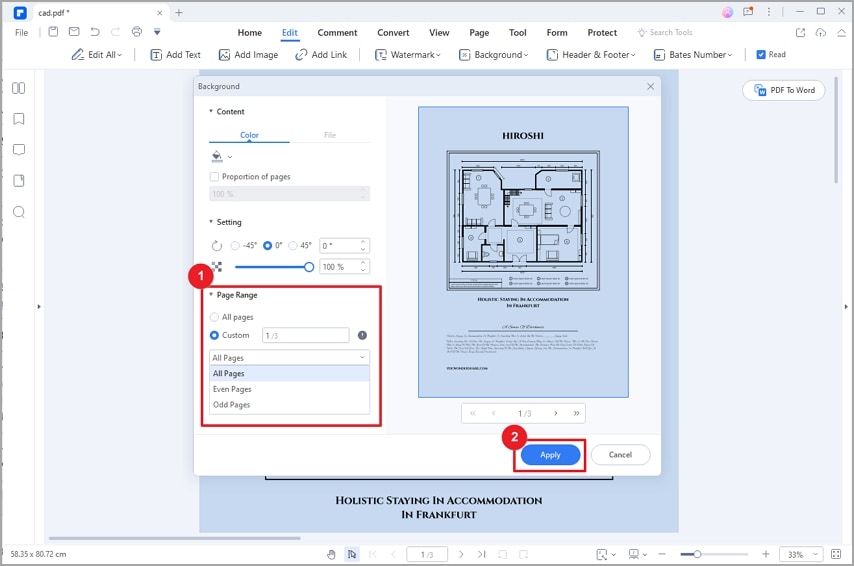
Stap 3 Klik op "Toepassen" na het aanpassen van het paginabereik. Dan worden de achtergronden bijgewerkt. Klik vervolgens op het pictogram "Bestand" en selecteer "Opslaan Als" om het bewerkte PDF-bestand naar uw lokale schijf te exporteren.
Deel 2. Achtergronden Verwijderen uit Meerdere PDF-bestanden
Wondershare PDF-achtergrondverwijderaar ondersteunt batchverwijdering van achtergronden uit meerdere PDF-bestanden. Met deze functie kunt u de achtergrond van een groot aantal PDF-bestanden tegelijk beheren. Hier is een gedetailleerde stapsgewijze handleiding die u kunt volgen:
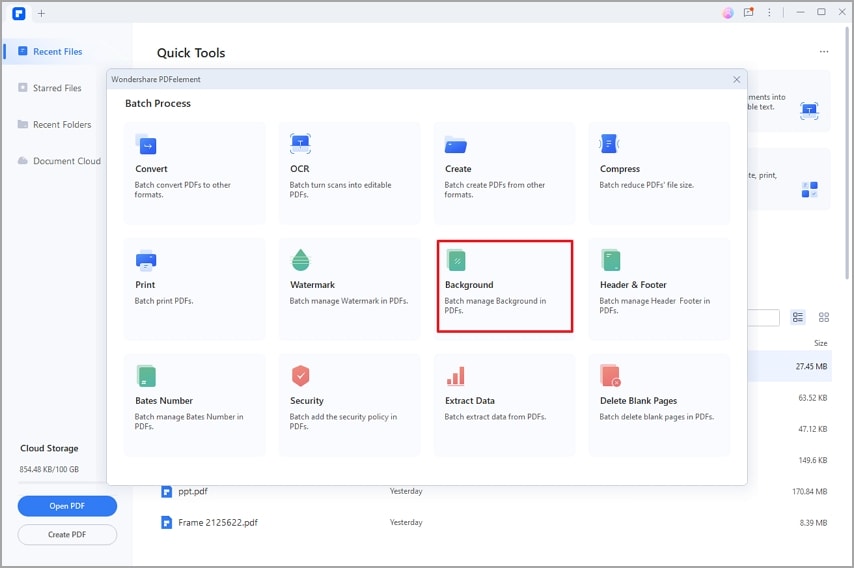
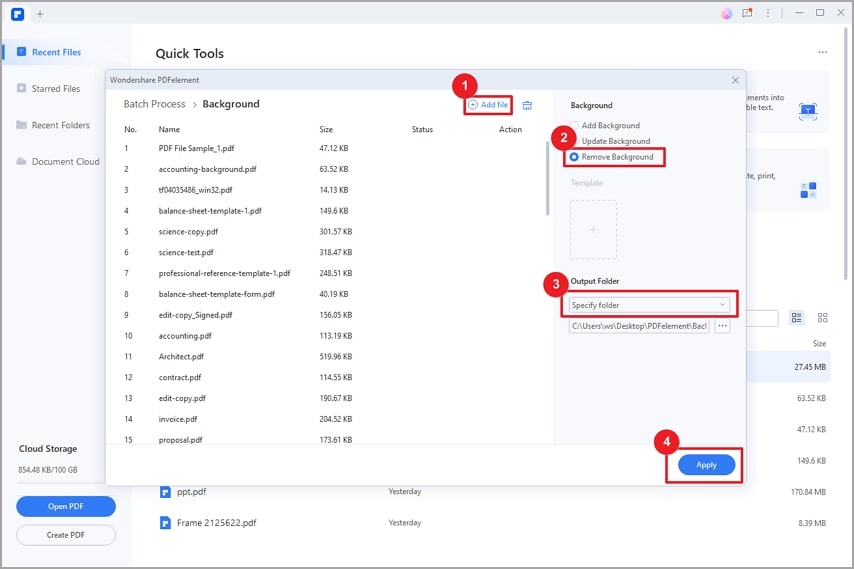
Stap 1 Start de Wondershare PDF-achtergrondverwijderingssoftware en selecteer vervolgens het vak "Batchverwerking". De onderstaande interface verschijnt op uw scherm. Klik vervolgens op het pictogram "Achtergrond".
Stap 3 In het venster "Achtergrond" sleept en zet u de gewenste PDF-bestanden neer en klikt u vervolgens op de knop "Achtergrond Verwijderen" in het linkerpaneel. Kies daarnaast een opslagpad om de uitvoerbestanden op te slaan. Tik nu op "Toepassen" en Wondershare PDF-achtergrondverwijderaar zal de achtergrond onmiddellijk wissen.
Deel 3. Achtergrond Verwijderen uit Op Afbeeldingen Gebaseerde PDF-bestanden
In zakelijke scenario's komt u vaak op afbeeldingen gebaseerde of gescande PDF-bestanden tegen. In tegenstelling tot herkenbare PDF-bestanden worden op afbeeldingen gebaseerde PDF's meestal gemaakt van gescande pagina's, schermafbeeldingen of foto's. Hoewel we tekst in deze bestanden kunnen zien, zijn ze afbeeldingen voor een computer. Het extraheren van tekst uit deze bestanden is dus totaal anders dan het extraheren van tekst uit de doorzoekbare tekstlagen die echte PDF-bestanden bevatten.
Wanneer u met gescande PDF's werkt, kan het verwijderen van de achtergrond behoorlijk technisch zijn. U heeft professionele software zoals Wondershare PDFelement nodig om zo'n taak uit te voeren.
Wondershare PDFelement heeft een OCR-functie ontworpen om tekst te herkennen uit gescande PDF-bestanden. Deze functie kan tekst extraheren uit de achtergrondafbeeldingslaag. Om de achtergrond van uw op afbeeldingen gebaseerde PDF-bestanden te verwijderen, past u de onderstaande instructies toe:
Stap 1 Open het gescande PDF-bestand met Wondershare PDFelement-software.
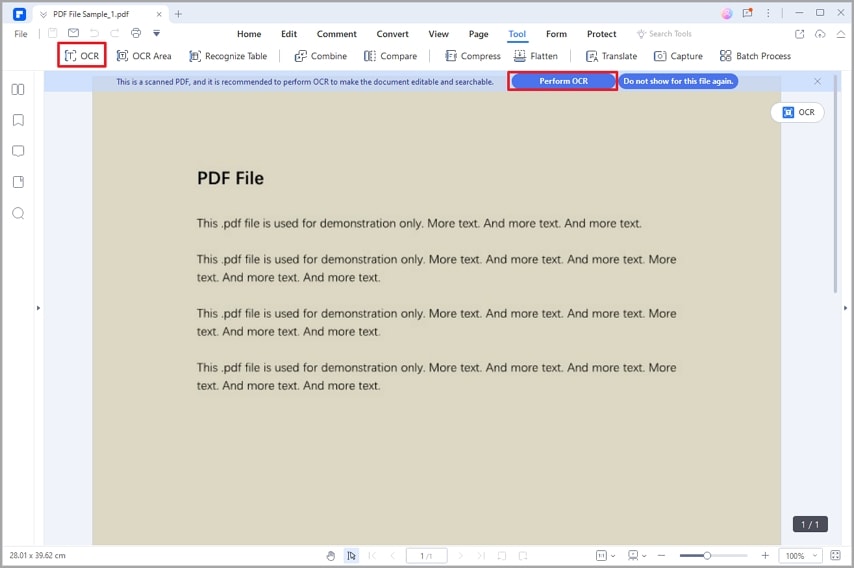
Stap 2 De software detecteert dat het bestand een gescande PDF is en vraagt u om OCR uit te voeren. Klik op de blauwe knop "OCR Uitvoeren". Als alternatief zoekt en klikt u op "Hulpmiddelen" en selecteert u "OCR" om tekst te herkennen.
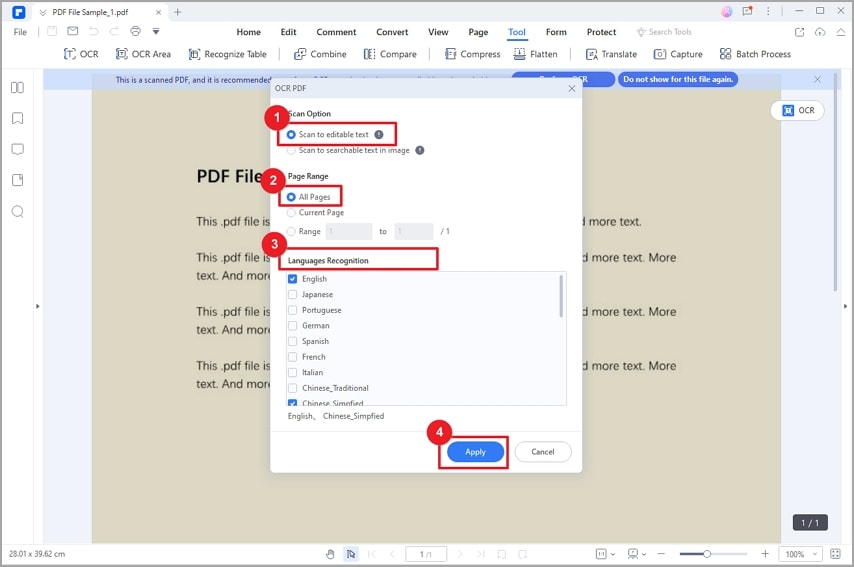
Stap 3 In het venster "OCR PDF" selecteert u de optie "Scannen naar bewerkbare tekst", stelt u het gewenste paginabereik en de taal van de teksten in. Klik vervolgens op "Toepassen" om uw PDF-bestand herkenbaar te maken.
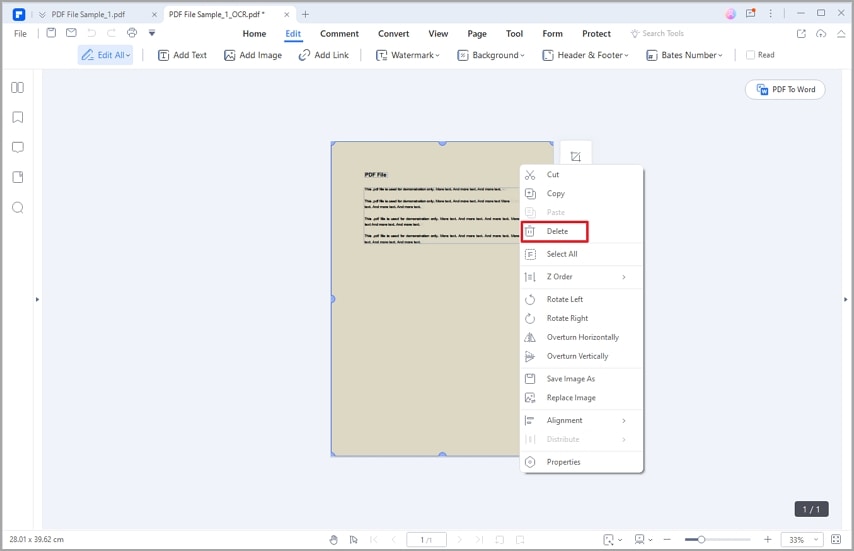
Stap 4 Zodra de tekstextractie is voltooid, klikt u met de rechtermuisknop op de achtergrondafbeelding en klikt u op de knop "Verwijderen". Dan wordt de achtergrondafbeelding van de pagina verwijderd.
Deel 4. Andere Geweldige Achtergrondbeheerfuncties
Bovendien kunt u de achtergrondkenmerken die worden ondersteund door Wondershare PDF-achtergrondverwijderaar gebruiken om uw PDF-achtergrond aan te passen.
Het toevoegen van achtergrondkleuren, het insluiten van bestanden als achtergronden, het aanpassen van de achtergrondondoorzichtigheid en het bewerken van de bestaande achtergrond zijn enkele van de achtergrondbeheerfuncties van Wondershare PDFelement.
Laten we bespreken hoe u enkele van de bovenstaande functies kunt toepassen.
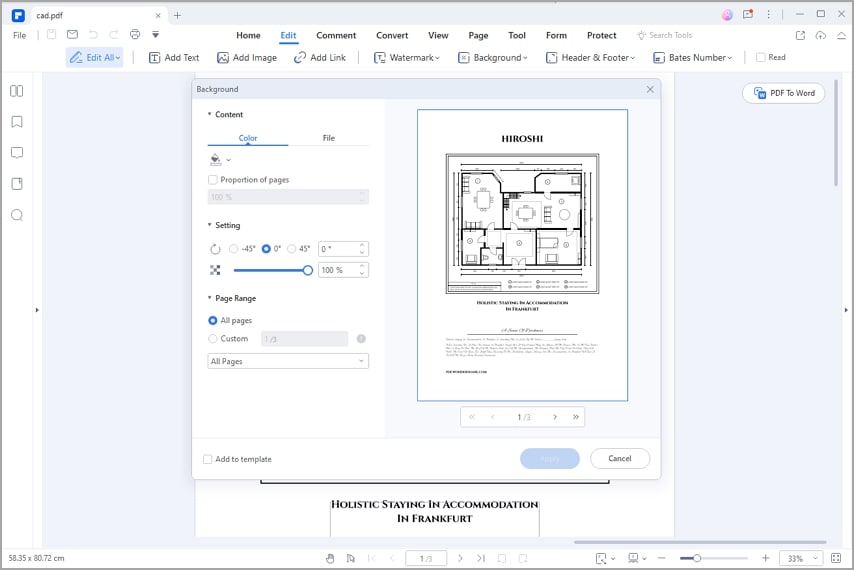
Hoe Achtergrondkleur aan PDF-bestand Toevoegen
- Open een PDF-bestand met Wondershare PDFelement
- Selecteer het tabblad "Bewerken" bovenaan uw scherm
- Klik nu op "Achtergrond" > "Achtergrond Toevoegen"
- In het pop-updialoogvenster kiest u het tabblad "Kleur" om een achtergrondkleur toe te voegen.
- Pas de rotatiegraad, ondoorzichtigheid en paginabereik aan.
- Klik op "Toepassen" om het proces te voltooien
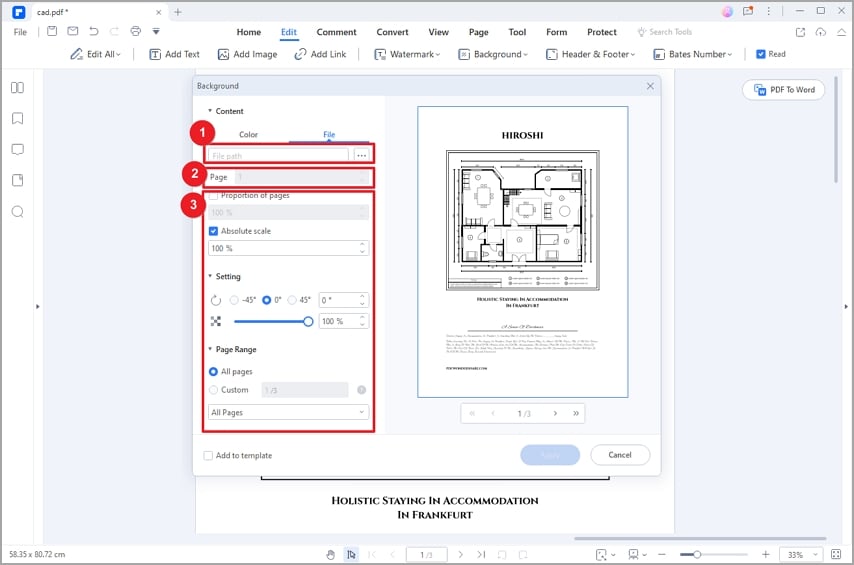
Hoe een Bestand Insluiten als PDF-achtergrond
- Start Wondershare PDFelement-software en open een PDF-bestand
- Klik op "Bewerken" > "Achtergrond"
- Selecteer "Achtergrond Toevoegen" uit het vervolgkeuzemenu
- In het venster "Achtergrond" selecteert u het tabblad "Bestand"
- Klik op het pictogram "…" om uw computer te doorzoeken en een bestand als achtergrond te kiezen
- Selecteer de specifieke pagina binnen het bestand die u als achtergrond wilt gebruiken
- Stel de verhouding van pagina's, rotatie- en ondoorzichtigheidsgraad en paginabereik in zoals nodig
- Als u deze achtergrond als sjabloon wilt instellen, vink "Toevoegen aan sjabloon" aan
- Klik na het aanpassen van de instellingen op "Toepassen"
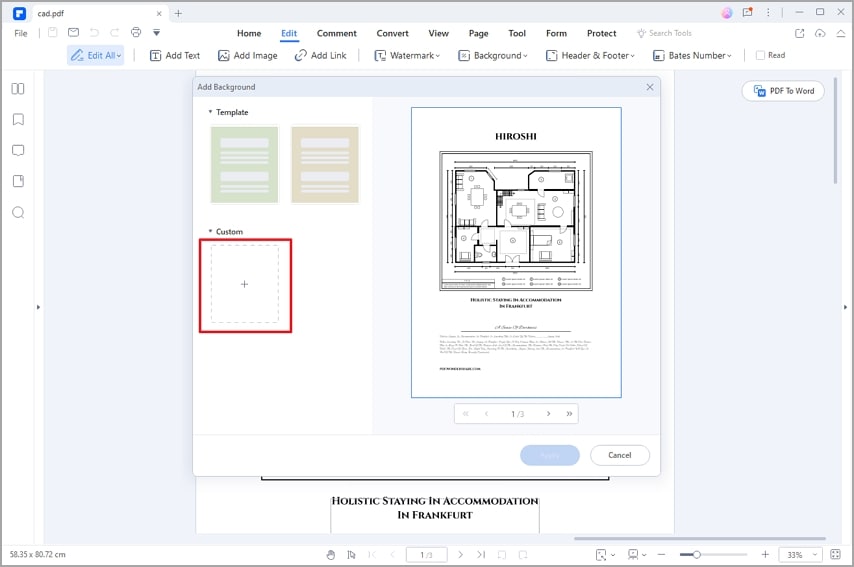
Hoe Nieuw Achtergrondsjabloon Aanpassen
- Voeg uw gewenste PDF-bestand toe aan Wondershare PDFelement
- Klik op de functie "Bewerken"
- Selecteer "Achtergrond" en er verschijnt een vervolgkeuzemenu
- Klik op "Toevoegen Vanuit Sjabloon"
- In het venster "Achtergrond" klikt u op het pictogram "+" onder de sectie "Aangepast" om het nieuwe achtergrondsjabloon toe te voegen.
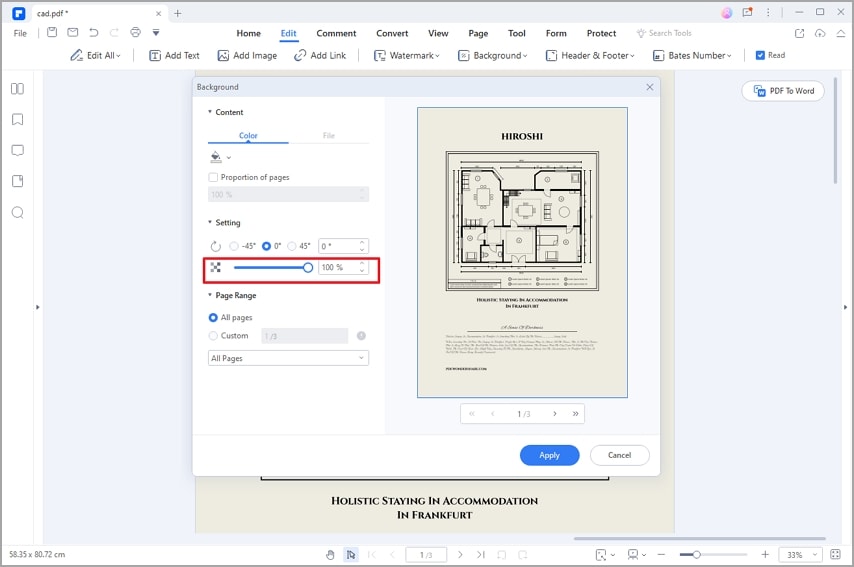
Hoe PDF-achtergrondtransparantie Aanpassen
- Open het PDF-bestand met Wondershare PDFelement
- Zoek de knop "Bewerken" en klik vervolgens op het vervolgkeuzemenu "Achtergrond"
- Selecteer "Achtergrond Bijwerken" en er verschijnt een dialoogpagina.
- Sleep het pictogram van "Ondoorzichtigheid" naar 0%.
- Klik op "Toepassen". Wondershare PDFelement zal de achtergrond automatisch in een transparante veranderen.
Volgens de bovenstaande handleiding is Wondershare PDFelement ongetwijfeld een krachtige PDF-achtergrondverwijderaar. De software is goed georganiseerd en biedt fantastische bewerkingsfuncties waaruit u kunt kiezen om de achtergronden van uw PDF-bestanden naar wens te wijzigen.
