

Als u een gescande PDF hebt en de inhoud ervan moet bewerken of doorzoeken, kan een PDF naar Word converter met OCR helpen. OCR (Optical Character Recognition) is een technologie die tekst uit afbeeldingen haalt, waardoor het gemakkelijker wordt om met gescande documenten in een digitaal, papierloos formaat te werken. In dit artikel zullen we de beste PDF naar Word converter met OCR toelichten.
- Deel 1: Beste OCR PDF naar Word Converter Offline
- 1. PDFelement: OCR PDF naar Word met Hoge Nauwkeurigheid
- 2. Adobe Acrobat: OCR PDF naar Word zonder Opmaak te Verliezen
- 3. Foxit: OCR PDF naar Word met Meerdere Talen
- 4. Nitro PDF: Batch Converteer PDF naar Word met OCR
- Deel 2: Beste PDF naar Word met OCR Online
- 5. HiPDF: OCR PDF naar Word Gratis
- 6. OnlineOCR.net: OCR PDF naar Word in 45 Talen
- 7. OCR2Edit: OCR PDF naar Word met Behoud van Lay-out
- Deel 3: Veelgestelde Vragen
Deel 1: Beste OCR PDF naar Word Converter
Er zijn verschillende PDF naar Word converters die OCR ondersteunen. Sommige zijn online, terwijl andere beschikbaar zijn als offline/desktop tools. Het moeilijkste deel is echter het selecteren van de juiste tool. Gelukkig hebben we uw hoofdpijn verlicht door de beste PDF naar Word converter met OCR voor offline gebruik naar voren te brengen.
1. PDFelement
PDFelement is een topgewaardeerde PDF-editor met OCR-ondersteuning. De ingebouwde OCR-functie kan op afbeeldingen gebaseerde of gescande PDF-bestanden transformeren naar bewerkbare formaten zoals Word met hoge nauwkeurigheid
Met PDFelement kunt u OCR uitvoeren op één gescand PDF-bestand of batch OCR voor meerdere bestanden tegelijk. Naast de OCR-functie biedt PDFelement een scala aan andere PDF-functionaliteiten, waaronder bewerken, converteren, optimaliseren, beschermen, PDF-formulieren maken, PDF annoteren en PDF delen, onder andere. Al deze functies tonen aan dat PDFelement een toevluchtsoord is voor PDF-oplossingen.


Hoe Gescande PDF naar Word te Converteren met OCR in PDFelement
PDFelement, de meest geavanceerde OCR-tool, stelt u in staat om het gescande PDF-document nauwkeurig te converteren naar een bewerkbaar Word-document. Doorloop deze stapsgewijze instructies om PDF naar OCR Word te converteren:
Stap 1. Kies de OCR PDF-tool
Installeer en start de nieuwste versie van Wondershare PDFelement op uw systeem met behulp van de knop "Gratis Download". Tik daarna op de tool "OCR PDF" en importeer uw gescande document.

Stap 2. Start de OCR PDF-procedure
Pas de instellingen van de OCR PDF-tool aan, zoals het inschakelen van de optie "Scan naar bewerkbare tekst", het kiezen van het paginabereik en het specificeren van de taal van het document. Tik na het finaliseren van de vereiste instellingen van de OCR-tool op de knop "Toepassen".

Stap 3. Converteer het bewerkbare document naar Word
Zodra het gescande document is geconverteerd naar bewerkbaar formaat, opent u het tabblad "Converteren" in de bovenste werkbalk en kiest u de functie "Naar Word". PDFelement vraagt u om het document op te slaan voordat u het converteert naar Word-formaat. Daarna verschijnt de pop-up "Converteren" op het scherm, waaruit u de bestandsnaam en uitvoerlocatie moet specificeren voordat u op de knop "OK" drukt.

Voordelen:
- Het programma heeft een intuïtieve interface die naadloze gebruikersnavigatie mogelijk maakt.
- Het waarborgt de beveiliging en veiligheid van PDF-bestanden door het gebruik van wachtwoorden, redactiefuncties en digitale handtekeningen.
- Het ondersteunt batch OCR voor gescande bestanden.
- Na het uitvoeren van OCR heeft u toegang tot tal van bewerkingsfuncties binnen het programma.
- Het programma zorgt voor snelle OCR-verwerkingssnelheid.
- Het is een complete PDF-oplossing, die u helpt PDF-bestanden te bekijken, bewerken, annoteren, converteren, maken, delen, comprimeren, afvlakken en afdrukken.
Nadelen:
- Watermerken worden toegepast in de gratis proefversie.

2. Adobe Acrobat
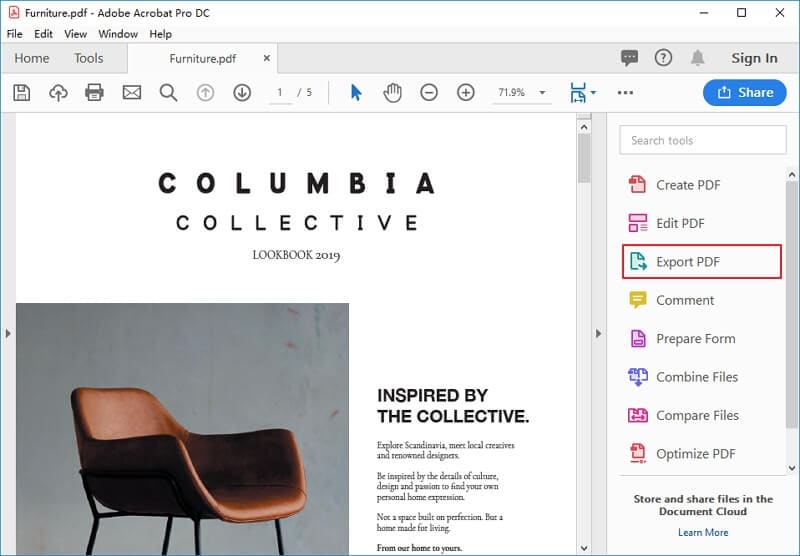
Adobe Acrobat wordt gelabeld als een van de beste PDF naar Word converters met een OCR-functie. Het pionier PDF-oplossingsplatform biedt immense eersteklas functies om PDF naar Word te converteren met behoud van de oorspronkelijke lay-out en lettertypen. Het programma is voortdurend overladen met nieuwe functies en aanpassingen van eerdere met de bedoeling het efficiënter en nuttiger te maken voor de eindgebruiker.
Adobe Acrobat ondersteunt de OCR-functie zodat gebruikers tekens kunnen bewerken, naar tekst kunnen zoeken en tekst kunnen kopiëren in gescande PDF-bestanden. Wanneer de OCR-functie is ingeschakeld op Adobe Acrobat DC, kan het programma OCR uitvoeren op PDF-bestanden met afbeeldingen, verborgen teksten en vectorkunst, onder andere. Het scala aan talen dat wordt ondersteund door Adobe Acrobat DC omvat Engels, Deens, Duits, Italiaans en Frans, om er maar een paar te noemen. Dit programma heeft ook een cloudgebaseerde abonnementsservice die het gemakkelijk maakt om op afstand aan PDF-bestanden te werken.
Hoe PDF naar Word te Converteren met OCR in Adobe Acrobat
Adobe Acrobat biedt twee verschillende interfaces aan zijn gebruikers die ze kunnen wijzigen vanuit de instellingen van deze PDF naar Word converter. Hier is de complete gids om PDF naar Word te converteren met OCR in de nieuwe versie van Adobe Acrobat:
Stap 1. Open Adobe Acrobat op uw Windows PC of MacBook en klik op de optie "Alle tools weergeven". Zoek vervolgens in het gedeelte "Converteren" de tool "Scannen en OCR" en tik op de knop "Openen".

Stap 2. Tik op de knop "Een bestand selecteren" en voeg uw gescande document toe vanuit het systeem. Tik daarna op de knop "Start" en druk op de knop "Tekst herkennen" nadat u op de optie "In dit bestand" hebt geklikt.

Stap 3. Tik na het uitvoeren van de OCR op uw document op "Alle tools" in de linkerbovenhoek van het scherm en kies de functie "Een PDF exporteren". Kies vervolgens de optie "Microsoft Word" en druk op de knop "Converteren naar DOCX" om het Word-bestand op te slaan op uw opgegeven locatie.

Voordelen:
- Het biedt het juiste niveau van beveiliging en bestandsveiligheid.
- Het levert een volledige service.
- Het biedt verschillende PDF-bestandsbewerkingsopties.
Nadelen:
- Het is prijzig voor gewone gebruikers.
3. Foxit PDF Editor
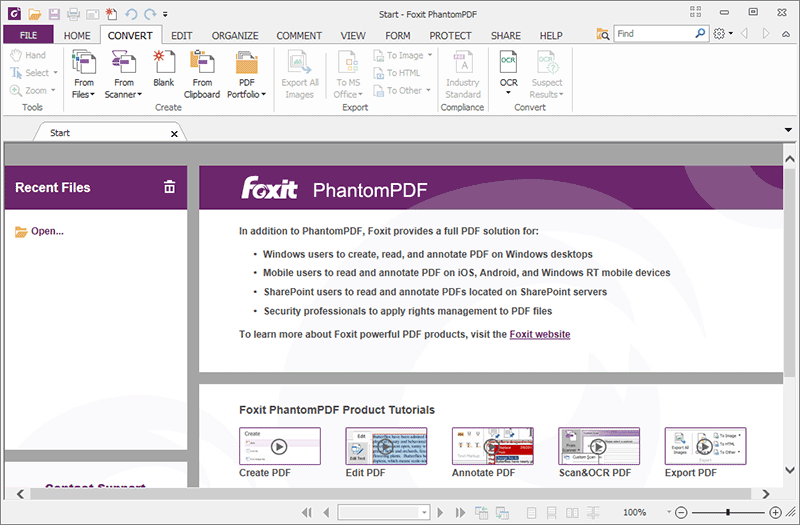
Foxit PhantomPDF is een beroemde maar invloedrijke PDF naar Word converter met OCR-functie. Het programma biedt, net als andere bekende PDF-tools, een breed scala aan functionaliteiten naast scan- en OCR-functies. Als u de workflow van uw contracten, overeenkomsten en andere documenten wilt stroomlijnen, scant u eenvoudig enkele of meerdere bestanden met één klik. Met PDF OCR kunt u uw gescande of op afbeeldingen gebaseerde PDF converteren naar een bewerkbare, doorzoekbare en selecteerbare tekstmodus.
U kunt ervoor kiezen om uw uitvoerresultaat als "Doorzoekbaar tekstbeeld" of "Bewerkbare tekst" te laten, afhankelijk van uw behoefte. Om het proces naadloos te maken, kunt u uw scanners koppelen met Foxit PhantomPDF. Omdat OCR niet zonder fouten kan, biedt Foxit PhantomPDF een platform voor gebruikers om de "OCR-verdachten" te corrigeren. Dit komt vaak voor, vooral bij gescande handgeschreven teksten, en OCR kan tekens verkeerd interpreteren. Na het gebruik van OCR kunt u uw document bewerken en beschermen met wachtwoorden, handtekeningen en redactiefuncties.
Hoe OCR PDF naar Word met Foxit PhantomPDF
Als derde in de lijst van PDF naar Word converters met OCR-functie is Foxit PhantomPDF ook een betrouwbare tool. Om te leren hoe u de OCR- en conversietool van Foxit PhantomPDF moet gebruiken, doorloopt u deze instructies:
Stap 1. Na installatie van de nieuwste versie van Foxit PhantomPDF, start u het op uw systeem en tikt u op de knop "Bestand openen" in het linkerpaneel om uw gescande document toe te voegen.

Stap 2. Ga vervolgens naar het tabblad "Converteren", kies de functie "Tekst herkennen" en tik op de optie "Huidig bestand". Bevestig de vereiste instellingen van de tool Tekst herkennen en druk op de knop "OK".

Stap 3. Tik opnieuw vanuit het tabblad Converteren op de tool "Naar MS Office" en kies het formaat "Naar Word". Specificeer daarna de locatie van het Word-document en druk op de knop "Opslaan".

Voordelen:
- Het stelt gebruikers in staat om tekenfouten tijdens OCR te corrigeren.
- Het programma heeft een schat aan nuttige functies.
- Het waardeert de beveiliging en privacy van gebruikersbestanden, ongeacht waar het document wordt geëxporteerd.
- OCR ondersteunt verschillende talen.
Nadelen:
- De proefversie heeft beperkte functionaliteit.
- OCR ontwikkelt problemen met complexe documenten.
4. Nitro Pro
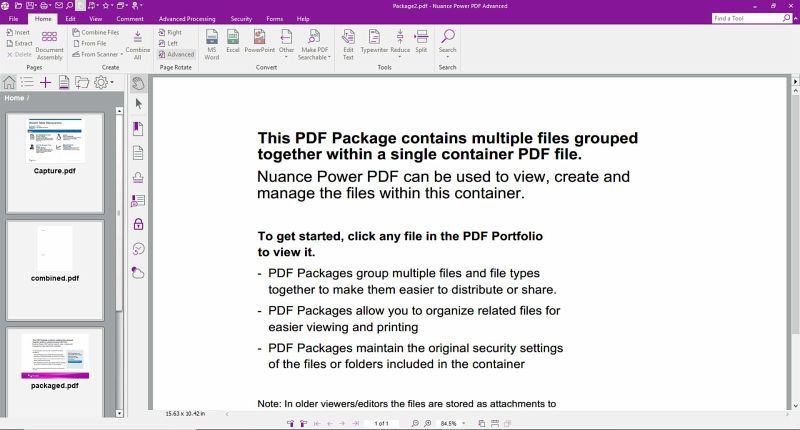
Nitro PDF is algemeen bekend bij miljoenen klanten over de hele wereld, vanwege het vermogen om PDF-bestanden gemakkelijk te maken, converteren, bewerken, delen en ondertekenen. Op deze manier kunnen gebruikers de stroom van hun werkdocumenten stroomlijnen en effectieve operaties bereiken. Het staat ook bekend om het ontwikkelen en implementeren van geavanceerde technologieën, waaronder OCR. Het kan uw PDF-bestanden in batch omzetten naar bewerkbare en doorzoekbare formaten met meer efficiëntie. Op deze manier kunnen gebruikers tijd besparen en hun productiviteitsniveau opschalen. Kofax Power PDF biedt verschillende aankoopplannen voor gebruikers. Afhankelijk van de aard van uw werk en het type organisatie, kunt u eenvoudig een geschikte optie kiezen en uitproberen.
Voordelen:
- Het ondersteunt cloudconnectiviteit.
- Het biedt het juiste beveiligingsniveau voor documenten met behulp van handtekeningen.
- Het biedt veel aannemelijke functies.
- Het heeft een gebruiksvriendelijke interface.
Nadelen:
- Het is duur.
Vergelijking tussen de 5 Beste PDF naar Word Converters met OCR
|
PDFelement
|
Adobe Acrobat
|
Foxit PDF Editor
|
Nitro Pro
|
|
|---|---|---|---|---|
| Functies | Bekijken, Bewerken, Maken, Converteren, Annoteren, Comprimeren, Combineren, Splitsen, Delen, Afdrukken | Bekijken, Bewerken, Maken, Converteren, Annoteren, Comprimeren, Combineren, Splitsen, Delen, Afdrukken | Bekijken, Bewerken, Maken, Converteren, Annoteren, Comprimeren, Combineren, Splitsen, Delen, Afdrukken | Bekijken, Bewerken, Maken, Converteren, Annoteren, Comprimeren, Combineren, Splitsen, Delen, Afdrukken |
| Ondersteunend systeem | Windows, Mac, iOS, Android | Windows, Mac | Windows, Mac, Linux | Windows, Mac |
| Prijs | Gratis versie. Vanaf $79 per jaar. |
Vanaf $14,99 per maand | Vanaf $159,99 | Gratis proefversie Vanaf $180 |
| Batchverwerking |
Deel 2: Beste PDF naar Word met OCR Online
Hier zijn 3 online OCR PDF naar Word converters waaruit u kunt kiezen als u de voorkeur geeft aan een online oplossing
5. HiPDF
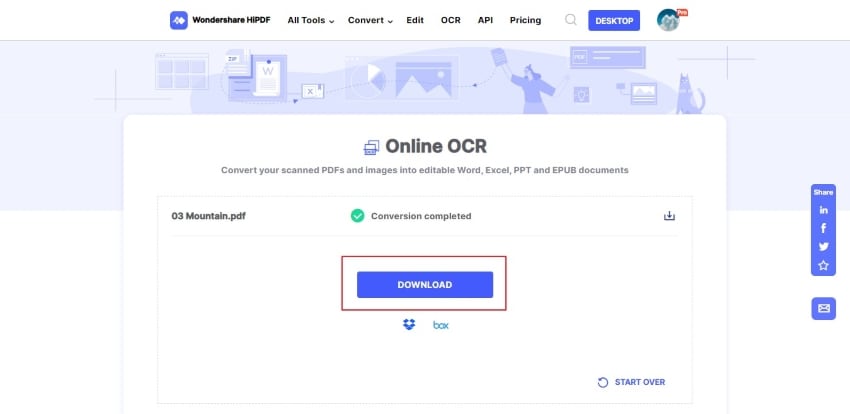
HiPDF is een online PDF naar Word converter met een OCR-functie. Op HiPDF kunt u niet alleen een PDF naar Word converter vinden, maar ook Online OCR tool. Met de OCR-tool van HiPDF kunt u een gescande PDF converteren naar een bewerkbaar document en vervolgens het document downloaden en opslaan als een Word-bestand. Met deze online OCR PDF naar Word converter hoeft u geen software op uw apparaat te downloaden. Het is eenvoudig te gebruiken en handig.
Hoe PDF naar Word Online gratis te OCR-en
To een PDF naar OCR Word converteren online gratis, raden we aan de HiPDF Online OCR-tool te gebruiken. Lees deze eenvoudige handleiding om te leren hoe u deze online OCR-tool kunt gebruiken:
Instructies. Ga naar de Online OCR-tool van HiPDF en klik op "Bestand kiezen" om uw gescande PDF-document te importeren. Specificeer de documenttaal samen met het uitvoerformaat als DOCX. Tik vervolgens op de knop "Herkennen" en converteer uw gescande document naar een bewerkbaar Word-bestand.

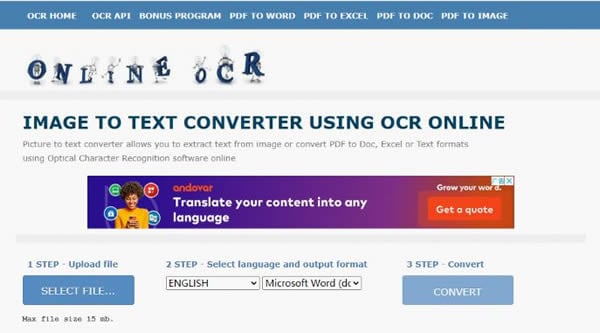
6. OnlineOCR.net
OnlineOCR.net is een geavanceerde online tool die de kracht van Optical Character Recognition (OCR) technologie benut om gebruikers een efficiënte conversie-ervaring te bieden. Door gebruik te maken van geavanceerde OCR-algoritmen kan deze tool tekst uit PDF-bestanden en afbeeldingen herkennen en extraheren, en deze vervolgens exporteren naar bewerkbaar Word. Het eenvoudige en toegankelijke ontwerp maakt het een handige oplossing voor zowel particulieren als bedrijven.
7. OCR2Edit
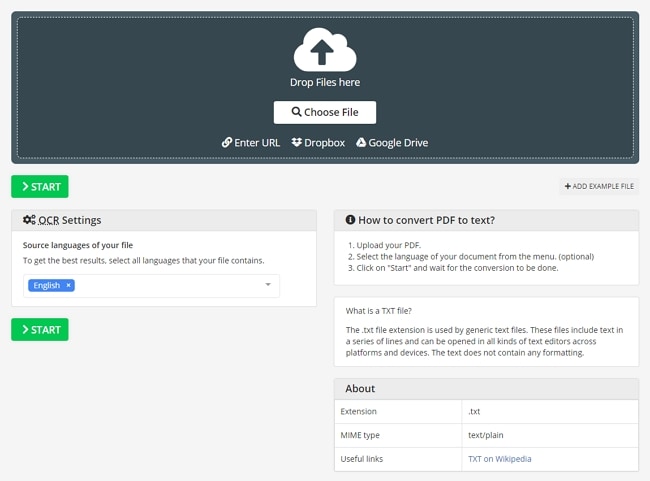
Als het gaat om het converteren van PDF-bestanden naar Word-documenten met behulp van OCR, is OCR2Edit een van de beschikbare opties. OCR2Edit biedt enkele aanpassingsmogelijkheden waarmee u de uitvoer kunt afstemmen op uw specifieke behoeften. U kunt bijvoorbeeld een OCR-methode selecteren (Layout of Tekstherkenning). Het ondersteunt OCR in veel verschillende talen, zoals Engels, Spaans, Frans, Khmer, Tamil.
Veelgestelde vragen
V1. Hoe kan ik afgeplatte PDF-tekst omzetten naar bewerkbare tekst in Word?
Nee, het is niet mogelijk om afgeplatte PDF-tekst te converteren naar bewerkbare tekst in Word, omdat het document zodra u het afplat naar een enkele laag converteert die niet bewerkbaar is.
V2. Is er een gratis OCR afbeelding PDF naar Word PDF software of website beschikbaar?
Nee, er is geen gratis software waarmee u een gescand document kunt converteren naar een bewerkbaar Word-bestand zonder een watermerk te plaatsen. Als u echter op zoek bent naar een gratis website om OCR te gebruiken, kunt u HiPDF gebruiken.
V3. Hoe kan ik een PDF gratis OCR-en?
Om een PDF gratis te OCR-en, moet u de stapsgewijze handleiding van HiPDF volgen die in dit artikel wordt gegeven. Bovendien kunt u deze tool openen vanaf elk apparaat en elke webbrowser.
Conclusie
In dit artikel hebben we de top 7 PDF naar Word converters met OCR-functies en hun voor- en nadelen besproken om u te helpen het Word-document bewerkbaar te maken. We hebben ook de stapsgewijze handleidingen van de top OCR naar PDF-tools besproken, zodat u ze zonder enige belemmering kunt bedienen.
De meest aanbevolen tool uit deze lijst is echter Wondershare PDFelement vanwege de innovatieve OCR PDF-tool en gebruiksvriendelijke interface.

Elise Williams
chief Editor