

A tekstscanner of OCR (optical character recognition) applicatie is een essentieel hulpmiddel voor iedereen die regelmatig tekst extraheert uit afbeeldings- of PDF-bestanden. Als u bekend bent met dergelijke taken, weet u dat er verschillende softwarehulpmiddelen zijn met verschillende prijzen. Het probleem is dat er geen consistentie is op het gebied van prestaties. Sommige OCR-tekstscanner hulpmiddelen zijn misschien aantrekkelijk geprijsd maar zijn te traag of te onnauwkeurig. Een andere foto-tekstscanner app is misschien snel en nauwkeurig, maar veel te duur naar uw smaak. Om u te helpen kiezen, hebben we een lijst samengesteld van de top 5 tekstscanner apps in 2022, met voor- en nadelen en belangrijke functies.
Deel 1: Top 5 Tekstscanner Apps om te Overwegen in 2024
1. Microsoft OneNote
OneNote is een geweldige tekstscanner app voor PC. Het werkt door .pdf en afbeeldingsdocumentformaten te converteren naar meerdere Microsoft-bestandsformaten zoals Word, Excel en zelfs PowerPoint. Omdat het native is voor Windows, is het een van de best geïntegreerde hulpmiddelen voor dit OS-platform.
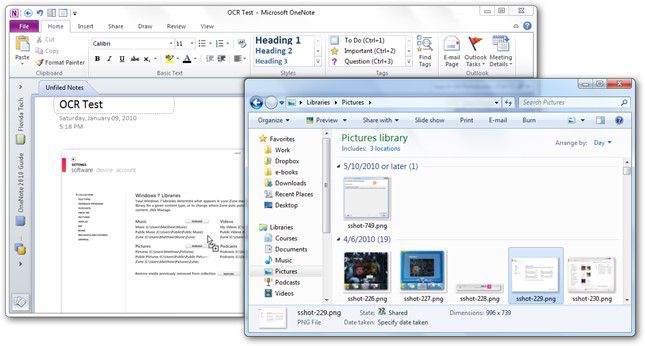
Een geweldige functie is beeldverbetering. Dus als uw foto of afbeelding een beetje wazig is, kan OneNote de kwaliteit verscherpen zodat het gemakkelijker is om tekstgegevens te extraheren. De OCR zelf is behoorlijk robuust als het gaat om het lezen van gedrukte tekst, dus het is geweldig voor vooraf ingevulde formulieren en ander gedrukt materiaal dat beschikbaar is als PDF's of afbeeldingen. U heeft ook extra hulpmiddelen zoals wachtwoordbeveiliging en paginabeheer, waardoor het een ideaal hulpmiddel is wanneer u met meerdere bestanden werkt.
Aan de andere kant presteert de software niet echt goed met handgeschreven tekstafbeeldingen. De nauwkeurigheid is niet erg hoog. Bovendien ontbreken hulpmiddelen zoals PDF-bewerking en batch-extractie uit meerdere bestanden. U moet al uw afbeelding-naar-tekst conversies één voor één handmatig uitvoeren.
Meer informatie over Microsoft OneNote >>
2. ReadIRIS
ReadIRIS is een speciaal gebouwde tekstscanner app die grote aantallen afbeeldingsbestanden en PDF-documenten aankan. De app werkt door al uw afbeeldingsbestanden te converteren naar PDF-formaat en de tekstgedeelten bewerkbaar te maken. Als zodanig biedt het verschillende belangrijke voordelen, zoals beschreven in de volgende alinea.
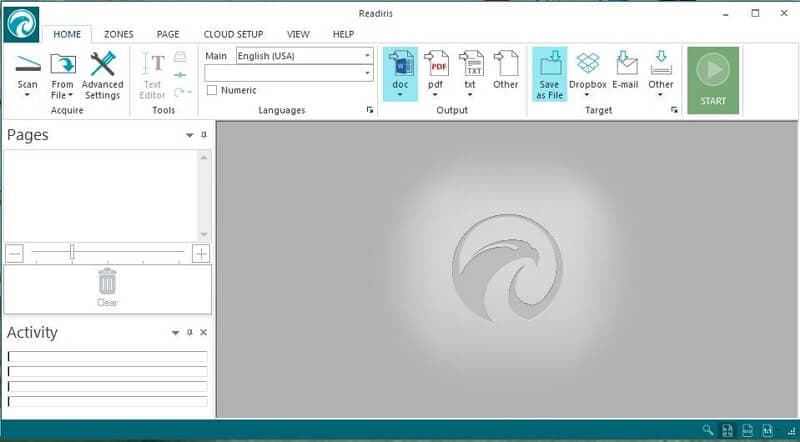
Dit is in feite een OCR-specialist app. De nauwkeurigheid behoort tot de beste, en het is ook snel. Bovendien ondersteunt het meer dan 50 verschillende uitvoertypes, zodat u uw geëxtraheerde tekst in vrijwel elk gewenst formaat kunt krijgen. Het biedt ook ondertekening en beveiligingsfuncties die ideaal zijn als u deelt of samenwerkt met een team.
Het enige nadeel is de prijs. Tenzij u zich aanmeldt voor de Pro of Corporate versies, heeft u geen toegang tot PDF-bewerking, extractie uit tabellen, batchverwerking en andere geavanceerde functies. Zelfs converteren naar Microsoft-bestandsformaten vereist de Pro-versie, die bijna het dubbele is van de prijs van de basissoftware.
Meer informatie over ReadIRIS >>
3. Adobe Acrobat Pro DC
De meeste mensen zijn bekend met Adobe Acrobat Pro DC. Het is waarschijnlijk de meest gebruikte PDF-editor ter wereld en biedt OCR als een van zijn mogelijkheden. De software is goed geïntegreerd met het Windows-ecosysteem, en de app is ook beschikbaar voor andere platforms zoals macOS, Android en iOS.
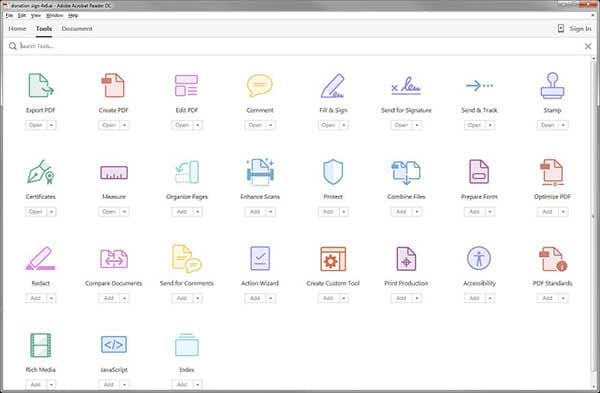
Een van de grootste voordelen van het gebruik van Adobe-producten is dat het zeer interoperabel is met andere Adobe-producten zoals Photoshop, wat erg nuttig kan zijn bij het omgaan met op tekst gebaseerde afbeeldingen. U kunt bijvoorbeeld de kwaliteit van de afbeeldingen verhogen zodat de tekst scherper is en gemakkelijker kan worden gelezen door de OCR-functionaliteit in Acrobat. Het hulpmiddel is ook een robuuste PDF-editor met veel toegevoegde functies zoals beveiliging, formuliercreatie, enzovoort.
Het grootste probleem hier is de prijs. Abonnementen zijn vaak te duur voor kleine bedrijven, en er is veel functionaliteit zoals cloudintegratie die de meeste kleinere bedrijven niet nodig hebben. Ook is de interface niet zo schoon als u zou willen vanwege het grote aantal beschikbare hulpmiddelen.
Meer informatie over Adobe Acrobat Pro DC >>
4. OnlineOCR
Dit is eigenlijk een website die OCR-diensten aanbiedt. Het is een van de vele websites die de afgelopen jaren zijn ontstaan als reactie op de vraag naar goedkopere en handigere oplossingen voor afbeelding-naar-tekst conversie.
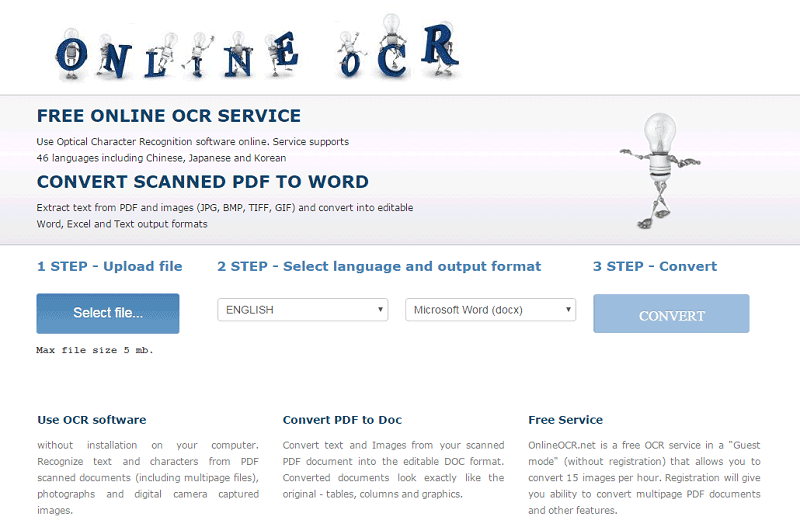
OnlineOCR is veilig, dus u hoeft zich voor het grootste deel geen zorgen te maken over informatie die wordt gehackt. Het is ook gemakkelijk te gebruiken als u dit slechts af en toe doet in plaats van op regelmatige basis. Het proces is eenvoudig: uploaden, wachten op de conversie en downloaden. De site zal uw op tekst gebaseerde afbeeldingen automatisch converteren naar een tekstformaat.
Het probleem hier is dat u zich moet aanmelden voor een gratis account om meerdere pagina's te doen. Er is ook een harde limiet van slechts 15 bestanden per uur, dus het kan niet worden gebruikt voor grotere aantallen bestanden. Bovendien is er altijd het risico dat uw gegevens worden gehackt tijdens het upload- of downloadproces, wat afhangt van de beveiliging van uw internetverbinding in plaats van die van de website.
Meer informatie over OnlineOCR >>
5. ABBYY FineReader
Dit is een professioneel hulpmiddel dat echt zal helpen bij het werken met grote documenten of een groot volume tekstafbeeldingen. Het is beschikbaar voor zowel Windows als Mac en doet uitstekend werk bij het converteren van niet-bewerkbare bestanden naar PDF en andere bewerkbare formaten.
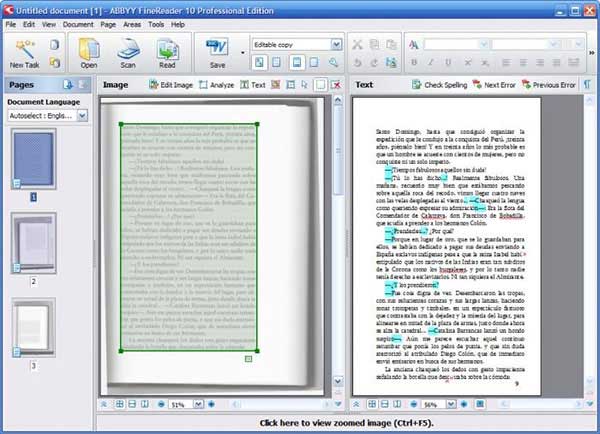
De nauwkeurigheid is een van de beste dingen aan deze softwareapplicatie, en het werkt zelfs heel goed met handgeschreven tekst of afbeeldingen die minder dan optimaal zijn wat betreft helderheid. Een belangrijke functie is dat het tekst kan herkennen in meer dan 190 talen - waarschijnlijk het breedste scala aan taalondersteuning dat momenteel beschikbaar is.
De kosten zijn hier een belemmerende factor. ABBYY FineReader is niet echt bedoeld voor gebruikers met een laag budget en is over het algemeen beter voor grote organisaties met een voldoende groot budgettoelage voor dergelijke hulpmiddelen.
Meer informatie over ABBYY FineReader >>
Deel 2: Veelvoorkomende Problemen met Tekstscanner Software Applicaties
Een van de grootste problemen met tekstscanner apps is hun nauwkeurigheid. Snelheid is een ander probleem. Wat betreft nauwkeurigheid zijn veel van deze hulpmiddelen niet in staat om tekst nauwkeurig te identificeren, vooral in het geval van handgeschreven tekst en tekst geschreven in ongebruikelijke lettertypen.
Met de meeste hulpmiddelen moet u de geconverteerde tekst zorgvuldig controleren en vergelijken met het origineel om er zeker van te zijn dat alle informatie correct is vastgelegd. De onnauwkeurigheid kan zich manifesteren als onvolledige tekst, ontbrekende woorden, spelfouten, niet-herkende woorden, enzovoort.
Al deze hierboven geschetste hulpmiddelen zijn op hun eigen manier geweldig, maar als u op zoek bent naar een tekstscanner app die zijn geld waard is en een hoog niveau van nauwkeurigheid levert, en bovendien met grote volumes kan werken, dan moet deze volgende zeker worden overwogen.
Deel 3: Hoe Tekst uit Afbeelding te Halen met PDFelement
PDFelement wordt steeds meer de PDF-editor bij uitstek voor veel bedrijven die vinden dat ze geld weggooien aan echt dure producten van grote merken. Dat is echt niet nodig. PDFelement is zeer betaalbaar en komt met alle toeters en bellen die u zult vinden in Acrobat of enig ander premium PDF-hulpmiddel. Het heeft een robuuste set PDF-bewerkingshulpmiddelen, evenals formuliercreatie en invulling, data-extractie (OCR), conversie naar andere formaten, ondertekening, beveiliging, paginabeheer, documentsamenvoeging, bestandssplitsing en nog veel meer.


Laten we eens kijken hoe we PDFelement kunnen gebruiken om tekst uit afbeeldingsbestanden te halen en ze te converteren naar bewerkbare formaten zoals PDF, Word, Excel, PowerPoint en andere.
Stap 1: Maak uw Basis PDF-bestand van Afbeeldingen
Zodra u PDFelement heeft gedownload en geïnstalleerd, start u het programma en klikt u op de optie "PDF maken" in het hoofdinterfacevenster en importeert u het bestand waarvan u tekst wilt kopiëren.

Stap 2: Converteer met OCR-functie
De volgende stap is om dit PDF-bestand te converteren naar een bestand met doorzoekbare of bewerkbare tekst, gebaseerd op uw voorkeur. Om dit te doen, klikt u op de knop "OCR uitvoeren" in de blauwe werkbalk.

Stap 3: Bewerk uw tekst-PDF
Nu uw afbeeldingen in bewerkbaar PDF-formaat zijn, kunt u alle wijzigingen aanbrengen die u nodig heeft in regel- of alinea-modus. U zult zien dat de tekst nauwkeurig is vastgelegd en geconverteerd van de originele afbeelding, zelfs als de afbeelding van slechte kwaliteit was.

Na bewerking kunt u het opslaan in een van de vele beschikbare formaten zoals weergegeven in het menu Converteren. Het enige wat u hoeft te doen is een formaat kiezen en uw gegevens opslaan met een nieuwe bestandsnaam. Dit kan nu normaal worden behandeld met elke software die het geconverteerde formaat aankan.

Audrey Goodwin
chief Editor