

InDesign is een van de beste, zo niet het beste grafische hulpmiddel dat beschikbaar is. De software heeft zijn reputatie verdiend door het leveren van geweldige functies voor het maken van grafische inhoud. In de afgelopen jaren probeert InDesign een andere markt te betreden, namelijk de markt voor presentaties. Steeds vaker wordt InDesign gebruikt voor het maken van presentaties, omdat het gemakkelijk kan worden omgezet naar interactieve PDF en beter reist van de ene computer naar de andere. Als u uw presentatie echter nog beter wilt maken, kunt u proberen om te zetten InDesign naar PowerPoint.
Stappen om InDesign naar PowerPoint om te zetten
Laten we duidelijk zijn, het is niet mogelijk om InDesign direct naar PowerPoint om te zetten. De truc is om het InDesign-bestand te exporteren naar een PDF-software, en van daaruit naar een PowerPoint-bestand. PDFelement is een robuuste software die u kan helpen uw PDF-bestanden te maximaliseren, inclusief conversie naar andere bestandsformaten. En in tegenstelling tot Adobe Acrobat, komt het met een goedkoper prijskaartje en eenvoudigere gebruikswijze. Wat maakt de software speciaal? Het zijn de vele functies, waaronder:


- Bewerken van tekst met behulp van enkele regel of paragraaf modus.
- Bewerken van afbeeldingen door bijsnijden, draaien, verplaatsen, kopiëren en plakken, en meer.
- Openen en afdrukken van PDF-bestanden.
- Beveiligen van PDF-bestanden met wachtwoordbeveiliging.
- Gegevens extraheren uit PDF-formulieren.
- Invulbare formulieren maken.
- Omzetten van PDF-bestanden naar andere formaten.
- Toevoegen van annotatiehulpmiddelen zoals opmerkingen, notities en gepersonaliseerde tekeninstrumenten.
Met dat in gedachten, hoe zet u uw InDesign-bestand om naar PowerPoint-bestand? Volg onze handleiding:
Stap 1. Open het InDesign-bestand
Begin met het openen van het InDesign-bestand (uw InDesign-bestand moet worden geëxporteerd als PDF). U kunt dit doen door ofwel op "Bestand openen..." te klikken en het InDesign-bestand te zoeken, of door het naar PDFelement te slepen.

Stap 2. InDesign naar PowerPoint omzetten
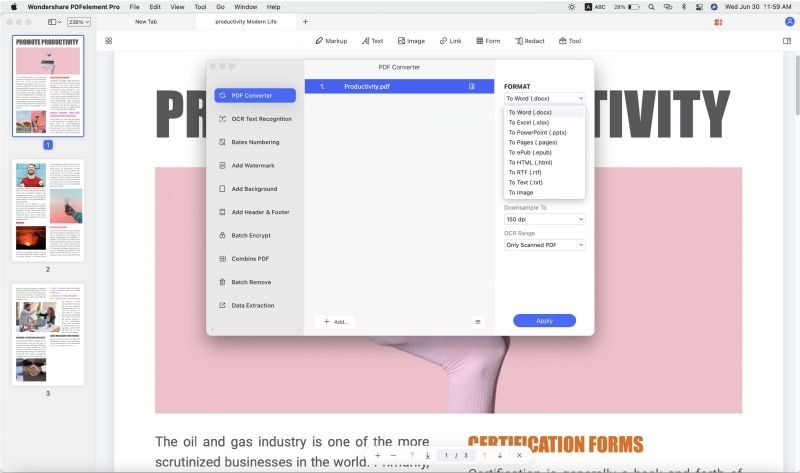
Klik op "Home" > "Naar Anderen" knop om het uitklapmenu te tonen. Selecteer in het uitklapmenu "Converteren naar PowerPoint". Er wordt een nieuw dialoogvenster geopend waarin u de uitvoermap voor het geconverteerde bestand kunt kiezen.
U kunt ook het bestandsformaat van het document wijzigen. Wijzig de optie "Opslaan als type" naar uw voorkeur. In dit geval is dat "PowerPoint" bestand. Klik op "Opslaan" om de conversie te starten. Na de conversie kunt u naar de uitvoermap gaan en het geconverteerde bestand vinden. U kunt ook op de link in het dialoogvenster klikken, en u wordt daar direct naartoe geleid.

Stap 3. Batchconversie naar PowerPoint
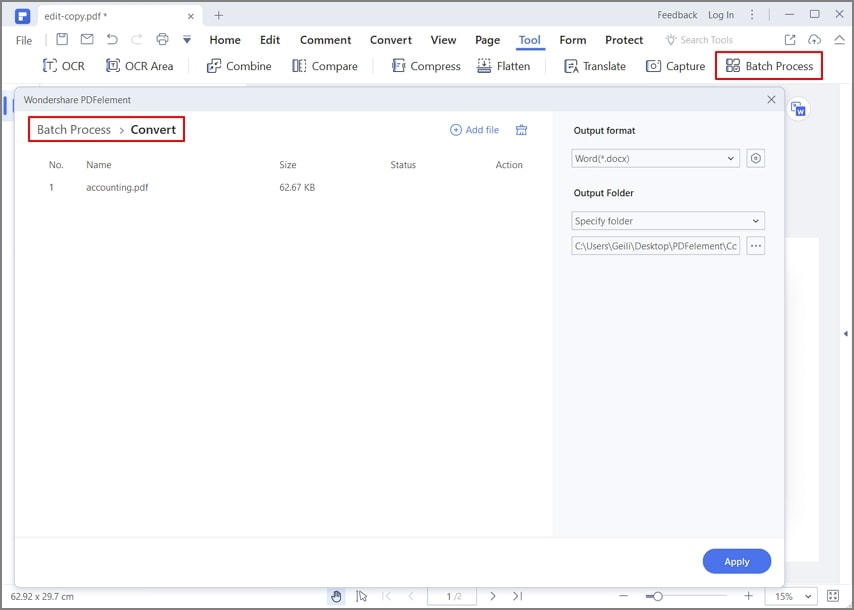
Het programma biedt ook een optie voor batchconversie, of de mogelijkheid om meerdere PDF-bestanden naar dezelfde uitvoerformaatbestanden te converteren. Klik gewoon op het vak "Batchverwerking". Laad meerdere PDF-bestanden, selecteer het uitvoerformaat, kies het pad voor conversie en klik op "Start". Na de conversie gaat u naar de uitvoermap om uw geconverteerde bestanden te gebruiken.
Stap 4. Teksten bewerken
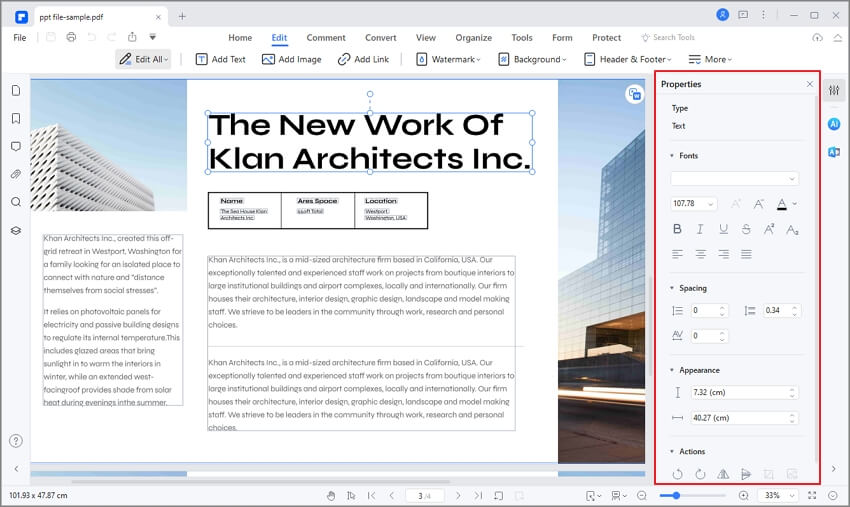
Het programma biedt ook verschillende opties voor het bewerken van de bestanden. Voor het bewerken van tekst kunt u kiezen voor de "Lijn- of Paragraafmodus". Als u de paragraafmodus gebruikt, verschijnt de hele tekst in één volledig blok. Als u de lijnmodus gebruikt, is elke regel een apart blok. Klik op "Bewerken" aan de linkerkant en kies vervolgens de gewenste modus voor bewerking.
Tips: InDesign vs. PowerPoint voor Presentaties
Beide software-tools worden vaak gebruikt voor presentaties. Maar welke is de betere of meer geschikte keuze? In de meeste gevallen komt het echt neer op de situatie. Laten we InDesign vs PowerPoint voor presentaties bespreken.
De casus voor InDesign is eenvoudig. InDesign geeft je een veel beter en professioneler uitziend ontwerp. Uiteindelijk is PowerPoint een presentatietool, wat betekent dat ontwerp en afdrukken niet de focus zijn. Aan de andere kant is InDesign veel uitgebreider als het gaat om ontwerpfuncties. InDesign heeft wereldwijde stijlen die robuuster zijn, kan meer formaten importeren, en de interactiviteit van InDesign blijft behouden bij de conversie naar PDF. PowerPoint is niet ingesteld voor conversie naar PDF, wat resulteert in een traag en amateuristisch uiterlijk omdat het lettertype niet goed gespatieerd is. Het nadeel van InDesign is dat je een ontwerper nodig hebt met toegang tot de tool en kennis.
Voordelen:
- Geweldige ontwerpfuncties
- Betere conversie naar PDF
Nadelen:
- Vereist ontwerper met veel kennis
- Niet zo goed voor gegevens die maandelijks veranderen
Aan de andere kant heeft PowerPoint geweldige functies voor presentaties. Bijvoorbeeld, woordkunst en geluidseffecten kunnen je presentatie naar een hoger niveau tillen. Het probleem is dat je niet veel ontwerpfuncties, tekeninstrumenten en meer krijgt die InDesign een geweldige grafische ontwerptools maken.
Voordelen:
- Presentatiespecifieke tools
- Eenvoudiger om een presentatie te maken
- Kan films en animaties bevatten
Nadelen:
- Bestand verandert wanneer het op een andere computer wordt geopend
- Gebrek aan grafische functies
In veel gevallen kiezen mensen er zelfs voor om InDesign naar PowerPoint te exporteren, zodat je het beste uit beide werelden haalt.

Carina Lange
staff Editor