

Afbeeldingen vormen een enorm deel van sommige documenten. Dat komt omdat afbeeldingen misschien wel de beste visuele hulpmiddelen zijn. Maar soms kunnen de afbeeldingen die je aan je InDesign-document wilt toevoegen groter of kleiner zijn dan je nodig hebt. In dit geval is het antwoord om de grootte van de afbeelding te wijzigen. Maar wanneer je niet weet hoe je dat moet doen, heb je misschien het ene probleem voor het andere ingeruild.
Dit artikel deelt met je hoe je een afbeelding in InDesign kunt vergroten of verkleinen. We gaan een stap verder en delen met je een gemakkelijkere manier met PDFelement om InDesign-afbeeldingen te herschalen, zelfs als je de InDesign-app niet hebt.


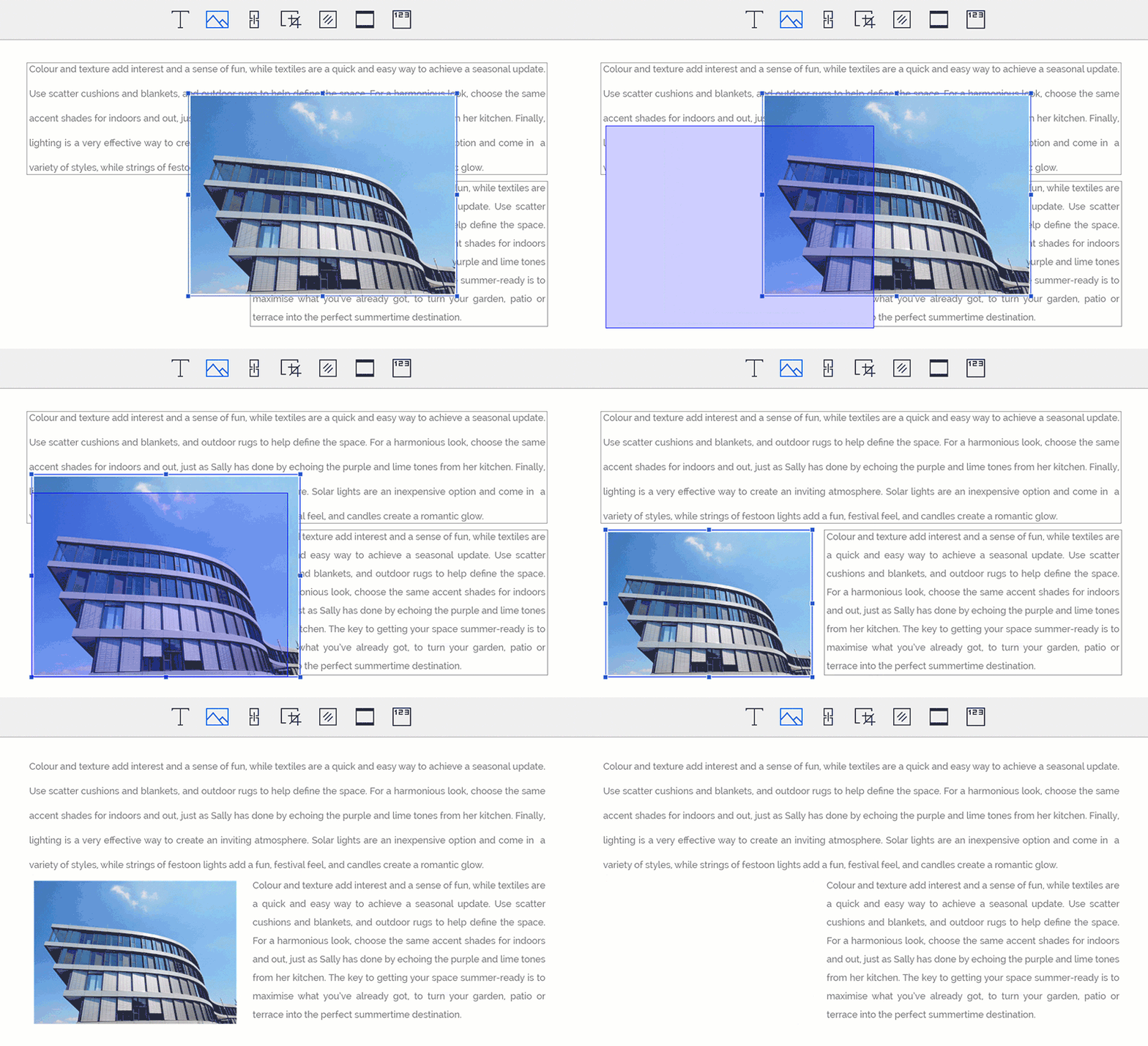
Misschien bevind je je in een situatie waarin je een InDesign-bestand hebt met afbeeldingen die je niet leuk vindt. Je wilt misschien de grootte of oriëntatie van deze bestanden wijzigen, maar wanneer je de InDesign-app niet hebt, kan deze taak onmogelijk lijken. Maar voordat je opgeeft, hebben we een programma dat je kan helpen om eenvoudig de afbeeldingen in elk InDesign-bestand te bewerken. Dit programma is PDFelement, een van de beste documentbeheerprogramma's in de branche. Een van de belangrijkste voordelen is dat PDFelement heel gemakkelijk te gebruiken is. Er is geen leercurve; je kunt het programma beginnen te gebruiken zodra je het opent.
Naast dat het gemakkelijk te gebruiken is, heeft het ook veel andere functies die het het ideale documentbeheerprogramma maken. Deze functies omvatten het volgende:
- Het kan worden gebruikt om snel een PDF-document te maken door eenvoudig een document in PDFelement te openen. Je kunt deze PDF-documenten ook converteren naar andere formaten, waaronder Word, HTML, TXT en meer.
- Het heeft een OCR-functie die gemakkelijk kan worden gebruikt om gescande PDF-documenten om te zetten in meer bewerkbare formaten.
- De annotatiefuncties zijn ook zeer nuttig, waarmee je gemakkelijk aangepaste stempels en opmerkingen aan het document kunt toevoegen of zelfs tekst kunt markeren en onderstrepen.
- De bewerkingsmogelijkheden stellen je in staat om gemakkelijk de meeste aspecten van het document te bewerken, inclusief alle tekst en afbeeldingen. Je kunt afbeeldingen uit het document verwijderen en toevoegen of zelfs de grootte ervan aanpassen, zoals we binnenkort zullen zien.
Hoe je een afbeelding in InDesign-bestanden kunt herschalen
Hier zie je hoe je de afbeeldingen in je InDesign-document kunt herschalen:
Stap 1: Open het InDesign-bestand
Eerst moet je je InDesign-document opslaan als PDF-formaat. Start vervolgens PDFelement op je computer en open het InDesign-bestand dat je wilt bewerken. Je kunt dat doen door simpelweg op "Open bestand..." in het hoofdvenster te klikken en naar het bestand te zoeken dat je nodig hebt.

Stap 2: Afbeelding herschalen
Om de afbeeldingen in het document te herschalen, klik je op "Bewerken" en vervolgens op de betreffende afbeelding. Je zou dan in staat moeten zijn om het te verplaatsen. Door de cursor aan de rand van het blauwe vak te plaatsen, kun je de grootte van de afbeelding aanpassen.

Stap 3: Afbeeldingen in PDF bewerken
Je hebt ook verschillende opties om je te helpen de afbeeldingen in het document te bewerken. Wanneer de afbeelding is geselecteerd, klik je met de rechtermuisknop erop om deze verschillende opties te krijgen. Je kunt ervoor kiezen om het document naar links te draaien, naar rechts te draaien, horizontaal om te draaien, verticaal om te draaien of de afbeeldingen bij te snijden.
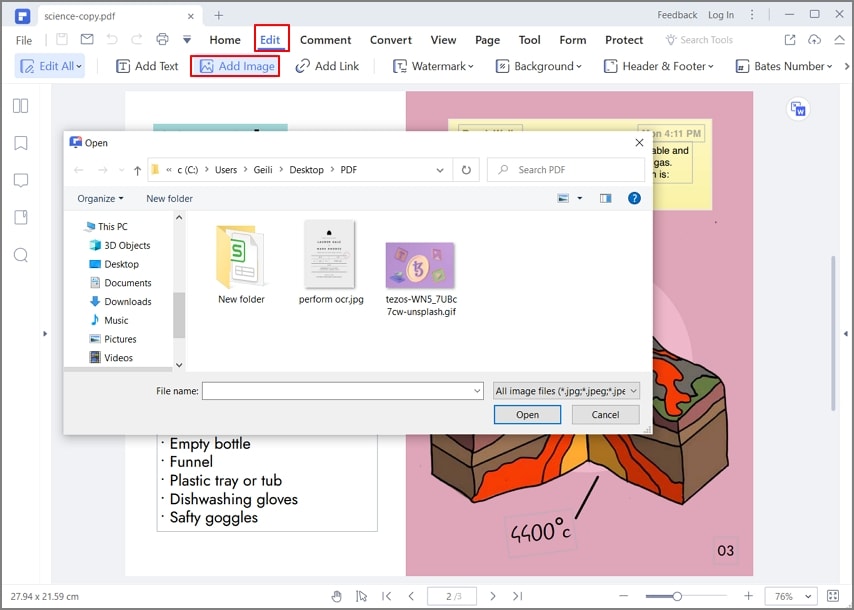
Je kunt ook een afbeelding aan het document toevoegen. Klik hiervoor op "Bewerken > Afbeelding toevoegen" om de bestanden op je computer te doorzoeken naar de afbeelding die je aan het document wilt toevoegen.
Hoe je de grootte van een afbeelding in InDesign wijzigt
Nadat je artwork of tekst in een kader hebt geplaatst, is het nog steeds mogelijk om met InDesign het kader en de inhoud binnen het kader of beide te verplaatsen en te herschalen totdat ze zijn zoals je ze wenst.
Hoe alleen het afbeeldingskader herschalen
Als je het kader wilt herschalen maar niet de artwork in het kader, kies dan gewoon het 'Selectiegereedschap" en sleep vervolgens de hoeken van de handgreep van het kader naar de gewenste grootte.
Hoe alleen de artwork herschalen
Als je alleen de artwork wilt herschalen maar het kader ongewijzigd wilt laten, klik dan met het selectiegereedschap op het kader en wanneer de inhoudgrijper in het midden verschijnt, sleep je de inhoudgrijper om de artwork in het kader te verplaatsen.
Als je de afbeelding wilt herschalen, klik je op de "Inhoudgrijper" en er verschijnt een bruin kader rond de artwork. Houd de shift-toets op je toetsenbord ingedrukt terwijl je een hoek van dit bruine kader sleept om de artwork te herschalen.
Hoe de artwork en het kader herschalen
Als je zowel de artwork als het kader wilt herschalen, selecteer dan het kader en selecteer vervolgens "Auto-Passend" in het bedieningspaneel. Houd de shift-toets op je toetsenbord ingedrukt terwijl je een hoek van de handgreep van het kader sleept om zowel het kader als de afbeelding te herschalen.

Carina Lange
staff Editor