

Hyperlinks zijn een geweldige toevoeging aan veel soorten documenten, omdat ze gebruikers naar verdere informatie en bronnen leiden. Een InDesign hyperlink werkt heel goed, maar het voegt een extra stap toe in het proces dat soms ingewikkeld kan lijken. Gelukkig maken de stappen in dit artikel het proces eenvoudig. Lees verder om meer te weten te komen.
Stappen om InDesign Hyperlinks toe te voegen en te bewerken
PDFelement is een populair PDF-programma met een intuïtieve interface dat problemen vereenvoudigt die andere programma's presenteren. Het is veel gebruikte software en kan te hulp schieten wanneer je problemen hebt met hyperlinks.
Deze software heeft ook veel functies waarmee je elke actie op PDF kunt uitvoeren.

- Het kan worden gebruikt om PDF-bestanden te openen, te markeren, te bewerken, te beveiligen, op te slaan en af te drukken.
- Het kan worden gebruikt om wachtwoorden toe te voegen aan PDF-bestanden.
- De OCR kan worden gebruikt om tekst uit afbeeldingen te extraheren.
- De documenten kunnen digitaal worden goedgekeurd en ondertekend.
- De gegevens van PDF-formulieren kunnen worden geëxtraheerd en geëxporteerd.
Volg de onderstaande stappen om hyperlinks aan PDF-bestanden toe te voegen:
Stap 1. InDesign PDF importeren
Er zijn meerdere manieren om PDF's in het programma te openen:
- i. Sleep het PDF-bestand naar het programmavenster.
- ii. Klik op de knop "Bestand openen" om PDF's op je computer te zoeken en deze in het programma te openen.
- iii. Klik op "PDF bewerken" op de hoofdinterface om het document te openen en ga direct naar het tabblad "Bewerken".
- iv. Klik met de rechtermuisknop op het bestand en selecteer "Openen met" > "Wondershare PDFelement".

Stap 2. Link toevoegen aan PDF
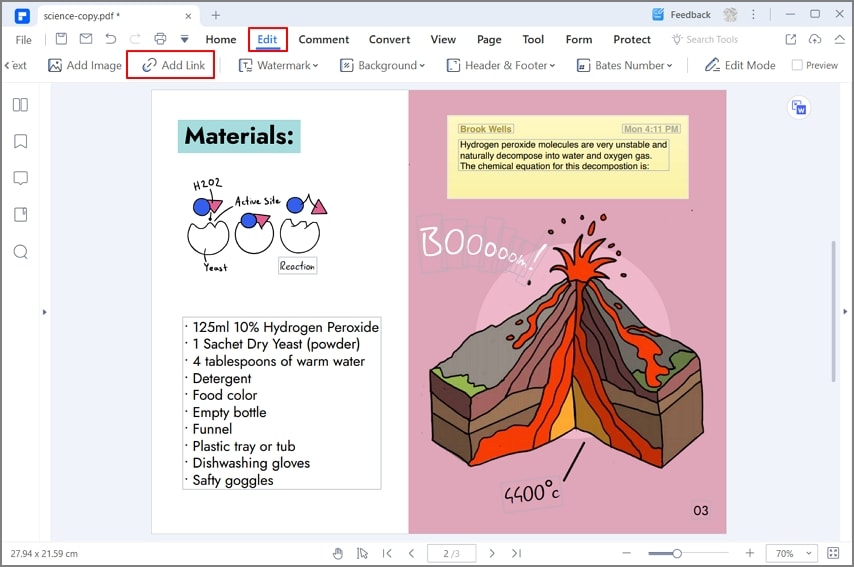
Zodra het document is geopend, ga naar het tabblad "Bewerken" en klik dan op de knop "Link". Selecteer de tekst die je wilt hyperlinken en laat de muisknop los. Een dialoogvenster verschijnt. Zodra de instellingen zijn voltooid, klik je op "Link instellen" en de hyperlink wordt aan het bestand toegevoegd.
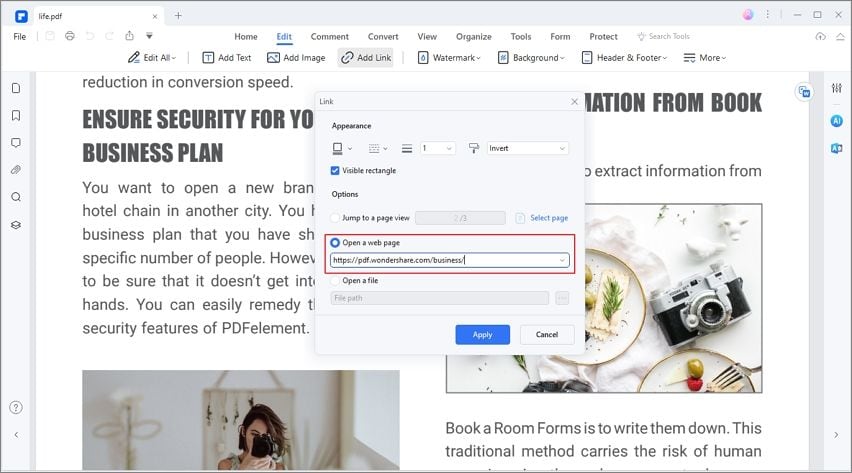
Stap 3. Link bewerken naar PDF
Om de hyperlink te bewerken, dubbelklik je op de gehyperlinkte tekst en er verschijnt een dialoogvenster. Bewerk de "Link-actie" door naar "Paginaweergave" te gaan of door het tabblad "Een webpagina openen" te gebruiken. Klik vervolgens op "Link instellen" om het bewerken van de hyperlink te voltooien.


Hoe voeg je een link toe aan PDF in InDesign rechtstreeks
Dit proces is zeer eenvoudig met InDesign. Volg de onderstaande stappen voor de beste resultaten:
1. Om het paneel te openen, volg je het pad "Venster" > "Interactief" > "Hyperlink".
2. Stel de hyperlinks in het paneel in volgens je behoeften:
- i. Handmatig: Het behoudt dezelfde volgorde waarin de links binnen het document worden weergegeven.
- ii. Op naam: Links worden in alfabetische volgorde weergegeven.
- iii. Op type: Soortgelijke hyperlinks worden gegroepeerd.
4. Als je wilt, kun je de hyperlinks in kleinere rijen weergeven.
5. Om een nieuwe hyperlink te maken, klik je met de rechtermuisknop op de tekst die is gemarkeerd en kies je vervolgens "Hyperlink" > "Nieuwe hyperlink".
6. Specificeer in het URL-veld het adres waarnaar je wilt dat het document linkt.
7. Klik op "OK" om het proces te voltooien.
8. Als je het document wilt koppelen aan een ander bestand, ga dan naar het dropdown menu "Koppelen naar" en selecteer het bestand waarnaar je wilt koppelen.
9. Je kunt ook het uiterlijk van de hyperlink specificeren.

Carina Lange
staff Editor