

De InDesign-applicatie kan op verschillende manieren worden gebruikt om pagina's en spreads te beheren. Als u een pagina tussen bestaande pagina's wilt toevoegen, is dit gemakkelijk te doen in InDesign. Vandaag helpen we u te leren hoe u pagina's in InDesign kunt toevoegen, hoe u het aantal pagina's kunt specificeren wanneer u een nieuw bestand maakt en hoe u pagina's kunt toevoegen en verwijderen in een bestaand project.
Hoe pagina's toe te voegen in InDesign-bestand met PDFelement
InDesign is een geweldige applicatie voor het maken en bewerken van grafische elementen en afbeeldingen. Maar u kunt het ook gebruiken om PDF-documenten te openen. Bovendien kunt u, zodra u klaar bent met het grafische element in InDesign, het exporteren naar PDF, een meer gebruikt bestandsformaat, en het versturen naar uw klanten, vrienden, werknemers of iemand anders. Het goede nieuws is dat PDFelement een applicatie is die u in staat stelt om PDF-documenten van InDesign te beheren en deze aan te passen aan uw behoeften.


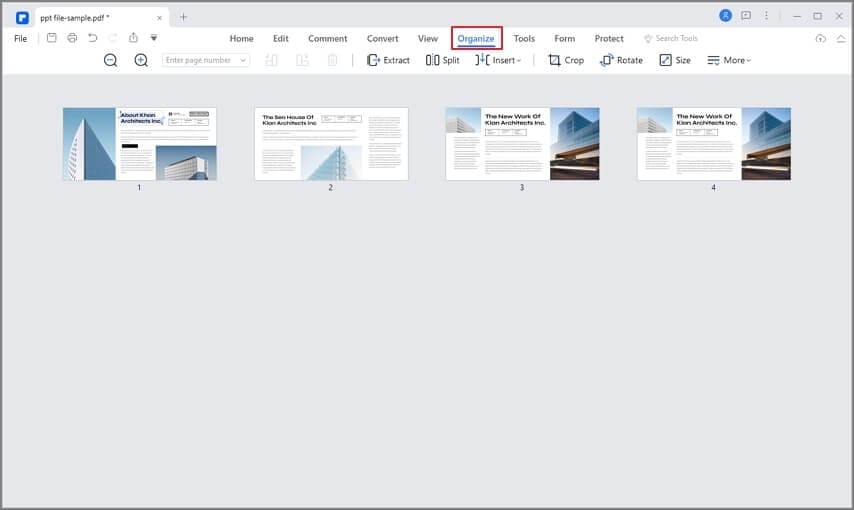
In sommige gevallen, nadat u het InDesign-bestand naar PDF-formaat heeft geëxporteerd, moet u mogelijk meer wijzigingen aanbrengen. Er kan op het laatste moment iets opkomen en u moet een bestaande pagina toevoegen. Of simpel gezegd, de klant heeft geen InDesign, en hij heeft een PDF-document nodig dat hij kan bewerken.
Met dat in gedachten kunt u PDFelement gebruiken om te leren hoe een nieuwe pagina in InDesign toe te voegen. Maar dat is niet de enige functie van deze robuuste software. Andere functies zijn onder meer:
- Tekst bewerken met behulp van de Alinea- of Enkele-regel modus.
- Afbeeldingen bewerken door te draaien, bij te snijden, toe te voegen, te verplaatsen.
- OCR-technologie gebruiken om een gescande afbeelding bewerkbaar en doorzoekbaar te maken.
- Bestanden converteren naar PDF en vice versa.
- PDF-documenten annoteren met professioneel ogende hulpmiddelen zoals plaknotities, aantekeningen en tekengereedschappen.
Met dat in gedachten, hier is een complete handleiding over hoe u pagina's in een InDesign-bestand kunt toevoegen met PDFelement.
Stap 1. Open InDesign-bestand
Door op de knop "Open bestand..." te klikken, kunt u bladeren en uw InDesign-bestanden importeren. Uw InDesign-bestand wordt geopend in het programma.

Stap 2. Pagina's toevoegen aan InDesign-bestand
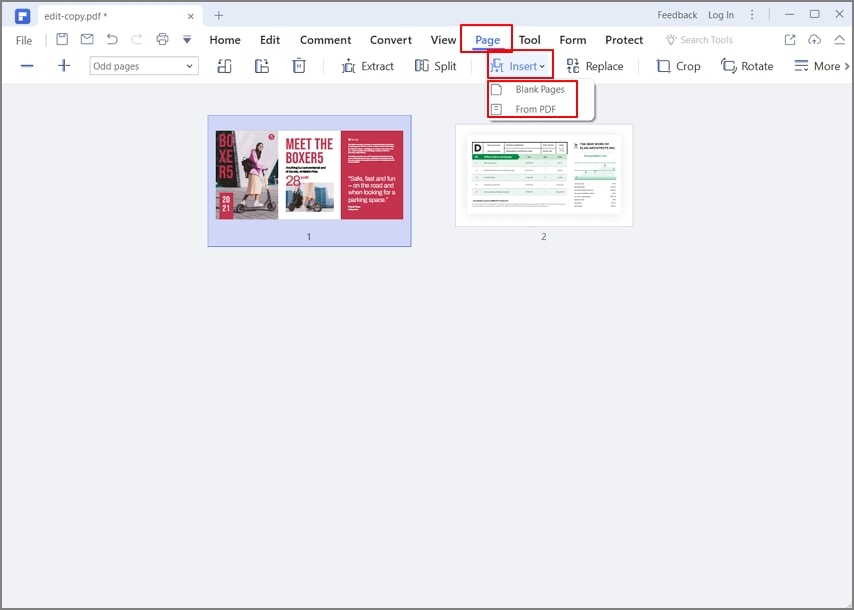
Ga naar "Pagina" > "Invoegen" en kies "Lege pagina" om een nieuwe pagina in het InDesign-bestand toe te voegen. In het dialoogvenster dat verschijnt, kiest u hoeveel lege pagina's u wilt invoegen. Standaard zal PDFelement de lege pagina's na de huidige pagina invoegen. Als u de volgorde wilt wijzigen, sleep dan de pagina's en verplaats ze.
U kunt ook pagina's uit een PDF toevoegen. Kies de knop "Invoegen" > "Van PDF" en selecteer het PDF-document dat u wilt invoegen. Kies het paginabereik dat u nodig heeft uit het geselecteerde PDF-document en selecteer vervolgens de locatie waar u pagina's wilt toevoegen.
Als u meerdere PDF-bestanden geopend heeft in het toepassingsvenster, sleep dan een pagina van het ene PDF-miniatuurpaneel en plaats deze op de locatie waar u deze wilt invoegen.
Stap 3. Pagina's verwijderen in InDesign-bestand
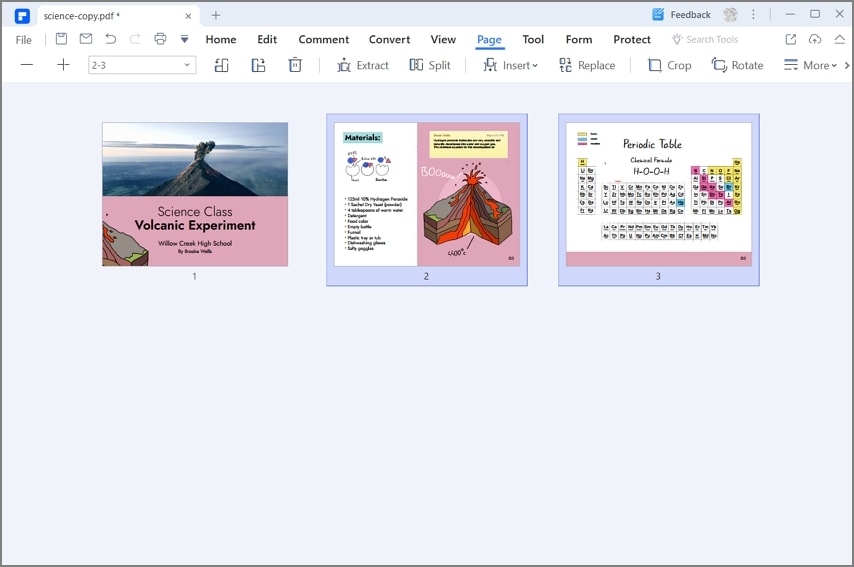
De volgende handleiding is voor het verwijderen van pagina's in InDesign-bestand met behulp van PDFelement. Klik op de paginaminiatuur om een enkele pagina te selecteren en klik vervolgens op "Verwijderen" om deze te verwijderen.
Houd de Ctrl-toets ingedrukt en klik op meerdere paginaminiaturen. Als alternatief kunt u kiezen voor "Even pagina's / Oneven pagina's / Even en oneven pagina's" om meerdere pagina's tegelijk te selecteren. Klik op "Verwijderen" om ze te verwijderen.
Ga naar "Bestand" > "Opslaan" of "Opslaan als" om de wijzigingen in uw document op te slaan.
Hoe direct pagina's toevoegen in InDesign
Als u naar het paneel "Pagina's" in InDesign gaat, kunt u kiezen uit veel opties voor het bewerken van pagina's, waaronder het selecteren van pagina's, het verplaatsen van pagina's, een pagina toevoegen, een pagina verwijderen, een paginanummer toevoegen, dupliceren en nog veel meer. Voor degenen met de InDesign-applicatie kunt u pagina's direct in InDesign toevoegen en verwijderen. Hier is een handleiding voor die handelingen.
Hoe een nieuwe pagina toevoegen in InDesign
Als u een pagina in een InDesign-document wilt toevoegen, volg dan deze instructies:
- 1. Ga naar "Venster" > "Pagina's" om het Pagina's-paneel te openen.
- 2. Klik op de knop "Nieuwe pagina maken" en er wordt een nieuwe pagina aan het document toegevoegd. Gebruik Alt-klikken in Windows en Opties-klikken in Mac om het aantal pagina's dat u wilt toevoegen en de locatie van deze pagina's te specificeren.
- 3. Selecteer een pagina in het Pagina's-paneel om de pagina te markeren, en klik vervolgens op Nieuwe pagina maken. Dit voegt een nieuwe pagina toe na de geselecteerde pagina.
- 4. Als u standaardinstellingen gebruikt, worden pagina's gemaakt als tegenoverliggende pagina's. U kunt de standaardinstellingen wijzigen in het Pagina's-paneel en layoutpagina's individueel selecteren.
Hoe een pagina verwijderen in InDesign
Als u wilt weten hoe u een pagina in InDesign kunt verwijderen, volg dan deze instructies: Ga naar het Pagina's-paneel en selecteer de knop "Geselecteerde pagina's verwijderen". Deze actie zal de geselecteerde pagina uit het document verwijderen.

Carina Lange
staff Editor