

Het samenvoegen van een gegevensbestand met InDesign stelt u in staat om meerdere variaties van hetzelfde document te creëren. U kunt verschillende soorten gegevens samenvoegen, waaronder CSV-bestanden of TXT-bestanden met InDesign-documenten. Deze functie kan nuttig zijn wanneer u snel honderden variaties van documenten zoals enveloppen, adresetiketten en brieven wilt maken. In dit artikel gaan we kijken naar enkele manieren waarop u gegevens kunt samenvoegen in InDesign.
Hoe gegevens samenvoegen met InDesign
Om gegevens samen te voegen met een InDesign-bestand, heeft u het bronbestand nodig dat vaak de variërende informatie bevat in elke iteratie van het doeldocument. Deze informatie kan in de vorm van velden en records zijn en daarom kan een gegevensbronbestand een CSV-bestand of een TXT-bestand zijn.
U heeft ook het doeldocument nodig, dat een InDesign-document kan zijn dat de gegevensveldplaatshouders bevat, evenals andere items die mogelijk hetzelfde blijven als het samengevoegde document. Aan het einde van het proces bevat het samengevoegde document de informatie van het doeldocument, zo vaak herhaald als nodig is om de gegevens uit het CSV- of TXT-bestand te verwerken.
Hier is hoe u het gegevensbronbestand in InDesign kunt importeren:
- Stap 1: Open het deelvenster Gegevens samenvoegen in InDesign door te klikken op "Venster > Hulpmiddelen > Gegevens samenvoegen".
- Stap 2: Klik in het deelvenster Gegevens samenvoegen dat verschijnt op het pictogram in de rechterbovenhoek en kies vervolgens "Gegevensbron selecteren".
- Stap 3: Klik op "Opties" en zorg ervoor dat "Importopties weergeven" is aangevinkt voordat u het bestand selecteert en op "Openen" klikt.
- Stap 4: Stel de "Scheidingsteken" en de "Codering" in die in uw TXT- of CSV-bestand worden gebruikt en klik vervolgens op "OK".
In het deelvenster Gegevens samenvoegen zal InDesign alle "variabelen" creëren die in het CSV- of TXT-bestand zijn genoemd. Het probleem bij dit proces is dat sommige gegevens in het TXT- of CSV-bestand niet beschikbaar kunnen zijn in het samengevoegde document.
Tips: Hoe meerdere InDesign-bestanden samenvoegen
Het samenvoegen van meerdere documenten tot één, zoals u kunt zien uit de bovenstaande tutorial, is niet eenvoudig. Er kan veel misgaan, zoals het niet kunnen opnemen van alle gegevensvelden in het samengevoegde document. Gelukkig voor u hebben we een tool die het erg gemakkelijk maakt om meerdere InDesign-documenten samen te voegen terwijl sommige van deze problemen worden vermeden. Deze tool is PDFelement en de volgende zijn slechts enkele van de functies die het de ideale oplossing maken:


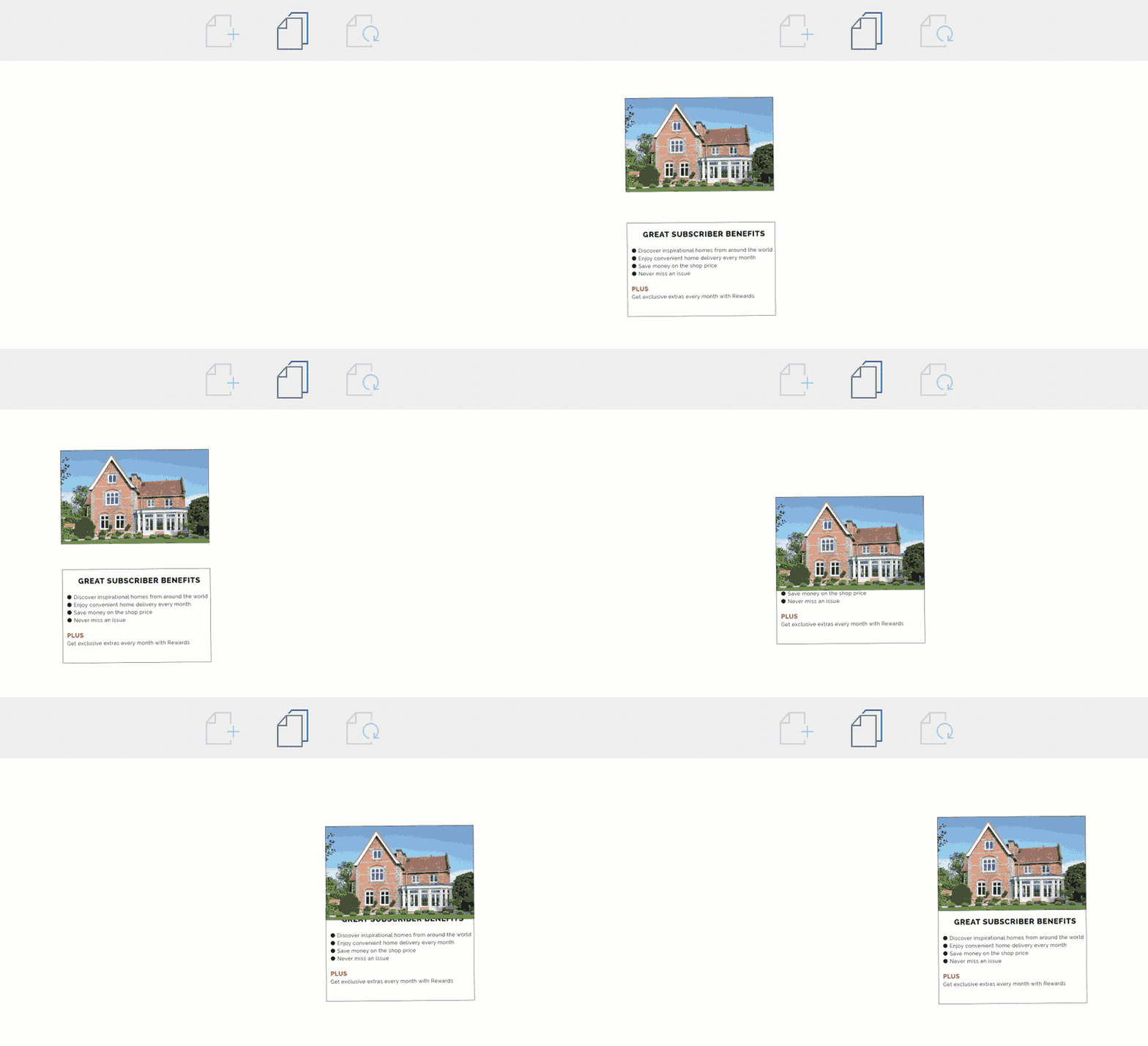
- Het stelt u in staat om PDF-documenten te maken en zelfs om te zetten naar verschillende andere formaten.
- Het kan ook worden gebruikt om zowel de tekst als afbeeldingen in elk PDF-document te bewerken.
- Het kan gemakkelijk meerdere documenten samenvoegen tot één, waarbij verschillende opties worden geboden om ervoor te zorgen dat gegevens uit alle documenten gemakkelijk worden samengevoegd.
- Het heeft een krachtige OCR-functie die zeer nuttig is voor het bewerken van gescande of beeldrijke PDF-documenten.
- Het kan worden gebruikt om invulbare PDF-formulieren te maken en in te vullen en wordt zelfs geleverd met handtekeningfunctionaliteit om u te helpen uw document te beveiligen.
Hier is hoe u meerdere InDesign-bestanden kunt samenvoegen tot één document:
Stap 1: Selecteer de combinatiefunctie
Klik in het hoofdvenster van het programma op de knop "PDF combineren". Dit is de optie waarmee u meerdere bestanden in verschillende formaten kunt samenvoegen tot één PDF.

Stap 2: Meerdere bestanden samenvoegen
Klik vervolgens op de knop "Bestanden toevoegen" om de bestanden toe te voegen die u wilt samenvoegen. Met PDFelement kunt u bestanden in verschillende formaten toevoegen, waaronder Excel-, Word- en afbeeldingsbestanden aan hetzelfde PDF-document. Klik op "Openen" zodra u alle bestanden heeft toegevoegd die u wilt samenvoegen.
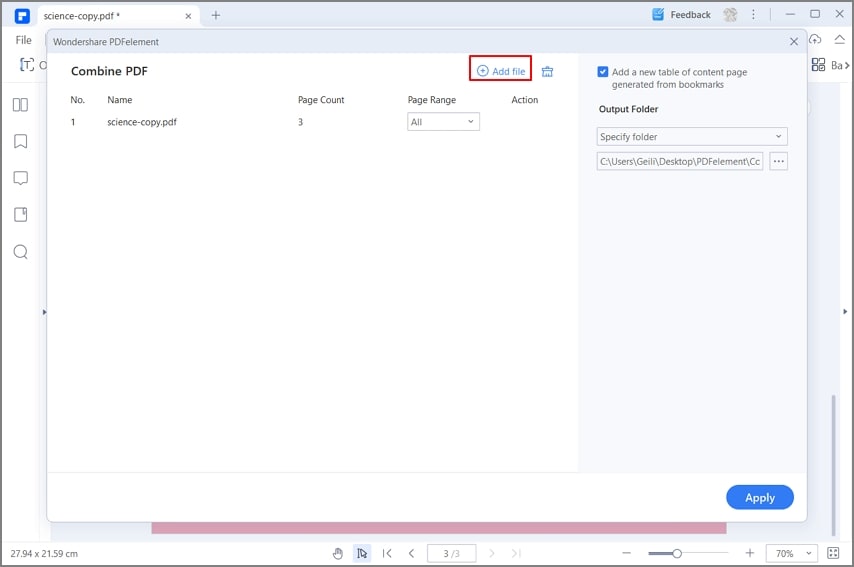
Met PDFelement hoeft het samenvoegen van verschillende documenten tot één formaat niet moeilijk te zijn. Dit programma behoudt op deskundige wijze de informatie in elk bestand terwijl ze worden samengevoegd tot één eenvoudig en gemakkelijk te gebruiken bestand.

Carina Lange
staff Editor