

Het is niet ongebruikelijk om een document te maken in één formaat om vervolgens te ontdekken dat het niet ideaal is voor afdrukken. Daarom maken de meeste programma's voor het maken van documenten, waaronder InDesign, het gemakkelijk voor u om het paginaformaat van het document te wijzigen wanneer u maar wilt. Maar betekent dat dat dit proces eenvoudig is? Nou, in dit artikel gaan we onderzoeken hoe u paginaformaat kunt wijzigen in InDesign.
Hoe het InDesign-paginaformaat wijzigen
InDesign is een geweldig programma om u te helpen documenten te maken, maar het kan ook moeilijk te gebruiken zijn en vanwege de hoge prijs buiten bereik zijn voor de meeste mensen. Als u geen InDesign heeft of niet weet hoe u het moet gebruiken om documenten te bewerken, zult u blij zijn te weten dat er een veel eenvoudigere en toegankelijkere optie is dan InDesign. Dit programma is PDFelement, een documentbeheerprogramma dat kan worden gebruikt om PDF-bestanden te maken en te beheren, maar dat ook zeer nuttig is bij het bewerken van andere soorten bestanden.


We zullen kijken hoe het u kan helpen het paginaformaat in InDesign-bestanden te wijzigen. Maar voordat we dat doen, laten we eens kijken naar enkele functies die het het ideale alternatief voor InDesign maken:
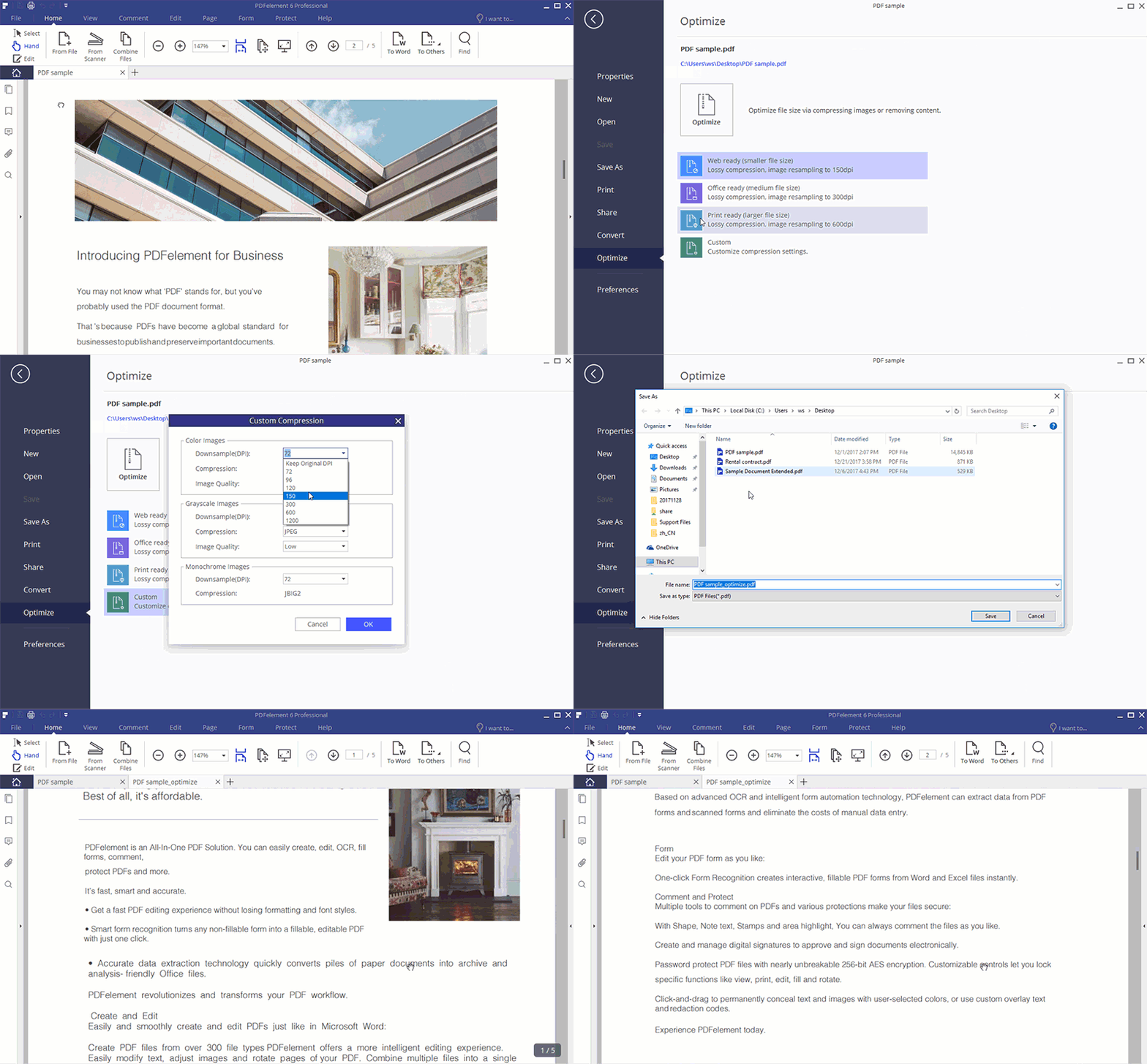
Om dit effectief te doen, moet PDFelement een aantal functies hebben die ideaal zijn voor alle aspecten van documentbeheer. Deze functies omvatten het volgende:
- Het kan zeer eenvoudig worden gebruikt om PDF-bestanden te maken. Eigenlijk hoeft u alleen maar een bestand in PDFelement te openen en het bestand wordt omgezet naar PDF.
- Tegelijkertijd kunt u PDFelement gebruiken om PDF-documenten naar andere formaten te converteren, waaronder Word, Excel, HTML en meer.
- Het kan ook van pas komen wanneer u documenten moet bewerken. U kunt het gebruiken om zowel tekst als afbeeldingen in elk document te bewerken.
- Het heeft een OCR-functie die u helpt bij het bewerken van gescande of afbeeldingsrijke PDF's.
- Het kan ook worden gebruikt om een document op verschillende manieren te annoteren, waaronder het toevoegen van stempels, opmerkingen en andere annotaties zoals het markeren en onderstrepen van tekst.
Dat gezegd hebbende, hier volgt hoe u het InDesign-paginaformaat kunt wijzigen:
Stap 1: Open InDesign-bestand
Begin met het exporteren van het InDesign-bestand als PDF-formaat en open het in PDFelement. Er zijn verschillende manieren om een bestand te openen: u kunt ervoor kiezen om het bestand eenvoudig naar het hoofdvenster van het programma te slepen en neer te zetten, u kunt op "Open bestand" klikken om naar het bestand te zoeken dat u nodig heeft, of u kunt op "Bestand > Open bestand" klikken om het InDesign-bestand te openen.

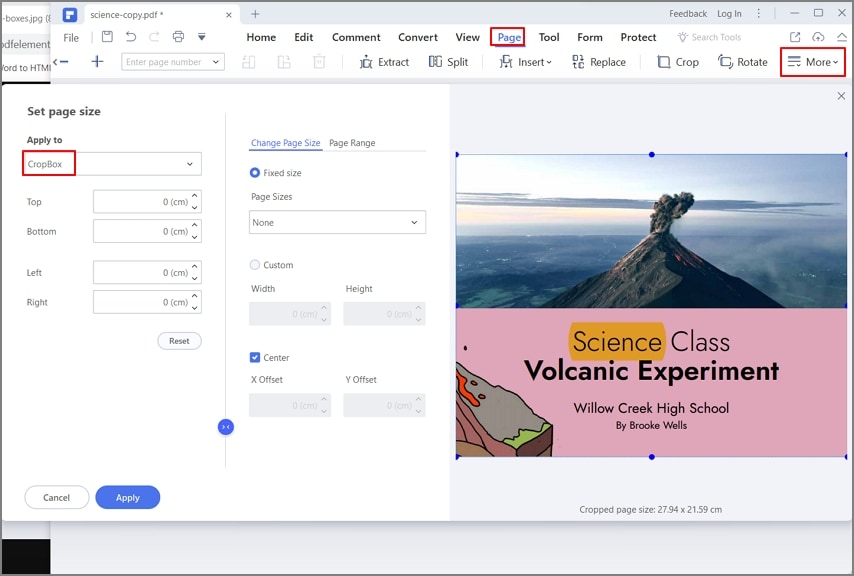
Stap 2: Wijzig PDF-paginaformaat met de functie "Pagina vak"
Om het paginaformaat te wijzigen, begint u met klikken op het menu "Pagina" en selecteert u vervolgens de knop "Pagina vakken". In het dialoogvenster dat verschijnt, kunt u de nieuwe paginamarges specificeren die u wilt en vervolgens op "OK" klikken om het proces te voltooien.
Stap 3: Wijzig PDF-paginaformaat met de functie "Optimaliseren"
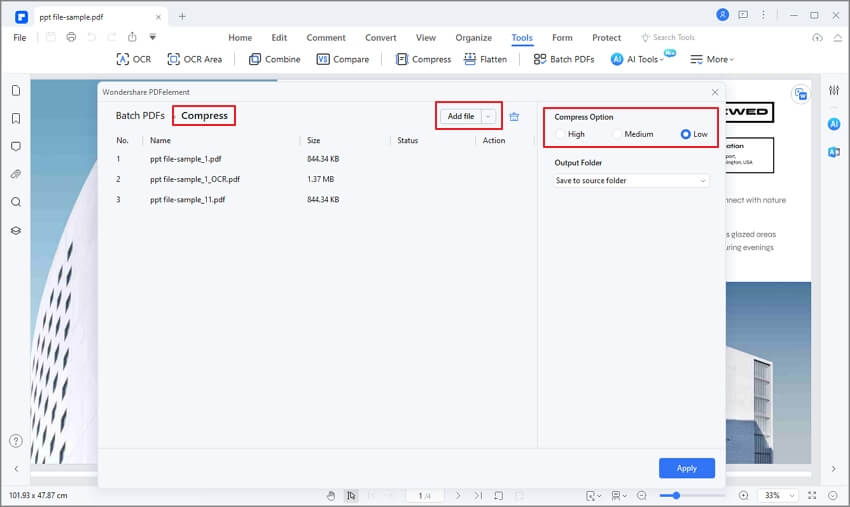
Als alternatief kunt u ook de functie "Optimaliseren" van PDFelement gebruiken om het paginaformaat te wijzigen. Klik hiervoor op "Bestand > Optimaliseren" en kies vervolgens het optimalisatieniveau voordat u op de knop "Optimaliseren" klikt.
Tips: Hoe paginaformaat wijzigen in InDesign
InDesign kan het ook gemakkelijk maken om het paginaformaat van een InDesign-document te wijzigen. Hier is hoe u dat kunt doen:
Wijzig het formaat zonder de inhoud te wijzigen
Als het wijzigen van het paginaformaat geen invloed heeft op de inhoud van het document, volg dan deze eenvoudige stappen:
- Stap 1: Open het InDesign-document dat u wilt bewerken.
- Stap 2: Kies "Bestand > Documentinstelling".
- Stap 3: In het dialoogvenster dat verschijnt, wijzigt u eenvoudig de waarden van Breedte en Hoogte. Dit zal de afmetingen van alle pagina's in het document wijzigen zonder de grootte van de tekstkaders en afbeeldingen te beïnvloeden.
Paginaformaat wijzigen en inhoud aanpassen aan formaat
Als u het paginaformaat wilt wijzigen en de inhoud wilt aanpassen aan de pagina, volg dan deze eenvoudige stappen:
- Stap 1: Kies Bestand > Documentinstelling.
- Stap 2: Klik op de knop "Lay-out aanpassen".
- Stap 3: Wijzig nu de waarden van breedte en hoogte. Dit zal de afmetingen van het document wijzigen en tegelijkertijd zullen de tekstkaders en afbeeldingen schalen en verplaatsen om aan te passen aan de nieuwe afmetingen.
Mix verschillende paginaformaten in hetzelfde bestand
Soms kan het nodig zijn om verschillende paginaformaten binnen hetzelfde document te hebben. Zo doet u dat:
- Stap 1: Selecteer een of meer paginaminiaturen in het deelvenster Pagina's.
- Stap 2: Klik onderaan het paneel op "Paginaformaat bewerken".
- Stap 3: Kies "Aangepast" en voer vervolgens de nieuwe breedte en hoogte in. Klik op "OK" om te voltooien.

Carina Lange
staff Editor