

Een van de beste dingen aan InDesign is dat het je in staat stelt om zowel afbeeldingen als tekst te manipuleren om een geweldig document te maken. Daarom is het kennen van hoe je een afbeelding in InDesign invoegt een vaardigheid die zeer van pas komt wanneer je documenten ontwerpt en maakt in InDesign. Maar zoals alles in dit programma, kan het moeilijk zijn om de beste manier te vinden om een afbeelding aan een project toe te voegen, zonder de andere aspecten van het document te verstoren.
Als je moeite hebt met dit aspect van het InDesign-project, zul je dit artikel zeer nuttig vinden. Hierin bespreken we hoe je een foto in InDesign kunt invoegen en delen we ook een beter en effectiever hulpmiddel met je - PDFelement om je te helpen gemakkelijk en snel afbeeldingen aan documenten toe te voegen.


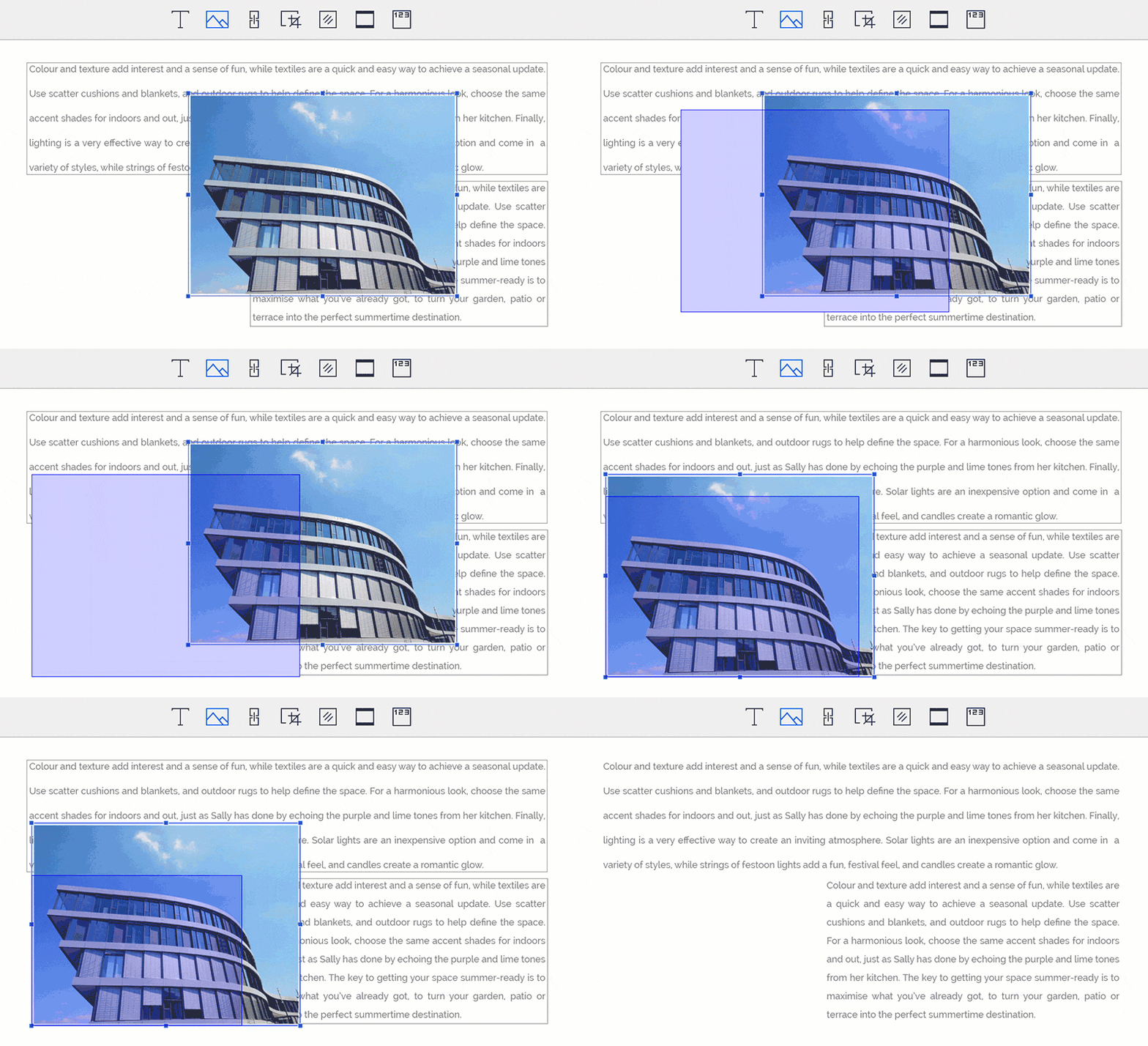
Een van de beste tools die je kunt gebruiken in plaats van InDesign is PDFelement. Want ja, het kan soms gebeuren dat je de InDesign-app niet hebt en een InDesign-bestand moet bewerken. PDFelement is in dit geval nuttig voor je omdat het kan worden gebruikt om vrijwel elk type document te bewerken. Om effectief te zijn op deze manier, moet het enkele ongelooflijke functies hebben. De volgende zijn slechts enkele van deze functies:
- Het kan heel eenvoudig PDF-bestanden maken. In feite hoef je alleen maar een bestand in elk formaat met PDFelement te openen om een PDF te maken.
- Het is ook zeer effectief in het converteren van deze PDF-bestanden die je maakt naar andere formaten, waaronder de meer populaire Word en Excel en de zeldzamere HTML en TXT onder andere.
- Het heeft vrij goede annotatiefuncties die van pas kunnen komen wanneer je notities, opmerkingen, markeringen en stempels aan het document wilt toevoegen terwijl je leest.
- Het heeft een krachtige OCR-functie die het zeer eenvoudig maakt om gescande of afbeeldingsrijke PDF-documenten te bewerken.
- Maar voordeliger dan al deze functies is het feit dat het programma vrij gemakkelijk te gebruiken is, zelfs voor een beginner die nog nooit met een vergelijkbare PDF-beheertool heeft gewerkt.
Hoe een afbeelding in een InDesign-bestand invoegen
Hier is een stapsgewijze handleiding om je te helpen een afbeelding in een InDesign-document in te voegen:
Stap 1: Open InDesign-bestand
In het hoofdvenster zou je de knop "Bestand openen" moeten zien. Klik erop om het InDesign-bestand te importeren dat je wilt bewerken (Maar je moet het InDesign-bestand eerst als PDF opslaan).

Stap 2: Een afbeelding invoegen
Om een afbeelding aan het document toe te voegen, klik op "Bewerken" > "Afbeelding toevoegen" en selecteer vervolgens de afbeelding die je wilt toevoegen van je computer.
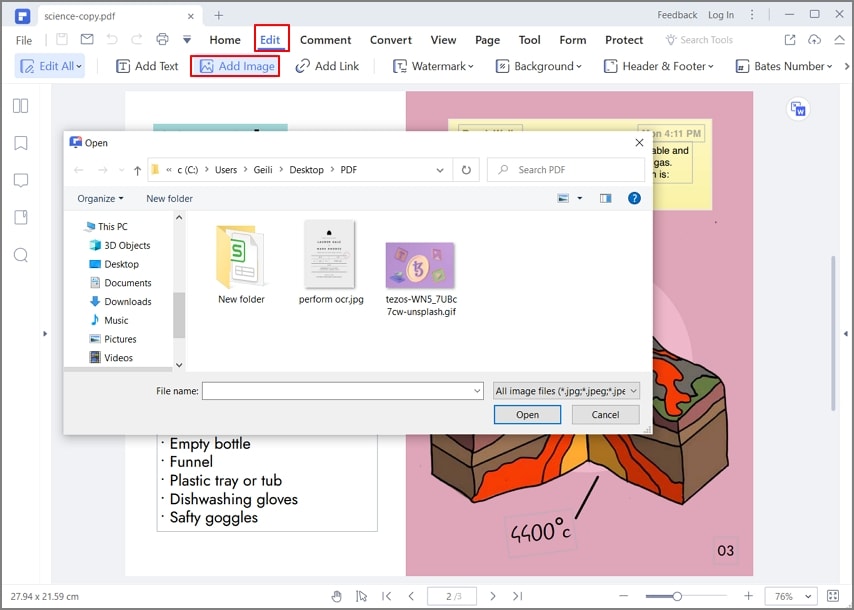
Stap 3: Afbeeldingen bewerken in PDF
Als je de afbeelding die je zojuist aan het document hebt toegevoegd of een andere afbeelding wilt bewerken, klik dan op de knop "Bewerken" en klik vervolgens op de betreffende afbeelding om deze te selecteren. Je zou een uitlijningsraster op het document moeten zien dat je kunt gebruiken om de afbeelding overal waar je wilt te plaatsen.
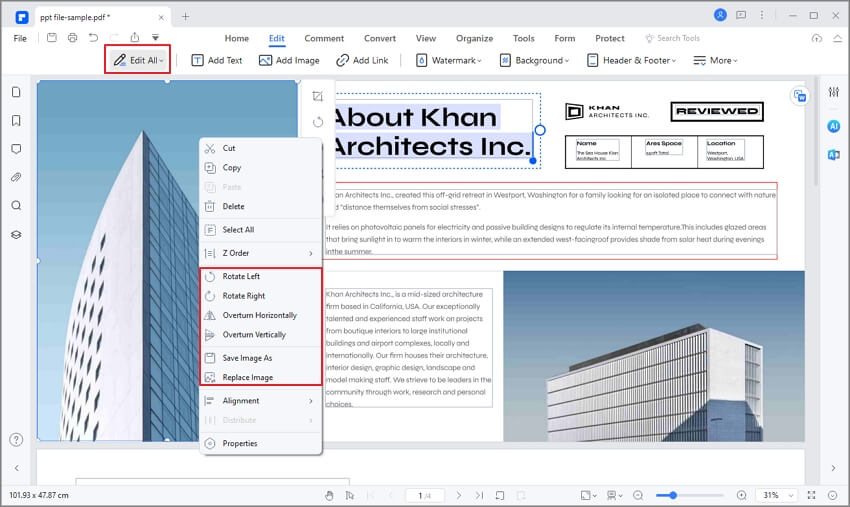
Je kunt ook de muis aan de rand van het vak rond de afbeelding plaatsen en het vak verslepen om de afbeelding te herschalen. Als je aanvullende opties voor de afbeelding wilt, klik je met de rechtermuisknop erop en kies je voor "Naar rechts draaien" of "Naar links draaien", "Afbeelding vervangen" of zelfs "Afbeelding bijsnijden" of een van de andere beschikbare opties.
Hoe een foto in InDesign invoegen
Je kunt er ook voor kiezen om een foto in je InDesign-document in te voegen met behulp van de InDesign-app. Hier is een stapsgewijze handleiding om je daarbij te helpen;
- Stap 1: Open InDesign en klik vervolgens op "Bestand > Openen" in het bedieningspaneel om het InDesign-bestand te openen waaraan je wilt werken. Als je geen bestaand InDesign-bestand hebt, kun je ervoor kiezen om een nieuw document te maken door Bestand > Nieuw > Document te selecteren.
- Stap 2: Om de afbeelding nu aan het document toe te voegen, klik je op "Bestand > Plaatsen" in het bedieningspaneel en navigeer je naar het afbeeldingsbestand dat je in het document wilt importeren. Dubbelklik erop om het te plaatsen.
- Stap 3: Je kunt je muis gebruiken om de afbeelding naar de gewenste locatie te slepen.
- Stap 4: indien nodig kun je de grootte van de afbeelding aanpassen om ervoor te zorgen dat deze in het gebied past. Om dat te doen, selecteer je de afbeelding met het selectiegereedschap en klik je op een van de handvatten op het frame. Sleep de handvatten terwijl je de Control- en Shift-toetsen ingedrukt houdt om ervoor te zorgen dat de herschaling proportioneel blijft. Als je de afbeelding wilt bijsnijden, sleep je aan de handvatten terwijl je de Control-toets ingedrukt houdt.
- Stap 5: Herhaal dit proces met alle andere afbeeldingen die je aan het document wilt toevoegen.

Carina Lange
staff Editor