

Een boek in slechts één dag of in één adem lezen is niet altijd mogelijk. Eerlijk gezegd is een boek in één adem lezen bijna onmogelijk. Niemand heeft zoveel vrije tijd. Het lezen van een document is hetzelfde. Daarom hebben mensen altijd bladwijzers gebruikt om de pagina vast te houden en later terug te keren. Dit is vergelijkbaar met het bladwijzen van een pagina om een link op te slaan en later terug te keren. Of het bladwijzen van een paragraaf in Word. En in de afgelopen jaren hebben decoratieve bladwijzers de overhand genomen. Een bladwijzersjabloon in Word stelt je in staat om je eigen unieke bladwijzer te maken.
Maak een bladwijzersjabloon in Word
Er zijn verschillende websites die je kunt vinden via een snelle Google-zoekopdracht waar je je eigen, enige en originele bladwijzer kunt maken. Download het bladwijzersjabloon van een van deze websites en gebruik vervolgens je eigen creativiteit om aan de slag te gaan. Je kunt de bladwijzersjablonen aanpassen en ontwerpen zoals je wilt.
En zodra je het bladwijzersjabloon hebt gemaakt, kun je het sjabloon eenvoudig naar je vrienden en familie sturen. Zij kunnen je sjabloon ook gebruiken.
Een andere optie is om Microsoft® Word te gebruiken om je eigen bladwijzersjabloon te ontwerpen. Hier is een stapsgewijze handleiding hoe je dit kunt doen.
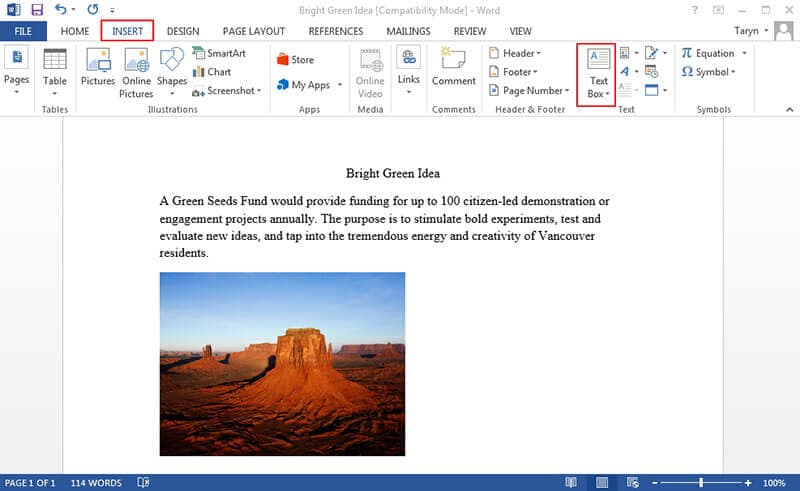
- Ga naar het menu "Invoegen" in de werkbalk en klik vervolgens op "Tekstvak". Klik op het vervolgkeuzemenu en klik op "Tekstvak tekenen".
- Sleep de hoek van het vak totdat je de gewenste afmetingen bereikt. Ter informatie: standaard bladwijzers zijn 2 inch breed en tussen de 6 en 8 inch hoog.
- Klik buiten het vak om het te deselecteren. Herhaal de eerste twee stappen om een tweede tekstvak voor een extra bladwijzer te maken.
- Voeg tekst, randen en afbeeldingen toe aan elk tekstvak om je bladwijzer te decoreren.
- Klik op "Bestand > Opslaan als" om je sjabloon op te slaan. Selecteer "Word-sjabloon" in het vervolgkeuzemenu. Door op deze manier op te slaan, kun je het sjabloon opslaan met de duidelijke vakken die zijn ingesteld voor bladwijzers. Word slaat je document op in de map "\Application data\Microsoft\Templates". Dit is de enige manier waarop je de bladwijzer later kunt openen vanuit het dialoogvenster Sjablonen.


Introductie van PDFelement
Sjablonen zijn erg handig wanneer je een vergelijkbaar document voor meerdere doeleinden moet gebruiken, of wanneer je hetzelfde document naar verschillende mensen moet sturen. En Microsoft® Word is niet de enige software waarmee je bladwijzers en sjablonen kunt maken.
Sterker nog, in de afgelopen jaren zijn PDF-documenten vanwege hun veelzijdigheid populairder dan Word-documenten. Met PDF-documenten kun je ze overdragen naar verschillende apparaten, ongeacht de software. Er zijn veel PDF-editors op de markt, en een van de grootste uitdagingen is het vinden van een alles-in-één oplossing die aan al je behoeften kan voldoen. Tegelijkertijd wil je software die rijk aan functies is en een concurrerende prijs heeft. Zoek niet verder dan PDFelement en leer de stap-voor-stap handleiding hier.


Hier zijn enkele hoofdfuncties:
- Geautomatiseerd invullen van formulieren voor een meer georganiseerd en zakelijk uitziend document.
- Bewerk PDF-documenten, inclusief tekst en afbeeldingen. Wijzig lettertypestijl, grootte en meer, en snijd afbeeldingen bij, wijzig het formaat en verplaats ze binnen het document.
- Gebruik OCR-technologie om een gescand document om te zetten in een volledig bewerkbaar document.
- Maak PDF's vanaf nul.
- Gebruik annotatiehulpmiddelen zoals plaknotities, opmerkingen, markeringen en tekengereedschappen om documenten te markeren voor gemakkelijker lezen.

Hoe een bladwijzer maken in PDF-bestand
Hoe kun je een bladwijzer maken in een PDF-bestand? Met PDFelement is het net zo eenvoudig als in Word. Volg deze stappen:
- Open een PDF-bestand in PDFelement.
- Ga naar "Beeld" en klik vervolgens op "Bladwijzer". Het bladwijzerpaneel wordt geopend en je kunt naar de pagina gaan waar je een bladwijzer wilt toevoegen.
- Kies een naam die het gemakkelijk maakt om de bladwijzer later terug te vinden en stel andere bewerkingen voor de bladwijzer in het linkerpaneel in.

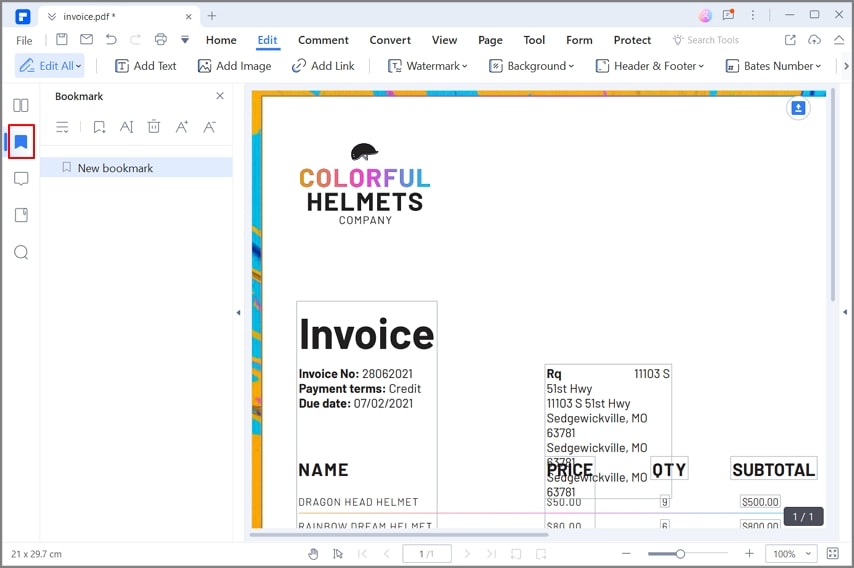
Daarnaast kun je het handmatig doen. Ga naar het gebied waar je een bladwijzer wilt toevoegen, selecteer de afbeelding of tekst, klik met de rechtermuisknop om het bladwijzerpaneel te openen. Klik op "Bladwijzer toevoegen", en het paneel zal je toestaan een bladwijzer toe te voegen op de gewenste plaats.
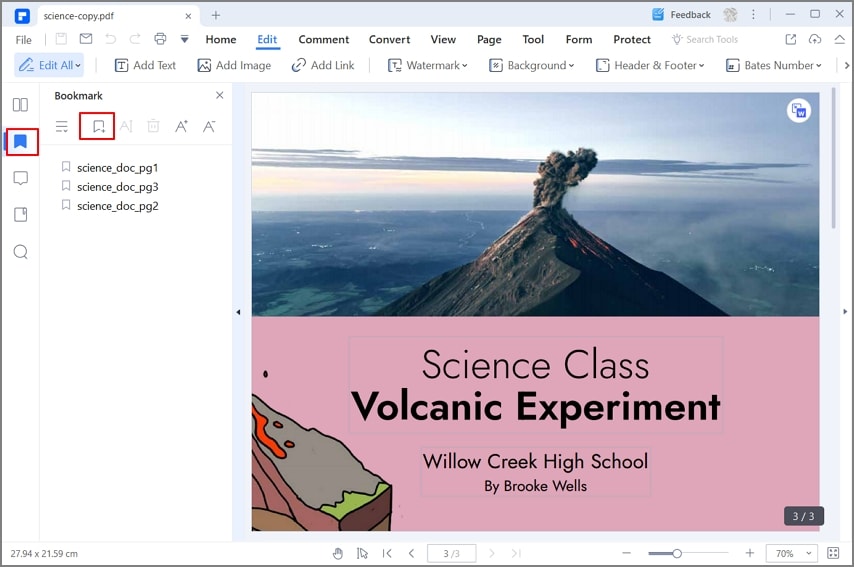
Bladwijzers zijn niet alleen bedoeld om een plek in een document te markeren. Hun potentieel is veel groter. In PDF kun je bijvoorbeeld bladwijzers gebruiken om de naam van een product te omsluiten en je document er professioneler uit te laten zien.

Carina Lange
staff Editor