

Met de manier waarop dingen in de wereld van vandaag worden gedaan en naarmate afbeeldingen relevanter worden in presentaties, is het niet ongebruikelijk om afbeeldingen in Microsoft te zien® Word. Als je echter een afbeelding in Word plaatst en ontdekt dat deze ondersteboven staat, hoe zou je dan een afbeelding in Word draaien? Het goede is dat je dat kunt doen, je kunt altijd een afbeelding in Word draaien als je dat wilt. Bovendien hoe een afbeelding in Word te draaien zou geen probleem moeten zijn als je dit artikel doorneemt.
Hoe een afbeelding in Word te draaien
Als je merkt dat je een afbeelding in Word moet draaien, dan zal deze gedetailleerde gids je helpen. Het is echter belangrijk om op te merken dat het draaien ervan geen invloed heeft op het bronbestand waarvan je de afbeeldingen hebt gekregen, hoogstwaarschijnlijk je computer.
- Open eerst het document dat de afbeelding bevat die je wilt draaien.
- Dan moet je vinden waar de afbeelding zich in het document bevindt. Zodra deze is gevonden, klik je erop om deze te selecteren.
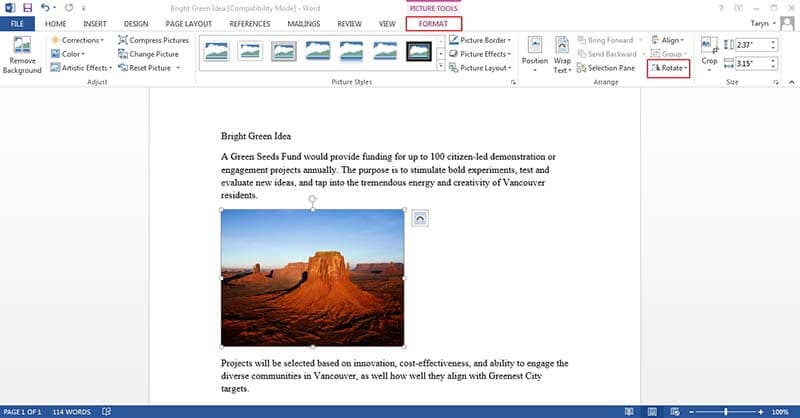
- Ga naar het tabblad "Opmaak" en klik erop. Dit tabblad bevindt zich bovenaan het venster onder "Hulpmiddelen voor afbeeldingen".
- In het gedeelte Rangschikken zie je de knop "Draaien", klik hierop. Deze kun je aan de rechterkant van het lint vinden. Op dit punt zul je de hoeveelheid moeten selecteren waarmee je de afbeelding wilt draaien. Het kan 90 graden naar rechts zijn, 90 graden naar links, onder andere opties. Afgezien van de optie kun je de afbeelding echter ook met een willekeurige hoeveelheid draaien door op de knop "Meer draai-opties" te klikken, waarna een pop-upvenster verschijnt waarin je de hoeveelheid invoert waarmee je wilt draaien.
Voordelen van PDF-formaat
Wat als je een afbeelding in PDF-documenten wilt draaien en niet in Word? PDF is een compleet ander formaat en heeft eigenlijk geen introductie nodig omdat het zeer populair is. De realiteit vandaag is dat de meeste professionals niet zonder PDF kunnen omdat het veel biedt. PDF wordt beschouwd als vooruitstrevender dan het Word-documentformaat om verschillende redenen. In de eerste plaats biedt het mogelijkheden voor documentbehoud, aangezien elk document dat in dit formaat wordt gedeeld, op dezelfde manier verschijnt als waarop het werd gedeeld, zonder wijzigingen. Bovendien kan PDF worden gebruikt op elk platform of besturingssysteem, of het nu Mac, Windows of zelfs Android en iOS is.
Een andere reden om PDF te overwegen is het feit dat het documentbescherming biedt, en daarom wordt het veel gebruikt in de meeste kantoren. Als onderdeel van documentbescherming kan een wachtwoord aan documenten worden toegevoegd om een extra beveiligingslaag te bieden.
PDF is niet zoals een Word-document. Om met PDF te werken, is een PDF-editor nodig. Een PDF-editor is een programma dat in staat is om het document te bewerken en manipuleren zoals jij dat wilt. Er zijn veel PDF-editors beschikbaar, maar een die eruit springt en op alle gebieden zeer bekwaam is, is PDFelement. Het beschikt over uitstekende functies en wordt beschouwd als een complete PDF-oplossing. Leer hoe je de functies van PDFelement gebruikt.


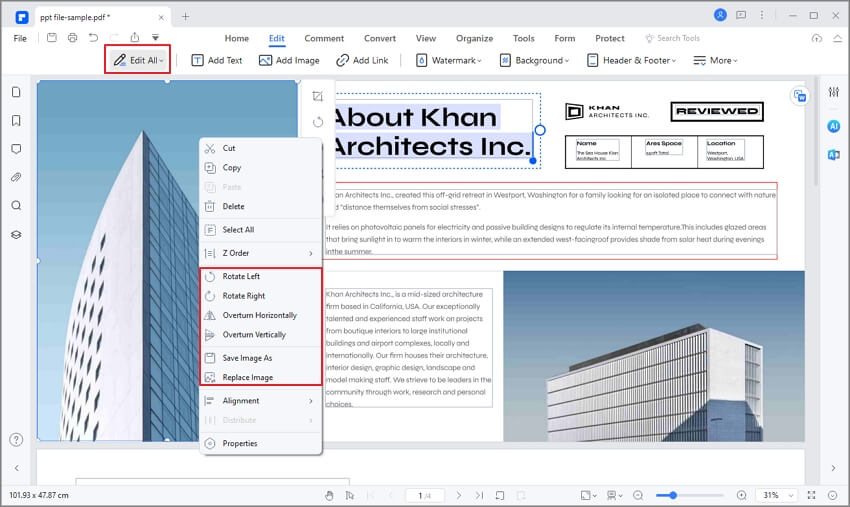
- PDF BEWERKEN: PDF bewerken is zo eenvoudig met PDFelement. Je kunt het lettertype, de grootte of zelfs de stijl aanpassen of wijzigen. Daarnaast kun je ook grafische objecten bewerken, zoals bijsnijden, spiegelen of draaien.
- PDF MAKEN: PDF kan vanaf nul worden gemaakt en is van dezelfde standaard. Het kan ook worden gecombineerd.
- PDF CONVERTEREN: Je kunt altijd PDF naar andere bestandstypen converteren en andere bestandstypen heel gemakkelijk naar PDF converteren. Je kunt bijvoorbeeld converteren vanuit HTML, PowerPoint, Excel en Word.
- FORMULIEREN MAKEN: Je kunt invulbare PDF-formulieren maken met PDFelement. Dit betekent dat je altijd elk niet-invulbaar formulier van Excel, Word of een andere kantoortoepassing heel gemakkelijk kunt omzetten in bewerkbare en invulbare formulieren.
- BESCHERMEN EN DELEN: Je kunt je document altijd zonder stress beschermen en delen. Om je document te beschermen, kan er een wachtwoord op het document worden toegepast om ongeautoriseerd afdrukken, bewerken en bekijken te voorkomen. Daarnaast kunnen je documenten elektronisch worden ondertekend met digitale handtekeningen en worden gedeeld via een e-mailbijlage of andere middelen.
- PDF ANNOTEREN: Het annoteren van je PDF-documenten door plaknotities en tekstvakken toe te voegen is heel eenvoudig te doen met PDFelement

Hoe een afbeelding in PDF's te draaien
Stap 1: Open de PDF
Open het PDF-document eerst in PDFelement.

Stap 2: Selecteer de afbeelding
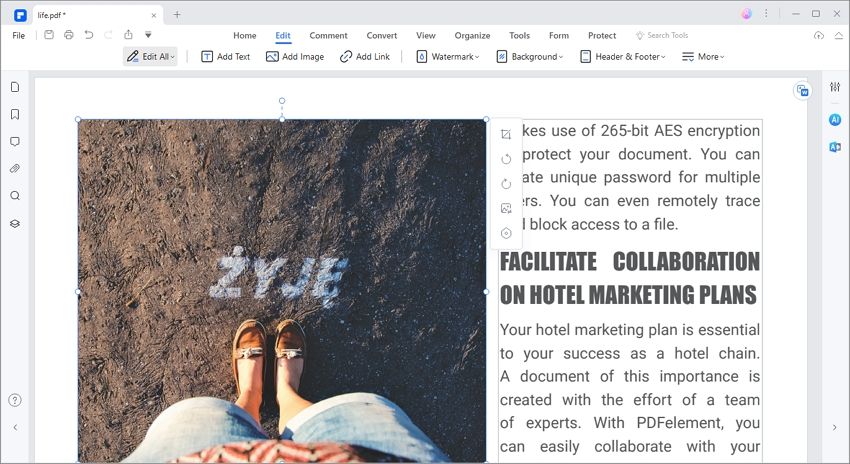
Klik op de knop "Bewerken" en klik op de afbeelding om deze te selecteren.
Stap 3: Draai de afbeelding in PDF
Klik op de knop "Draaien" aan de rechterkant om te draaien of houd de handgreep vast om de afbeelding naar elke gewenste hoek te draaien.

Carina Lange
staff Editor