

Als je wilt InDesign-boekje naar PDF printen hebben we goed nieuws. Dit is heel eenvoudig te doen via het bestandsmenu in het hoofdtabblad van InDesign. Voor de conversie van boekje naar PDF in InDesign kun je gemakkelijk een uitstekend uitvoerbestand genereren als je het juiste proces volgt. Gelukkig heeft InDesign verschillende online tutorials die het proces veel gemakkelijker maken, zelfs voor onervaren InDesign-gebruikers. Als je de InDesign-app echter niet hebt geïnstalleerd, kun je ook PDFelement gebruiken om dezelfde taak uit te voeren.


Het is een populair programma dat gebruikt kan worden om PDF-bestanden te wijzigen. Het biedt geavanceerde maar eenvoudige en gebruiksvriendelijke tools. Bovendien is de gebruikersinterface gemakkelijk te navigeren.
- Beveilig PDF-bestanden door wachtwoorden toe te passen.
- Voer OCR uit om gescande PDF-bestanden te bewerken.
- Digitaal ondertekenen en goedkeuren van PDF-documenten.
- Formuliervelden definiëren en PDF-formulieren maken.
- Een boekje in PDF afdrukken met meerdere opties.
3 Methoden om InDesign-boekje naar PDF te printen
Methode 1. Gebruik de optie "Afdrukken"
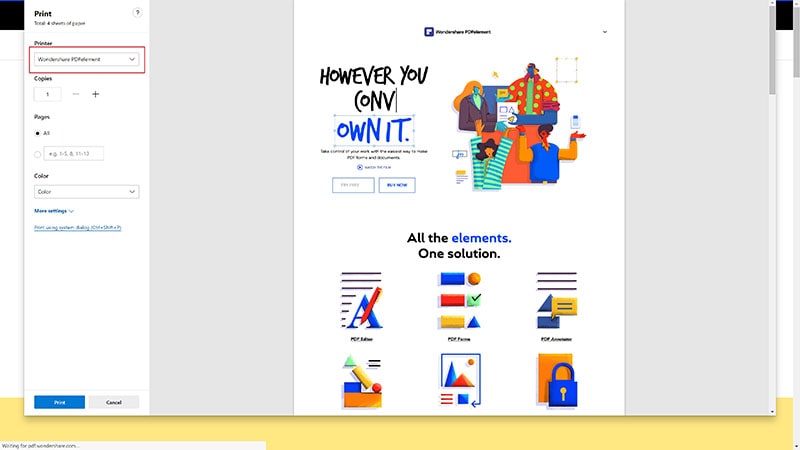
Open het bestand. Klik op "Bestand" > "Afdrukken". Verander in het dialoogvenster de printer naar PDFelement. Klik op "Afdrukken". Het PDF-bestand wordt automatisch geopend in PDFelement. Van hieruit kun je het bestand opslaan door naar "Bestand" > "Opslaan als" te gaan om het op je apparaat op te slaan.
Methode 2. Gebruik de optie "Maken"
Klik op "PDF maken" in de hoofdinterface van het programma om te beginnen. Als je meerdere bestanden hebt, worden deze in verschillende tabbladen geopend. Selecteer in het dialoogvenster dat verschijnt het boekjesbestand om te importeren. Het wordt dan automatisch geconverteerd naar een PDF-bestand.

Methode 3. Gebruik de optie "Slepen en neerzetten"
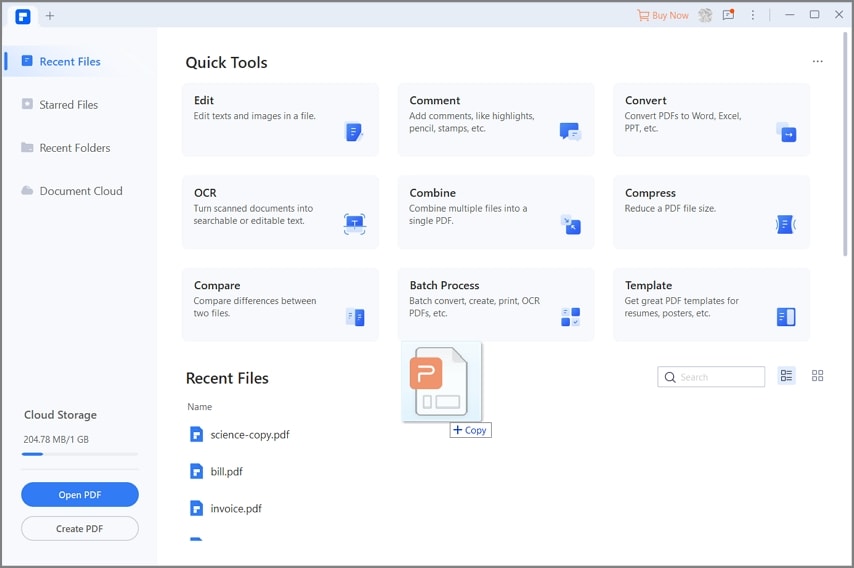
Dit is de eenvoudigste optie. Sleep het boekjesbestand gewoon naar de PDFelement-interface en laat het los. Het wordt automatisch geconverteerd naar een PDF-bestand.
Tips: Boekje afdrukken in PDF
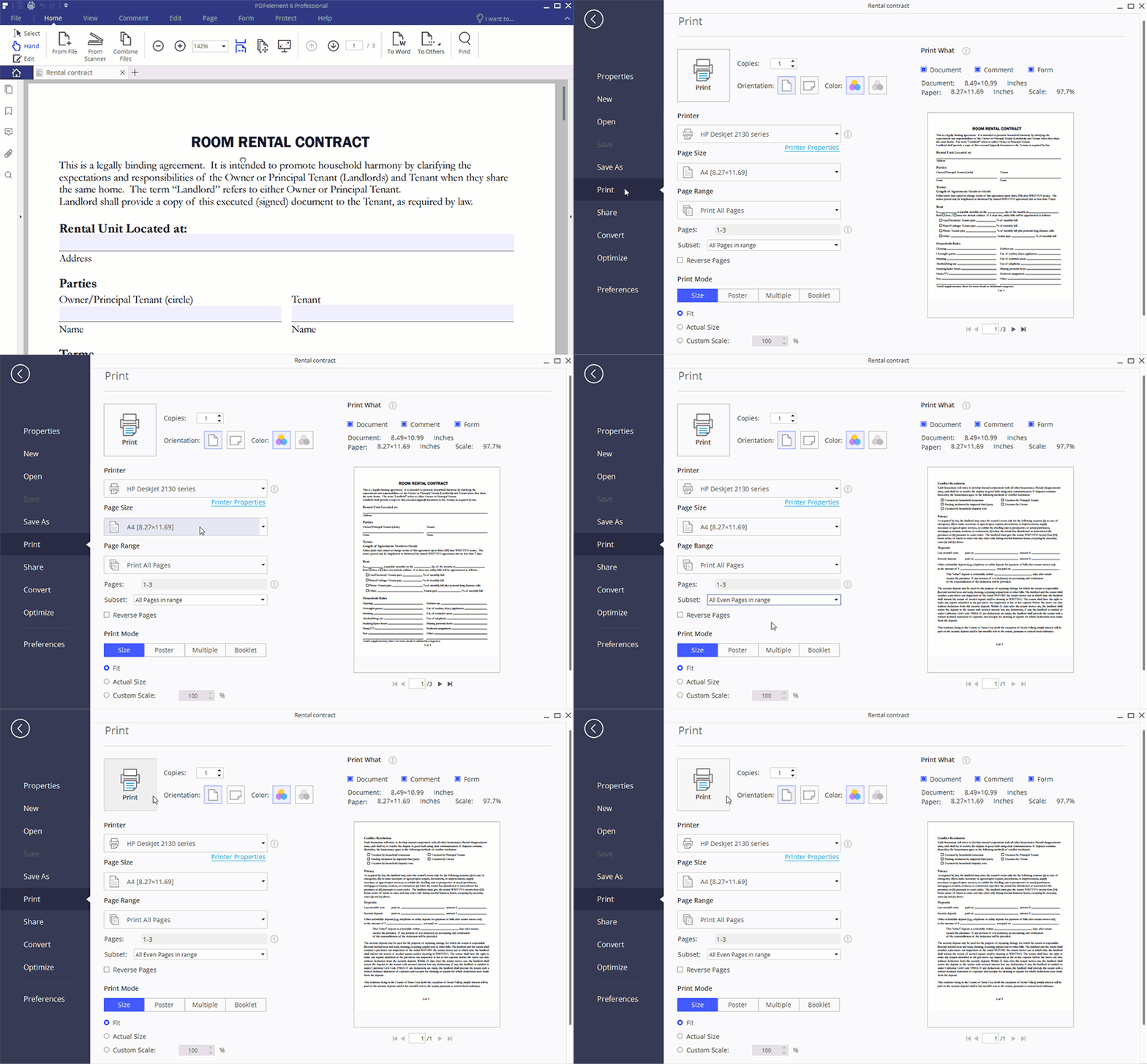
Als je een boekje in PDF wilt afdrukken, klik dan op "Bestand" > "Afdrukken" om alle PDF-afdrukopties te zien. Deze omvatten printereigenschappen, kopieën en pagina's. Zodra op de knop "Afdrukken" is geklikt, ga je naar "Afdrukmodus". Zoek naar de optie "Boekje" en klik erop. Stel de aanvullende parameters in en klik op "Afdrukken" om het afgedrukte boekje te genereren.
Stappen voor het printen van InDesign-boekje naar PDF
Dit is een eenvoudig proces, maar er is geen optie in InDesign om het boekje naar PDF te exporteren. Het is daarom iets dat moet worden gedaan terwijl je een PDF-programma zoals PDFelement gebruikt. Je kunt het boekje afdrukken als een postscript-bestand. Adobe of PDFelement kan dan worden gebruikt om het bestand naar PDF te converteren.
- Kies "Bestand" > "Boekje afdrukken" en stel de eigenschappen naar wens in. Het bevat ook de voorbeeld- en samenvattingsinstellingen.
- Ga onderaan het dialoogvenster dat verschijnt naar Afdrukinstellingen. Selecteer postscript-bestand als formaat. Het wordt aangeraden om de andere instellingen niet te wijzigen omdat deze door de printer worden bepaald. Als de printer wordt gewijzigd, moeten de instellingen alleen worden aangepast volgens het nieuwe apparaat.
- Zodra de afdrukinstellingen zijn aangepast, klik je op OK.
- De PDF wordt nu geconverteerd naar postscript en opgeslagen op je apparaat. Gebruik de Adobe Distiller en ga naar "Bestand" > "Maken" > "PDF van bestand".
- Het PS-bestand wordt dan geconverteerd naar een PDF-bestand.

Carina Lange
staff Editor