

Een nuttige manier om de inhoud en het uiterlijk van je document te wijzigen is het veranderen van het lettertype van de tekst in het document. Als je echter met een PDF-document werkt, is dit niet altijd gemakkelijk. Vooral als je niet over het nodige gereedschap beschikt om het document te bewerken. Een van de meest populaire tools om documenten te maken en te bewerken is InDesign en het heeft functies die het relatief eenvoudig maken om lettertypekleuren te wijzigen. In dit artikel behandelen we hoe je de letterkleur in InDesign kunt wijzigen, evenals een alternatief.
Hoe je de letterkleur van InDesign-bestanden kunt wijzigen in PDFelement
InDesign is een geweldig programma met geweldige functies, maar het kan voor veel gebruikers wat te duur en complex zijn. Daarom is het de moeite waard om naar alternatieve tools te kijken die net zo effectief zijn als InDesign zonder overdreven ingewikkeld te zijn. Een dergelijk hulpmiddel was PDFelement.


Het stelt je in staat om de letterkleur, lettergrootte en lettertypestijl op elk InDesign-document te wijzigen. Het helpt je zelfs om elk aspect van elk PDF-bestand gemakkelijk en effectief te wijzigen. Zoals we binnenkort zullen aantonen, kan het zeer effectief zijn om je te helpen de letterkleur in elk document te wijzigen.

Hieronder volgen slechts enkele van de functies die PDFelement het perfecte alternatief maken voor InDesign:
- Het stelt je in staat om snel PDF's vanaf nul te maken of zelfs PDF's naar andere formaten te converteren.
- Het stelt je ook in staat om de meeste aspecten van het PDF-document te bewerken, inclusief tekst en afbeeldingen.
- Het heeft krachtige annotatiefuncties, waaronder de mogelijkheid om tekst te markeren of te onderstrepen en opmerkingen of stempels aan het document toe te voegen.
- Het heeft ook een OCR-functie die gescande PDF-bestanden kan converteren naar bewerkbare bestanden.
Hieronder volgt een eenvoudige stap-voor-stap handleiding om je te helpen de letterkleur van InDesign-bestanden in PDFelement te wijzigen:
Stap 1: Open InDesign-bestanden
Begin met het installeren en starten van PDFelement. Sleep vervolgens het InDesign-bestand naar het programmavenster om het te openen. Je kunt ook op "Open bestand" klikken om het bestand te zoeken en te openen.

Stap 2: Selecteer de tekst
Zodra het document is geopend, selecteer je de tekst waarvan je de kleur wilt wijzigen. Houd en sleep gewoon je muis erover heen. De werkbalk verschijnt automatisch om je de letterkleur te laten wijzigen. Klik op de vervolgkeuzelijst van "Themakleur" en selecteer je gewenste letterkleur.
Stap 3: Wijzig letterkleur
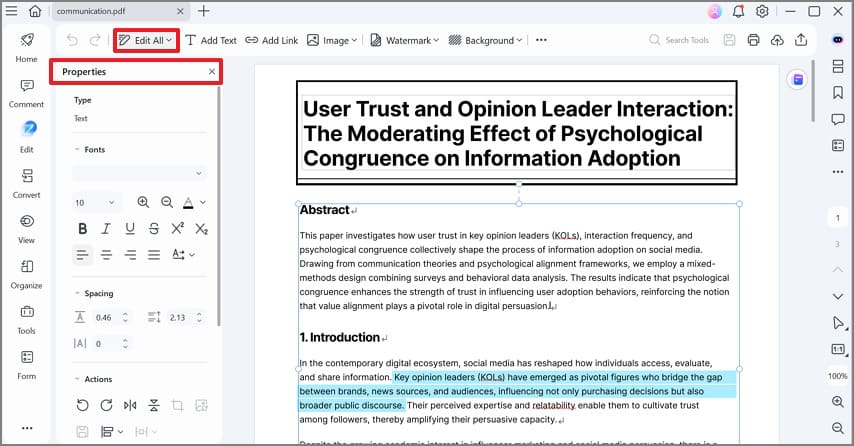
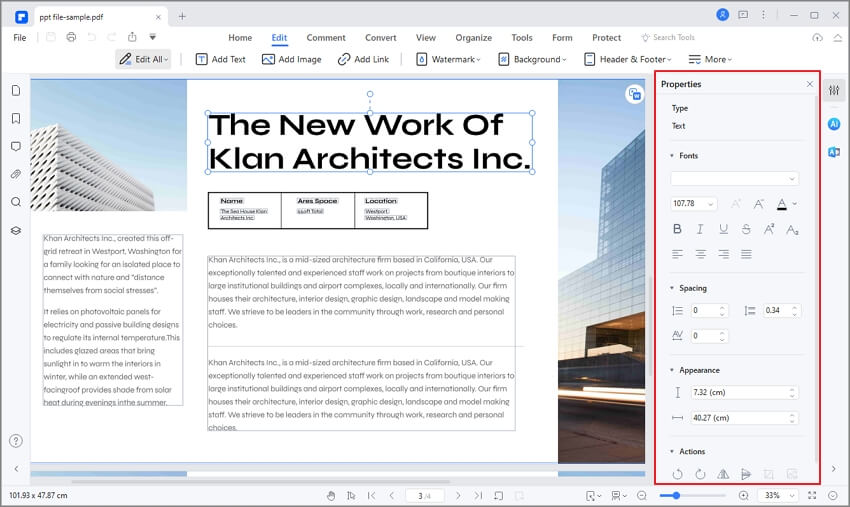
Er is ook een andere manier om de letterkleur van het InDesign-bestand te wijzigen: met de geselecteerde tekst zou je een "Eigenschappen" paneel aan de linkerkant moeten zien. Hier kun je eenvoudig een nieuwe letterkleur voor je geselecteerde tekst kiezen.
Herhaal dit proces voor elke andere tekst in het document die je wilt wijzigen.
Tips: Hoe je letterkleur rechtstreeks in InDesign wijzigt
Hoe ingewikkeld het ook is om te beheersen, InDesign is nog steeds een van de beste manieren om documenten te maken en te beheren, inclusief het wijzigen van de letterkleur. Deze specifieke functie in InDesign maakt het juist het ideale hulpmiddel voor het maken van grafische elementen zoals posters, brochures en flyers. Hier is een stap-voor-stap handleiding om je te helpen de letterkleur in InDesign te wijzigen:
- Stap 1: Installeer InDesign op je computer en start het vervolgens op. Open het document dat je wilt bewerken in het programma of maak een nieuw document.
- Stap 2: Klik in de gereedschapskist aan de linkerkant op het "Tekstgereedschap". Als je de gereedschapskist links niet ziet, klik dan op "Venster" en selecteer vervolgens "Gereedschappen" uit de weergegeven opties om deze weer te geven.
- Stap 3: Selecteer nu in het document de tekst die je wilt bewerken. Je kunt een klein gedeelte van de tekst of alle tekst in een bepaald tekstvak selecteren.
- Stap 4: Zodra de tekst is geselecteerd, druk je op "F6" op je toetsenbord om de kleurentoolbox te openen. De opvuloptie zou standaard geselecteerd moeten zijn, wat betekent dat de kleur van de geselecteerde tekst automatisch zal veranderen.
- Stap 5: Dubbelklik in de linkerbovenhoek van de kleurentoolbox op het streeppictogram. Je zou het kleurkeuzevenster moeten zien waar je de gewenste kleur kunt selecteren. Om de kleur te selecteren, klik je op het RGB-kleurruimte weergavevak.
- Stap 6: Klik op "OK" om de uiteindelijke kleurselectie op de tekst toe te passen. Klik op de knop "RGB-staal toevoegen" als je de geselecteerde kleur wilt opslaan voor gebruik in andere documenten en klik vervolgens opnieuw op "OK" om het proces te voltooien en je document op te slaan.

Carina Lange
staff Editor