

Bij het schrijven van tekst wil je misschien een bepaald woord, getal of zin benadrukken. Dat kun je doen door de tekst vet te maken. We gebruiken vet om de aandacht van de lezer te trekken. Met InDesign vette tekst, kun je bepaalde woorden of zinnen laten opvallen tussen de omringende tekst.
Hoe je tekst vet maakt in InDesign-bestanden met PDFelement
Voordat we bespreken hoe je tekst vet maakt in InDesign, laten we het hebben over wat er gebeurt wanneer je het document exporteert naar PDF om enkele bewerkingen uit te voeren. Als de ontvanger van het document InDesign niet heeft, zal hij geen aanpassingen en bewerkingen kunnen maken. Maar door te converteren naar PDF en een geschikt PDF-programma te gebruiken, kun je eenvoudig documenten bewerken, annotaties toevoegen en veel meer. PDFelement is een van de toonaangevende PDF-softwareproducten op de markt.


Met een prijskaartje dat veel betaalbaarder is dan concurrerende bedrijven zoals Adobe, biedt PDFelement robuuste en slimme oplossingen voor al je PDF-gerelateerde problemen. Je kunt het gebruiken op zowel Windows als Mac-besturingssystemen, waardoor je een universeel product krijgt.
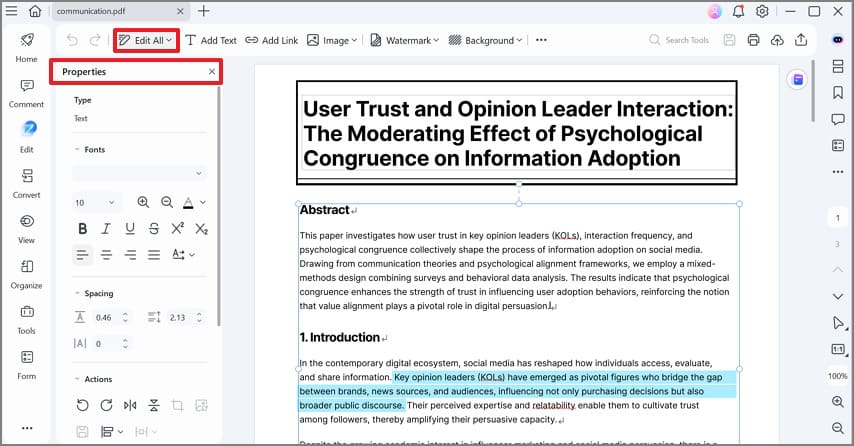
Je kunt PDF-bestanden maken, PDF-bestanden samenvoegen, bestanden naar PDF converteren en vice versa, en vervolgens de documenten bewerken. Heb je formulieren in PDF nodig? PDFelement stelt je in staat om naadloos formulieren te maken met alle soorten interactieve formulierbesturingselementen. En wat betreft bewerking zijn er veel opties. Hier zijn enkele van de belangrijkste functies:
- Tekst bewerken, grootte wijzigen, lettertype, tekst vet maken, tekst onderstrepen en nog veel meer.
- Annotatiehulpmiddelen toevoegen zoals sticky notes, opmerkingen, stempels, paginanummers, koptekst, voettekst en meer.
- Je PDF-document beschermen met wachtwoord en toegangsbeperkingen.
- Gevoelige inhoud redigeren.
- Watermerken en achtergronden toevoegen aan je PDF-document.
- PDF-pagina's bijsnijden, invoegen en samenvoegen.
- Afbeeldingen bewerken door toevoegen, verwijderen, plakken, draaien, vervangen en meer.
Met dat in gedachten willen we je laten zien hoe je tekst vet maakt in een InDesign-bestand in PDFelement. Hier is een korte handleiding.
Stap 1. Open het InDesign-bestand
Open het InDesign-bestand door op "Open Files" te klikken, of sleep het bestand eenvoudig naar het programma.

Stap 2. Tekst vet maken in InDesign-bestand
Ga naar het tabblad "Edit" en klik op de knop "Edit" in de linkerbovenhoek.
Selecteer met je muis de tekst die je vet wilt maken. Er verschijnt een nieuw pop-upvenster boven de geselecteerde tekst. Klik op "Bold".

Stap 3. Tekst annoteren
Het biedt ook andere annotatiemogelijkheden, zoals het toevoegen van opmerkingen, markeren van tekst, onderstrepen van tekst of het toevoegen van sticky notes. Tekstvakken, stempels en gepersonaliseerde tekenhulpmiddelen stellen je in staat om je document op verschillende manieren eenvoudig te bewerken. Ga naar het tabblad "Comment" om toegang te krijgen tot deze functies.

Hoe je tekst direct vet maakt in InDesign
Als je toegang hebt tot InDesign, kun je tekst ook direct in de app vet maken. Je moet de sneltoetsen van de app gebruiken. Deze stellen je in staat om snel te werken en je hoeft niet te vertrouwen op een muis of touchpad. Hier is een korte handleiding voor het vet maken van tekst in InDesign.
- Open de toepassing en markeer vervolgens de tekst die je vet wilt maken.
- Druk op Command + Shift + B (Mac OS) of Ctrl + Shift + B (Windows OS). Sommige lettertypen hebben een ingebouwd vet lettertype en worden automatisch vet gemaakt. Als dat niet het geval is, moet je het formatteren.
- Je kunt het lettertype vet maken of dikker maken door gewicht toe te voegen. Markeer de gewenste tekst met je cursor en druk vervolgens op F10 om het lijnpaneel weer te geven. Selecteer in het vervolgkeuzemenu "Weight" en kies vervolgens een dikker gewicht dat de tekst er vet uit laat zien. Je kunt beginnen met het lichtste gewicht en van daaruit opbouwen tot je de gewenste dikte bereikt.
- Druk ten slotte op F6 om het kleurenpaneel weer te geven en selecteer "stroke". Hier kun je ervoor zorgen dat dezelfde kleur wordt ingesteld als het lettertype.
- Sommige lettertypen bevatten meer dan één variant van Vet. Ga naar "Type Style" om te zien wat beschikbaar is. Sommige lettertypen hebben een "extra bold" optie of "condensed bold". De eerste is dikker, terwijl de laatste een kleinere breedte tussen letters heeft. Er is ook een optie van "extended bold", met grotere breedte tussen letters.

Carina Lange
staff Editor