

InDesign video stelt je in staat meer informatie over te brengen dan in andere bestandstypen, evenals een visueel aantrekkelijker ontwerp te creëren. Je kunt nu gemakkelijk video embedden in InDesign om de inhoud van je document te verbeteren. Door de richtlijnen in dit artikel te volgen, kun je eenvoudig video toevoegen aan je InDesign bestand, of het nu MPEG-4 codering is.
Hoe je Video kunt Embedden in InDesign Bestanden met PDFelement
Zodra je een video hebt geëmbed in InDesign, kun je je werk gemakkelijk delen met een klant, hoewel dit een uitdaging kan zijn als je klant geen InDesign software heeft geïnstalleerd omdat ze dan geen toegang hebben tot de bestanden. Deze situatie kan echter gemakkelijk worden opgelost als de klant PDFelement heeft, wat een PDF-bewerkingstool is waarmee je klant bestanden kan annoteren, ze naar andere formaten kan converteren en gemakkelijk markeringen kan aanbrengen.


PDFelement is een geavanceerd PDF-bewerkingsprogramma waarmee je gemakkelijker en efficiënter met PDF-bestanden kunt werken. Deze tool produceert PDF-documenten van hoge kwaliteit die professioneel of voor persoonlijke doeleinden kunnen worden gebruikt.

- PDF's openen, bewerken, opslaan, annoteren en afdrukken.
- Grafische inhoud in je PDF-document roteren, toevoegen, verwijderen en het formaat wijzigen.
- Je PDF-documenten beveiligen met een wachtwoordbeveiligingsfunctie.
- PDF-bestanden converteren naar andere bestandsformaten zoals HTML, Word en tekstbestanden.
- OCR uitvoeren op je gescande PDF-documenten.
- Paginanummers en andere pagina-elementen invoegen.
Het embedden van je video in een specifiek PDF-document is een eenvoudig proces. De stapsgewijze handleiding hieronder helpt je op weg.
Stap 1: Open InDesign Bestand
Importeer het InDesign-bestand in PDFelement, ofwel via de drag-and-drop-functie, of door op "Open bestand" te klikken en het InDesign-bestand te lokaliseren.

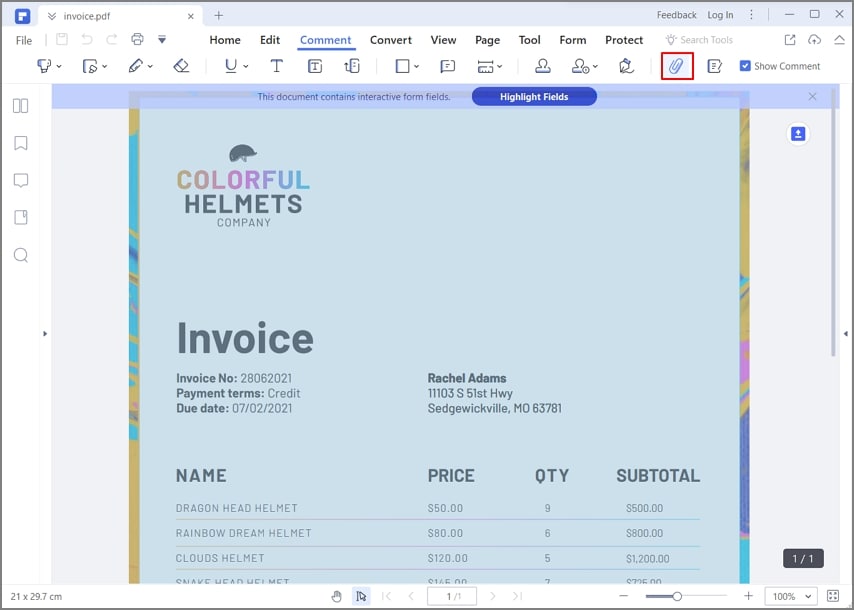
Stap 2. Zoek het tabblad "Opmerking"
Klik op de knop "Opmerking" en selecteer vervolgens "Bijlage toevoegen". Klik op de plek in je document waar je je opmerking wilt invoegen.
Stap 3. Video embedden in InDesign-bestand
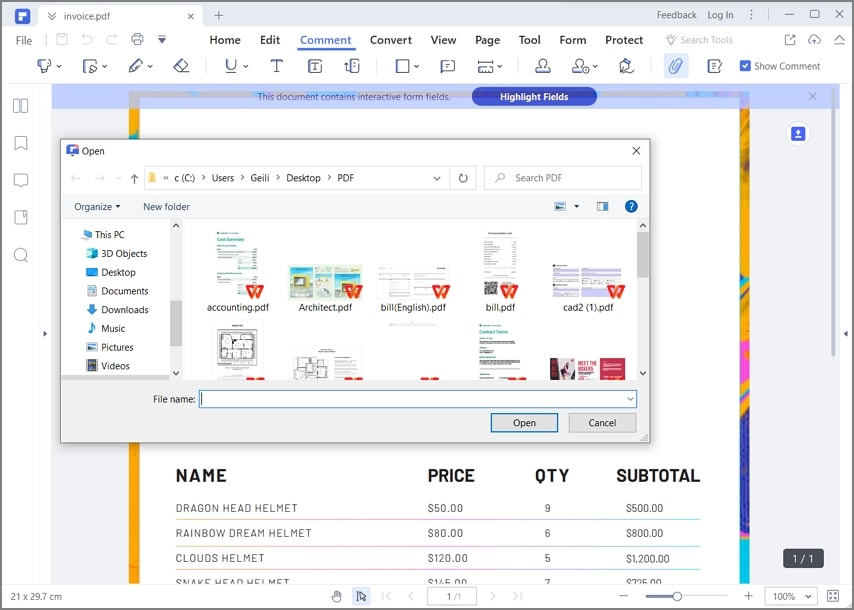
Kies het videobestand dat je aan je PDF-document wilt toevoegen en klik op "Openen" om het in te voegen. Je kunt de eigenschappen van de bijlage wijzigen door de pictogramkleur, stijl en transparantie te selecteren in de werkbalk aan de rechterkant. Als je de video wilt openen, kun je met de rechtermuisknop op de opmerking klikken om de bijlage snel te openen.
Stappen voor het direct toevoegen van video aan InDesign
Het toevoegen van film- en geluidsbestanden aan InDesign is een eenvoudig stapsgewijs proces waarmee je videoformaten zoals FLV, F4V, (MP4) en ook SWF kunt importeren.
- Ga naar "Kies Bestand" en scroll vervolgens naar "Plaatsen."
- Zoek het type videobestand dat je wilt invoegen in het dialoogvenster dat verschijnt.
- Dubbelklik op de InDesign-videobestandsnaam en klik vervolgens op het gebied waar je wilt dat de video verschijnt en selecteer "OK".
- De video verschijnt in een bepaald kader en je kunt het gereedschap "Direct selecteren" in het gereedschapspalet selecteren om aan te passen.
- Klik op de video en sleep langzaam aan de kaderhandgrepen om het venster te herschalen.
- Klik op het mediapaneel en selecteer "venster", dan "interactief" en ten slotte "media" zodat je het videobestand kunt bekijken en de instellingen kunt bewerken.
- Klik op de afspeelknop op de video om je video te bekijken. De audioknop kan worden gebruikt om het geluid aan of uit te zetten.
Je kunt nu de video-instellingen wijzigen om aan je specificaties te voldoen terwijl je video embed in het InDesign PDF-bestand.
- Selecteer eerst de video in het InDesign PDF-document.
- Gebruik het mediapaneel om verschillende instellingen uit te voeren zoals: afspelen bij laden van pagina, herhalen, poster en controller.
Om een video van een URL aan InDesign toe te voegen, moet de video een geldig flash-bestandstype zijn om gemakkelijk te kunnen embedden. Dit proces stelt je in staat om videobestanden van verschillende webpagina's te gebruiken die je geschikt vindt voor je document.
- Kies een leeg kader of het video-object dat de video bevat die je wilt vervangen.
- Selecteer de video van de URL in het mediapaneel.
- Specificeer ten slotte de URL die je wilt gebruiken en klik op "OK".
Met de verschillende beschikbare instellingen kun je een specifieke video in je InDesign PDF-bestand afspelen wanneer iemand die pagina bekijkt. Je kunt je video ook aanpassen om herhaaldelijk af te spelen met behulp van een timingpaneel bij de optie "herhalen".

Carina Lange
staff Editor