

Het proces voor hoe je PDF naar InDesign op Mac kunt converteren is eenvoudig toe te passen voor gebruikers voor de beste resultaten. Volg de onderstaande gids voor het gemakkelijke, stapsgewijze proces met behulp van InDesign, evenals PDFelement voor Mac.
Methode één: PDF naar InDesign converteren op Mac
PDFelement is een van de beste PDF-converters en bewerkingstools die momenteel op de markt zijn. Behoud, bescherm, bewerk, OCR, maak en converteer PDF's naar verschillende andere formaten.


- Met dit programma kun je PDF's converteren, maken, markeren, wijzigen, afdrukken en opslaan.
- De tekst binnen de afbeeldingen kan worden ontgrendeld met OCR.
- Documenten kunnen digitaal worden goedgekeurd en ondertekend.
- PDF's kunnen worden opgeslagen met wachtwoordbeveiliging.
- Afbeeldingen binnen de PDF kunnen naar wens worden verwijderd, verplaatst, van grootte veranderd en gedraaid.
- Het programma kan ook worden gebruikt om paginanummers, bates-nummers en andere pagina-elementen in te voegen.
- Je kunt ook OCR uitvoeren op gedefinieerde velden met dit programma.
Om PDF naar InDesign-ondersteunde formaten te converteren, volg je het onderstaande proces:
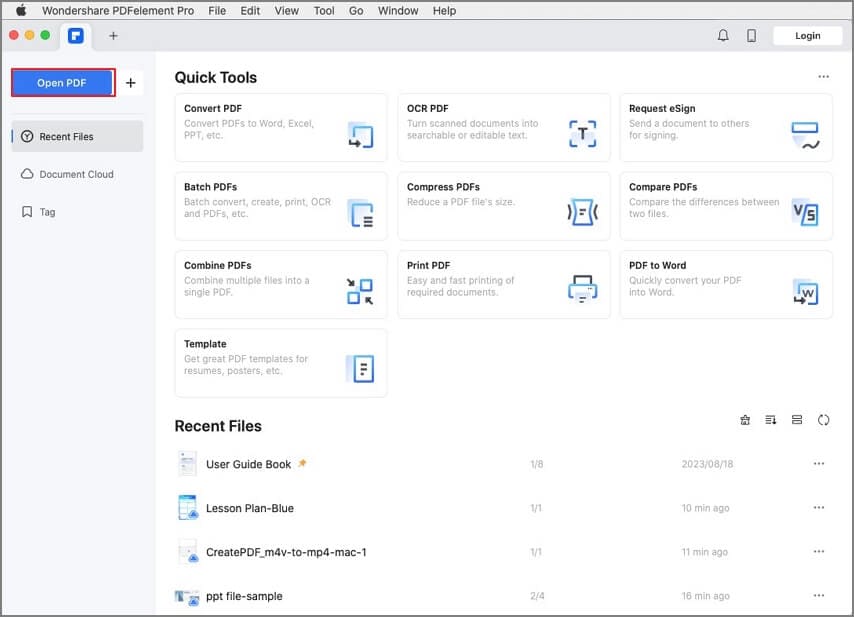
Stap 1. Open PDF
Er zijn verschillende manieren om PDF-bestanden te openen met dit programma:
- i. Sleep het PDF-bestand naar de programma-interface.
- ii. Klik op "Bestand openen" in de interface.
- iii. Blader naar "Bestand" > "Recent geopend" of "Openen" om de bestanden te openen.
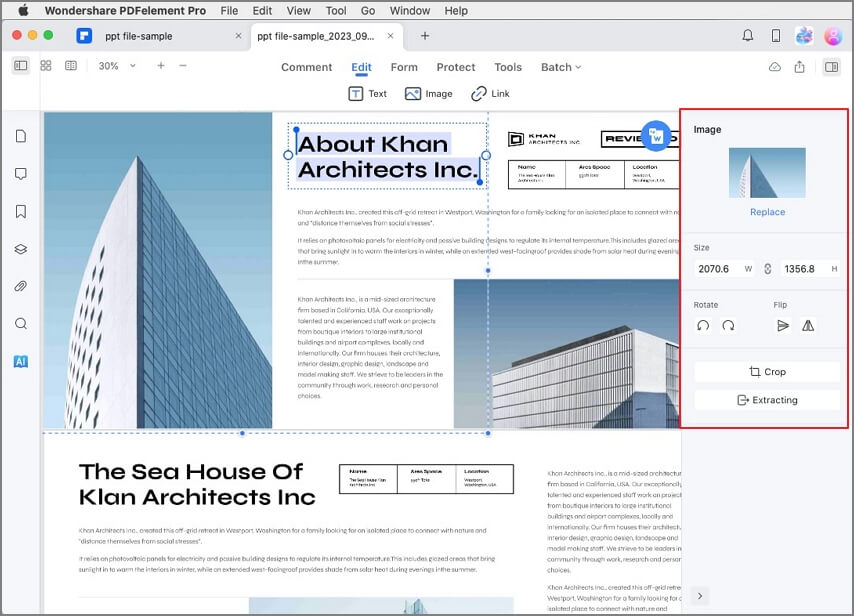
Stap 2. Bewerk PDF voordat je naar InDesign converteert
Klik op het tabblad "Bewerken". Hier vind je tools om tekst toe te voegen, afbeeldingen toe te voegen, links toe te voegen, OCR uit te voeren, bij te snijden, watermerken toe te voegen of de achtergrond, kop- en voettekst of bates-nummers te bewerken.
Je kunt op "Tekst toevoegen" klikken om tekst op een specifieke locatie in je PDF-bestand toe te voegen. Je kunt ook op "Command + F" drukken om tekst in het PDF-bestand te zoeken en te vervangen met dit programma.
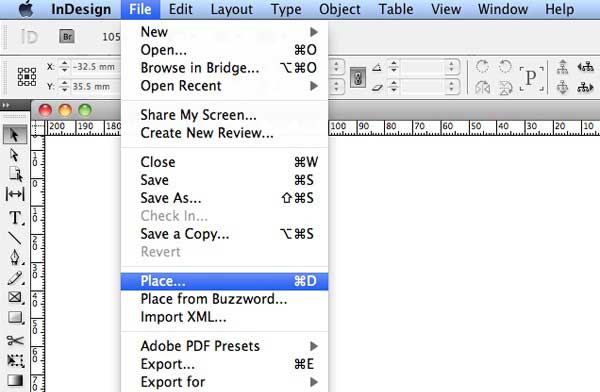
Stap 3. Converteer PDF naar InDesign
Nadat je de PDF hebt bewerkt, kun je nu naar "Bestand" > "Plaatsen" gaan en de bestanden kiezen die je in het programma wilt plaatsen. Je kunt ook het specifieke aantal pagina's kiezen dat in het programma moet worden geplaatst. Sla het vervolgens op als InDesign-bestand.
Methode twee: PDF naar InDesign converteren op Mac met behulp van een externe tool
Externe tools kunnen zeer nuttig zijn bij het importeren van PDF-bestanden naar InDesign op Mac. Deze tools zijn specifiek gemaakt om ervoor te zorgen dat gebruikers dit gemakkelijk en perfect kunnen doen. Een dergelijke plugin die voor deze taak wordt gebruikt, is Markzware Plug-in. Deze nieuwe tool verschijnt in het InDesign-menu. Door erop te klikken worden extra opties zichtbaar. Dit zijn PDF2DTP en Q2ID. Door PDF2DTP te selecteren, wordt je PDF in het programma geïmporteerd. Volg het onderstaande proces:
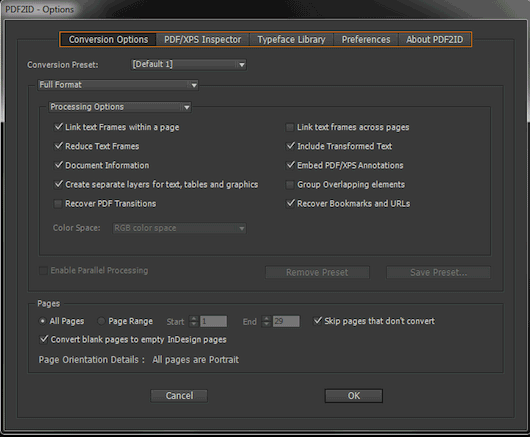
De conversie duurt enkele minuten, afhankelijk van de grootte van het bestand. Het is een van de gemakkelijkste manieren om de PDF-bestanden te converteren en ze tegelijkertijd naar InDesign te importeren.
Het is belangrijk om op te merken dat er verschillende gratis programma's zijn die kunnen worden gebruikt om deze taak uit te voeren, hoewel deze programma's de documentbeveiliging kunnen compromitteren door gegevens op te slaan op hun servers.

Carina Lange
staff Editor