

Het bijsnijden van een afbeelding is het proces van het trimmen van de randen van het document om de afbeelding kleiner te maken of ongewenste delen van de afbeelding te verwijderen. Bijvoorbeeld, je kunt een afbeelding bijsnijden om van de achtergrond af te komen. InDesign is een van de beste opmaakprogramma's en je kunt het hiervoor gebruiken, omdat het een selectiehulpmiddel heeft om afbeeldingen bij te snijden. Als je een afbeelding in InDesign wilt bijsnijden lees dan het onderstaande artikel voor gedetailleerde instructies.
Maar als je geen InDesign hebt, maar toch afbeeldingen in InDesign-bestanden wilt bijsnijden, is er een ander hulpmiddel dat gebruikt kan worden. PDFelement, een veelzijdige en zeer eenvoudig te gebruiken software.


InDesign is de go-to oplossing voor de meeste grafisch ontwerpers als ze documenten zoals brochures en posters willen maken. Het heeft een brede selectie aan tools om je te helpen de juiste lay-out in het juiste formaat te krijgen. Maar InDesign's brede scala aan tools kan het ook moeilijk maken om te gebruiken, vooral voor beginners. Om al de potentiële hoofdpijn te vermijden die je met InDesign kunt tegenkomen, raden we je aan om PDFelement te gebruiken. Dit documentbeheerprogramma kan veel van dezelfde taken uitvoeren als InDesign, maar met minder complexiteit.
Hieronder staan enkele van de functies die het de ideale oplossing maken:
- Het kan gemakkelijk worden gebruikt om zowel tekst als afbeeldingen in een document te bewerken.
- Je kunt het gebruiken om PDF-documenten te maken of PDF-documenten naar andere formaten te converteren.
- Het heeft een OCR-functie die nuttig is voor het transformeren van gescande of afbeeldingsrijke PDF's naar bewerkbare formaten.
- Het heeft krachtige opties voor het maken en invullen van formulieren, evenals handtekeningfuncties.
Hoe afbeeldingen bijsnijden in InDesign-bestand
Volg deze eenvoudige stappen om een afbeelding in InDesign PDF-bestanden bij te snijden:
Stap 1: Open de InDesign PDF
Klik in het hoofdvenster op "Open Bestand" en blader vervolgens naar het InDesign PDF-bestand dat je wilt bewerken.

Stap 2: Selecteer de afbeelding
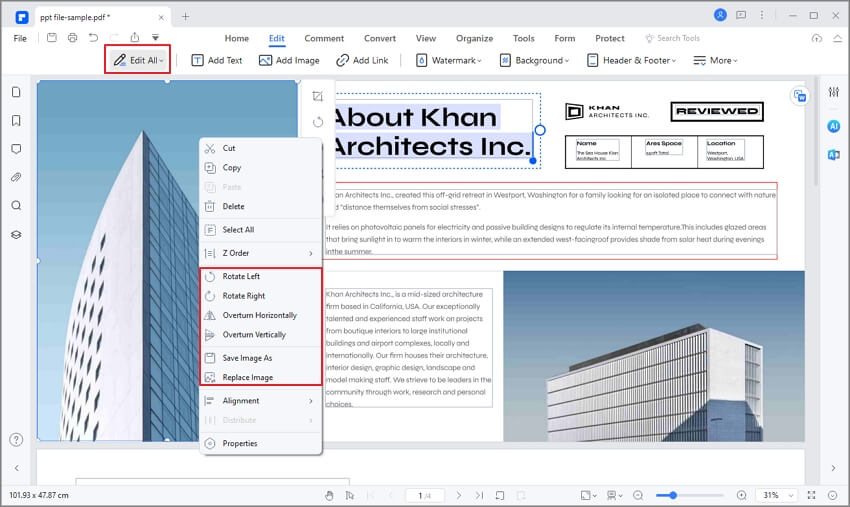
Zodra het document is geopend in PDFelement, zoek de afbeelding die je wilt bijsnijden. Klik op "Bewerken" in het hoofdmenu en klik vervolgens op de afbeelding om deze te selecteren.

Stap 3: De afbeelding bijsnijden
Je zou een rand rond de geselecteerde afbeelding moeten zien. Klik met de rechtermuisknop op de afbeelding en kies dan "Object knippen" om te beginnen met het bijsnijden van de afbeelding.
Stap 4: Opslaan
Vergeet niet om de wijzigingen op te slaan die je hebt aangebracht aan het document. Je kunt dat doen door simpelweg te klikken op "Bestand > Opslaan." Geef een bestandsnaam aan het document en klik dan op "Opslaan" om het proces te voltooien.

Hoe een afbeelding bijsnijden in InDesign
Zoals we eerder al vermeldden, is InDesign een behoorlijk krachtig hulpmiddel om je te helpen een document te maken en het op talloze manieren te bewerken. Het heeft een aantal krachtige functies die nuttig zijn bij het maken van documenten, waaronder een functie om een afbeelding binnen het document bij te snijden. Volg deze eenvoudige stappen om een afbeelding bij te snijden in InDesign:
- Stap 1: Begin met het openen van het InDesign-document met de afbeelding die je wilt bijsnijden in InDesign. Je kunt ook een nieuw document starten door simpelweg te klikken op "Bestand > Nieuw" en een document te kiezen uit het menu.
- Stap 2: Als je begint met een nieuw document, moet je misschien een afbeelding op de pagina plaatsen. Je kunt dat doen door te klikken op "Bestand > Plaatsen." Dit opent het dialoogvenster "Plaatsen".
- Stap 3: zoek een afbeeldingsbestand dat je wilt importeren in het nieuwe document. Selecteer het en klik vervolgens op "Openen." Je zou moeten zien dat het programma de muiscursor laadt met een miniatuur van de afbeelding.
- Stap 4: Klik nu simpelweg op een locatie binnen de pagina waar je de afbeelding wilt plaatsen en het programma zal de afbeelding op de pagina invoegen.
- Stap 5: Om nu de afbeelding bij te snijden, moet je eerst het "Selectie"-gereedschap kiezen in het paneel "Gereedschappen".
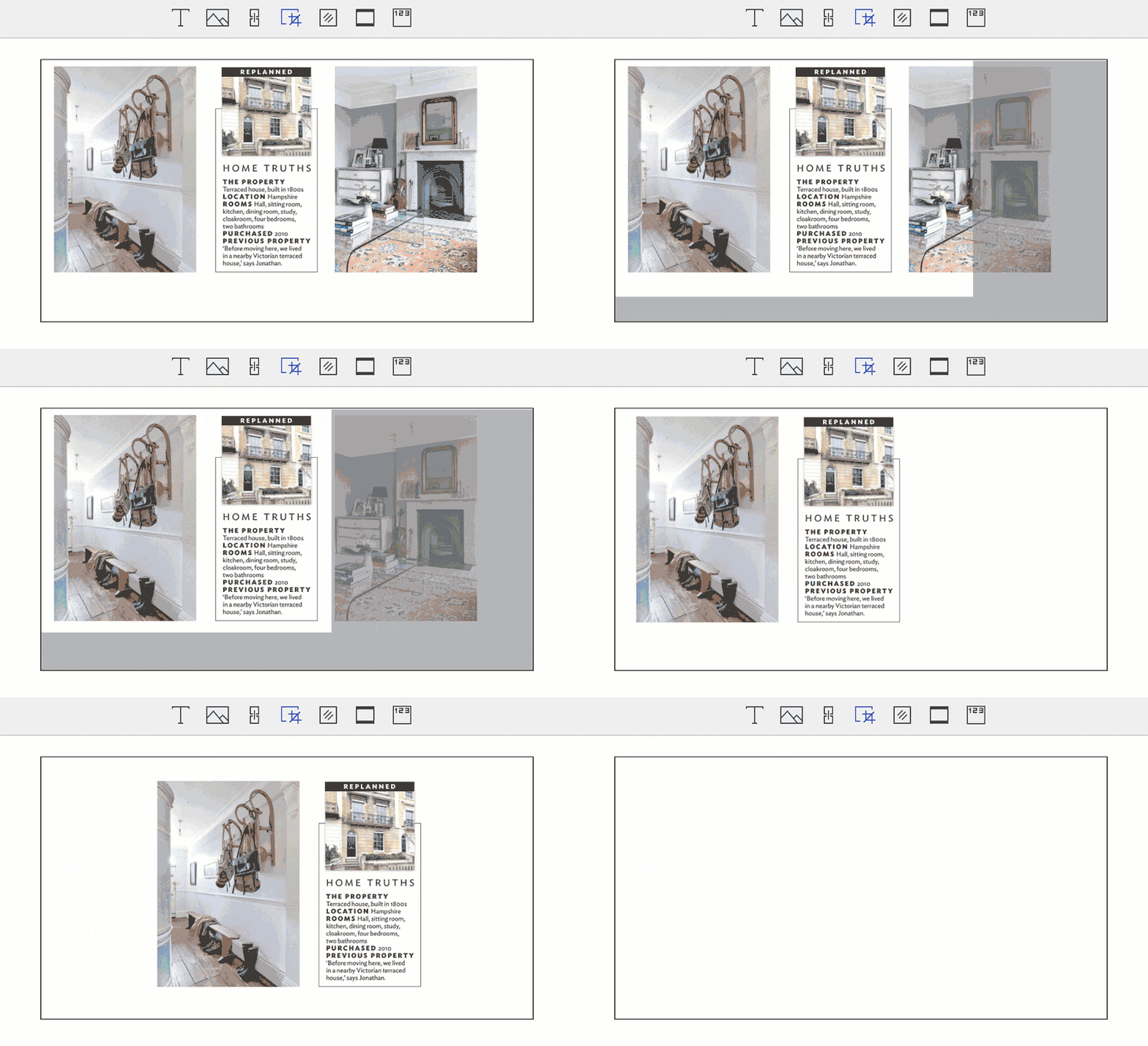
- Stap 6: Zodra de afbeelding is geselecteerd, is het bijsnijden ervan erg gemakkelijk. Sleep gewoon een van de acht handgrepen die zich bevinden op de hoeken en zijkanten van het document. Als je bijvoorbeeld een gedeelte aan de bovenkant van de afbeelding wilt bijsnijden, houd dan de muisknop ingedrukt en sleep de handgreep die zich bevindt aan de bovenkant in het midden van de afbeelding.
Hoewel InDesign veel opties heeft om je te helpen verschillende lay-outs te maken, is het niet erg gemakkelijk te gebruiken. PDFelement maakt het gemakkelijker voor je om niet alleen afbeeldingen bij te snijden, maar ook tekst te bewerken, de documentlay-out te wijzigen en het document af te drukken als je dat wilt.

Carina Lange
staff Editor