

Een van de dingen die je kunt doen bij het maken van een document in InDesign is het toevoegen van voetnoten die kunnen verwijzen naar aanvullende informatie onderaan de pagina. De meeste voetnoten verschijnen in het document in chronologische volgorde en kunnen de vorm hebben van nummers, letters of symbolen. Als je ooit hebt geprobeerd om voetnoten in InDesign te gebruiken, heb je misschien gemerkt dat ze standaard verschijnen als superscript nummers. Maar er zijn veel aanpassingsmogelijkheden die je kunt gebruiken om de layoutpositie en zelfs de kleur van de voetnoten te veranderen.
In dit artikel laten we je zien hoe je InDesign-voetnoten kunt aanpassen en delen we een tool met je – PDFelement die het hele proces veel eenvoudiger kan maken.


Net als bij de meeste dingen in InDesign kan het toevoegen van voetnoten een langdurig proces zijn dat complex en moeilijk is. Als je een eenvoudigere manier nodig hebt om InDesign-bestanden te bewerken, wil je misschien overwegen om een eenvoudiger tool te gebruiken, maar een die nog steeds zeer effectief is. Het probleem ligt daarom in het vinden van een tool die de functies heeft om InDesign-bestanden gemakkelijk en effectief te bewerken. Gelukkig voor jou hebben we een tool die gemakkelijk te gebruiken is en zeer effectief. Dit is PDFelement, een documentbeheer tool die net zo gemakkelijk te gebruiken is als effectief. Dit zijn enkele van de functies:

- Het kan worden gebruikt om eenvoudig PDF-documenten te maken met één klik en de PDF-documenten naar andere formaten te converteren, waaronder Word, Excel, HTML en zelfs TXT.
- Het kan ook zeer nuttig zijn wanneer je bepaalde aspecten van de PDF wilt bewerken, inclusief de tekst en afbeeldingen in het document, net zo gemakkelijk als in een tekstverwerker.
- Het komt ook met krachtige annotatiefuncties, waaronder de mogelijkheid om opmerkingen, notities en stempels toe te voegen, evenals de mogelijkheid om tekst te markeren en te onderstrepen.
- Het heeft een krachtige OCR-functie die zeer nuttig is bij het converteren van gescande en afbeeldingsrijke PDF-documenten naar bewerkbare formaten.
Hoe voetnoten aan InDesign PDF-bestand toevoegen
Hier volgt een eenvoudige stap-voor-stap handleiding om je te helpen voetnoten toe te voegen aan InDesign PDF-bestanden:
Stap 1: Open het InDesign PDF-bestand
Open PDFelement op je computer en klik vervolgens op "Open bestand..." om het InDesign PDF-bestand te importeren. Hiermee kun je het benodigde bestand zoeken in de mappen op je computer. Klik op het bestand om het te selecteren en klik vervolgens op "Openen".

Stap 2: Voetnoten toevoegen
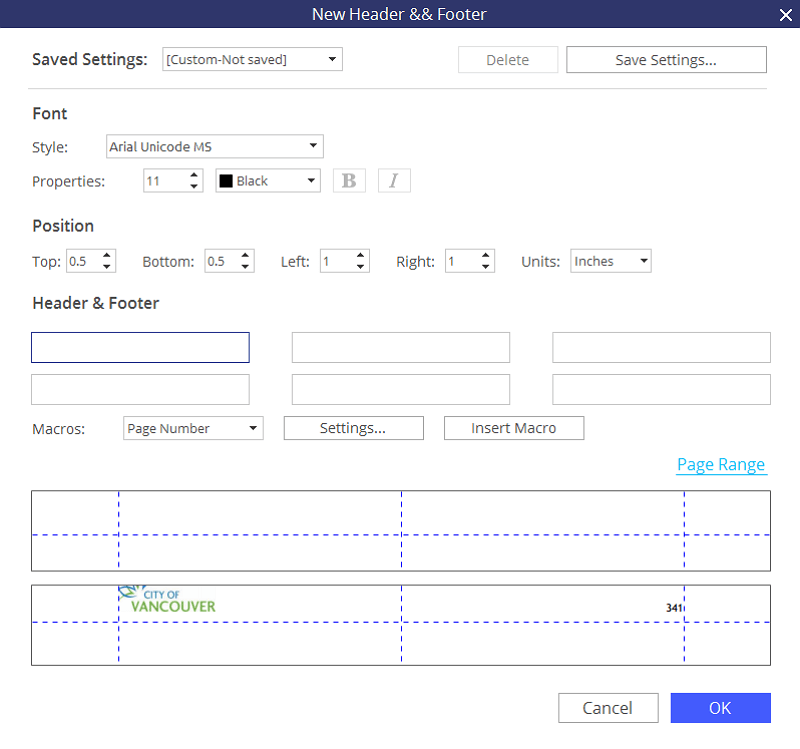
Om de kop- en voettekst toe te voegen, klik je op "Bewerken" in het hoofdmenu en kies je vervolgens "Kop- en voettekst". Je zou een dialoogvenster moeten zien met alle nodige aanpassingen voor het kop- en voettekstgedeelte. Hier kun je voetnoten invoeren in het gebied "Kop- en voettekst" en een voorbeeld bekijken om de effecten te zien.
Stap 3: Voetnoten aanpassen
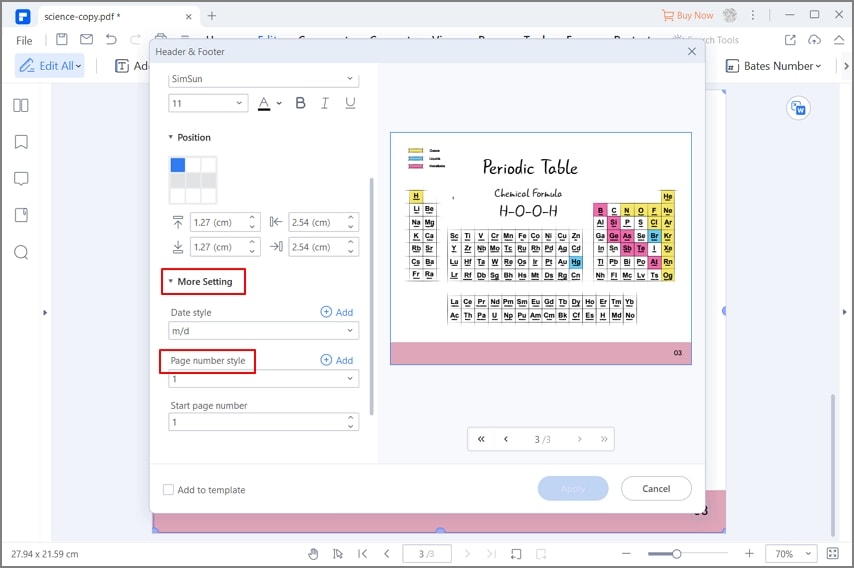
In het nieuwe venster kun je het lettertype van de tekst in de voettekst kiezen en je kunt ook een paginanummer toevoegen en de positie van de voettekst op de pagina.
Hoe voetnoten maken in InDesign
InDesign heeft ook functies waarmee je voetteksten aan je document kunt toevoegen en bewerken. Hier volgt een stap voor stap handleiding om je daarbij te helpen:
- Stap 1: start InDesign op je computer en open vervolgens het document waarvan je de voetnoten wilt bewerken. Als je een nieuw document maakt en je hebt nog geen tekst in het document getypt, moet je misschien wat tekst typen die vóór de voetnoot komt. Maar maak je geen zorgen over het vooraf maken van het hele document; je kunt altijd tekst invoegen na het toevoegen van de voetnoot.
- Stap 2: Zorg ervoor dat je de cursor aan het einde van het woord plaatst waar je de voetnoot wilt invoegen.
- Stap 3: Klik op het menu "Type" en selecteer vervolgens "Voetnoot invoegen". Hierdoor wordt een referentienummer aan je tekst toegevoegd en wordt de cursor aan het einde van het document geplaatst, zodat je de voetnoottekst kunt toevoegen die je wilt.
- Stap 4: Typ nu gewoon de tekst voor de eerste voetnoot. Als je meer dan één voetnoot hebt, herhaal je het proces voor elke benodigde voetnoot.
- Stap 5: Als je wilt, kun je de nummering, positie en stijl van de voetnoten die je gebruikt wijzigen. Klik gewoon op het menu "Type" en selecteer vervolgens "Document voetnootopties". Je kunt de nummering en opmaak bewerken op het eerste tabblad en de verschillende opties gebruiken om de layout in te stellen op het tweede tabblad.
Hoewel er enkele opties zijn voor het aanpassen van je voetnoot met InDesign, zijn ze niet zo gemakkelijk toegankelijk als bij PDFelement. In feite maakt PDFelement het veel eenvoudiger om elk aspect van een InDesign-bestand aan te passen, vooral als je nieuw bent bij InDesign of als je het nog nooit eerder hebt gebruikt. PDFelement is ook veel toegankelijker en betaalbaarder in vergelijking met InDesign.

Carina Lange
staff Editor