

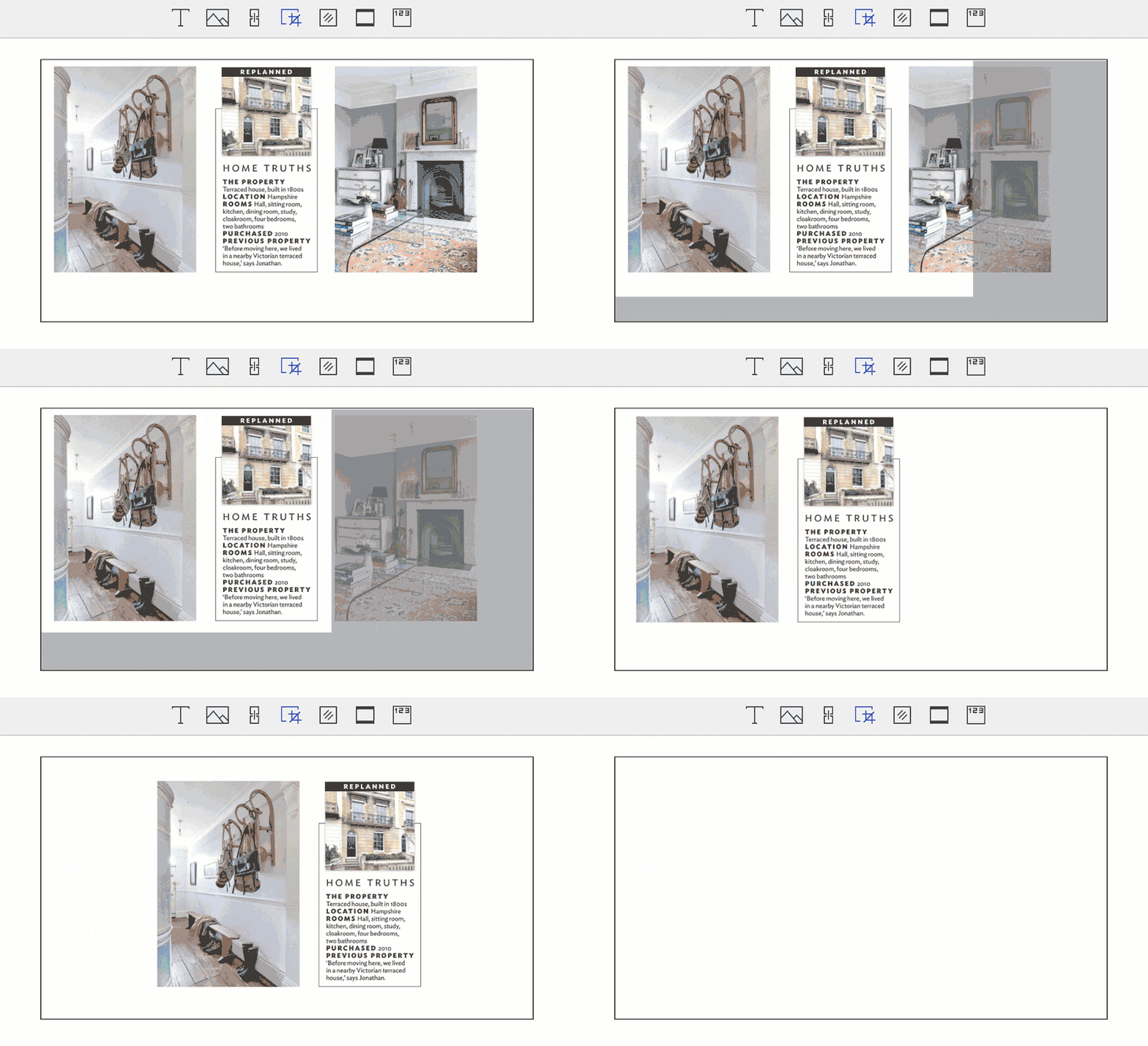
Knipmasker is een object waarvan de vorm andere kunstwerken maskeert. Op die manier zijn alleen gebieden die binnen de vorm vallen zichtbaar. Het resultaat is het bijsnijden van het kunstwerk tot de vorm van het masker. Deze functie kan zeer handig zijn wanneer je posters en andere grafische ontwerpen wilt maken. Het knipmasker in InDesign en de objecten die gemaskeerd worden, worden een knipset genoemd. Vandaag leren we hoe je een knipmasker maakt in InDesign, aangezien dit behoorlijk anders is dan het maken in andere Adobe-toepassingen.
Hoe een knipmasker te bewerken in InDesign-bestanden
Hoewel het maken van een knipmasker in InDesign vrij eenvoudig is, hebben niet alle mensen de toepassing. In sommige gevallen moet je misschien aanvullende wijzigingen en bewerkingen aanbrengen na het exporteren van het InDesign-bestand naar een PDF-document. In plaats van terug te converteren naar InDesign-bestand, te bewerken en dan weer naar PDF, kun je het proces versnellen door een knipmasker te maken in een PDF-softwaretool die InDesign-bestanden kan lezen. Voor dat doel heb je een robuuste software nodig, zoals PDFelement.
Het is een van de meest populaire PDF-tools op de markt, een die een breed scala aan functies biedt die je kunnen helpen bij het bewerken en organiseren van PDF-documenten. Hier is een kort overzicht van alle functies:
- Tekst bewerken in PDF-documenten met behulp van enkele regel- of alinea-modus.
- Afbeeldingen bewerken door te draaien, bij te snijden, te kopiëren, te verwijderen en meer.
- Annotatiehulpmiddelen toevoegen aan het PDF-document zoals plaknotities om het er professioneel uit te laten zien.
- OCR-technologie gebruiken om gescande PDF-documenten bewerkbaar en doorzoekbaar te maken.
- Paginanummers en pagina-elementen invoegen.
- Interactieve formuliervelden maken en invullen.
- PDF-documenten converteren naar Word, HTML, afbeeldingsbestanden en meer.
- PDF-documenten beschermen met wachtwoordbeperkingen.
Met dat in gedachten, hier is een handleiding hoe je afbeeldingen kunt bewerken.
Stap 1. Open de InDesign PDF
InDesign-bestanden worden meestal geëxporteerd als PDF-formaat, dus het is erg gemakkelijk om een InDesign-bestand te openen met PDFelement. Je kunt het bestand slepen en neerzetten, of naar "Open bestanden..." gaan en het bestand lokaliseren.

Stap 2. Afbeeldingen en objecten bijsnijden
Om een afbeelding of object bij te snijden, ga je naar de linkerbovenhoek en klik je op "Bewerken". Selecteer de afbeelding die je wilt bijsnijden. Aan de rechterkant zie je een knop "Knippen". Klik op de knop en snijd de afbeelding bij zoals je wilt.
Stap 3. Afbeeldingen en objecten bewerken
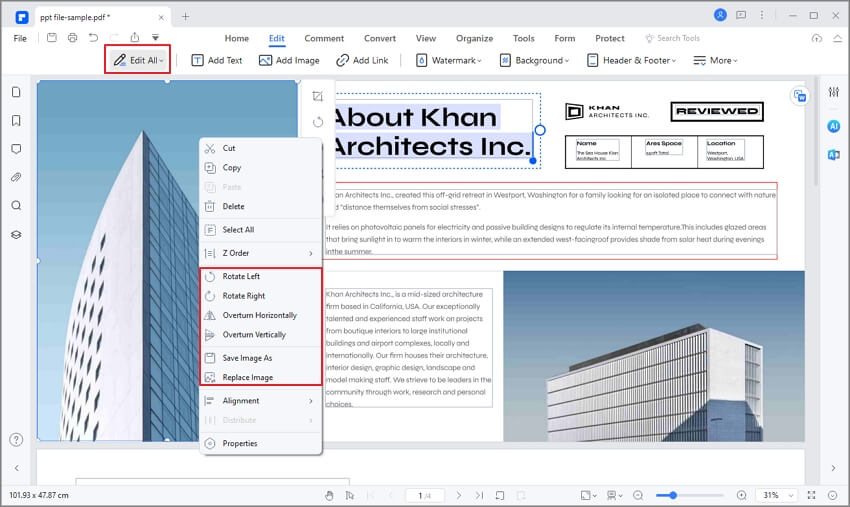
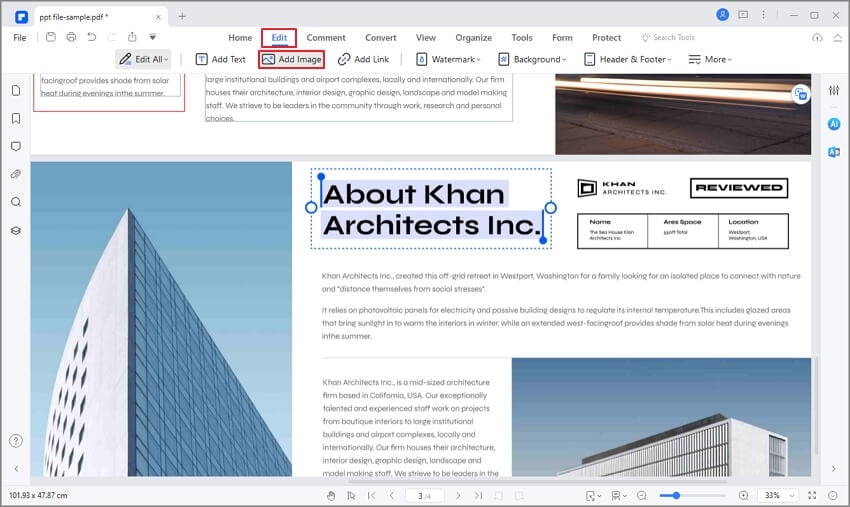
Je kunt afbeeldingen op meer manieren bewerken. Klik op de knop "Bewerken", selecteer de afbeelding en sleep deze vervolgens om deze te verplaatsen. Je kunt het ook verplaatsen met de pijltoetsen op je toetsenbord. Plaats de muiscursor op de rand van het blauwe vak, klik met de rechtermuisknop om naar links draaien, naar rechts draaien, verticaal omkeren, afbeelding vervangen en meer opties te kiezen. Als je een afbeelding aan het document wilt toevoegen, ga je naar "Bewerken" > "Afbeelding toevoegen" en selecteer je de afbeelding die je wilt toevoegen.
Als je klaar bent met bewerken, klik je op Document opslaan om de wijzigingen die je hebt aangebracht op te slaan.
Hoe maak je een knipmasker in InDesign
Zoals eerder vermeld, is het maken van een knipmasker in InDesign anders dan hoe je het in andere Adobe-tools doet. Als je met verschillende Adobe-tools werkt, kun je in de war raken. Het maken van een knipmasker in Photoshop is bijvoorbeeld anders. Om ervoor te zorgen dat je geen stappen vergeet, kunnen we je laten zien hoe je een knipmasker maakt in InDesign.
Zorg ervoor dat je begint met een vorm of container en een afbeelding of vulling. Hier zijn de stappen.
- 1. Maak de vorm van jouw keuze, het kan in principe alles zijn.
- 2. Als je de afbeelding nog niet in InDesign hebt geplaatst, kun je een vorm selecteren die je hebt getekend en de afbeelding in de vorm plaatsen met het commando "Bestand" > "Plaatsen" > selecteer de afbeelding.
- 3. Als alternatief kun je de afbeelding die je al hebt geplaatst knippen. Selecteer vervolgens de vorm die je hebt getekend en klik met de rechtermuisknop op de optie "Selecteer Plakken in".
Zoals je kunt zien, is het maken van knipmaskers in InDesign vrij eenvoudig, maar het werkt anders dan Adobe's andere grafische ontwerptools, waaronder Photoshop en Illustrator.
Als je tekst hebt die je als container wilt gebruiken, transformeer deze dan in een vorm en maak vervolgens een InDesign-gradiëntmasker. Tot slot, maar niet minder belangrijk, zorg ervoor dat de vorm en de afbeelding in dezelfde laag zitten. Dat is alles wat je moet weten.

Carina Lange
staff Editor