

Er zijn veel mogelijkheden met Microsoft® Word. In feite heeft Microsoft® meer functies toegevoegd aan Word waardoor het beter bruikbaar is. Je kunt bijvoorbeeld tekst omkeren in Word vooral in de nieuwere versie van Word-programma's. Het leren hoe je tekst in Word kunt omkeren, zou echter niet moeilijk moeten zijn met de juiste kennis. Het doel van dit artikel is om op een eenvoudige manier te laten zien hoe je letters in Word kunt omkeren.
Stappen om Tekst in Word om te keren
Om tekst in Word om te keren, zijn er verschillende stappen die je moet volgen zoals hieronder te zien is. Het is echter belangrijk om op te merken dat er verschillende manieren zijn om dit te doen. Je kunt tekst omkeren met een tekstvak, met het verfgereedschap en met Word Art. Elk van deze methoden heeft verschillende stappen om te volgen, maar het eindresultaat wordt bereikt. Het omkeren van tekst met behulp van de tekstvak-methode vereist de volgende stappen:
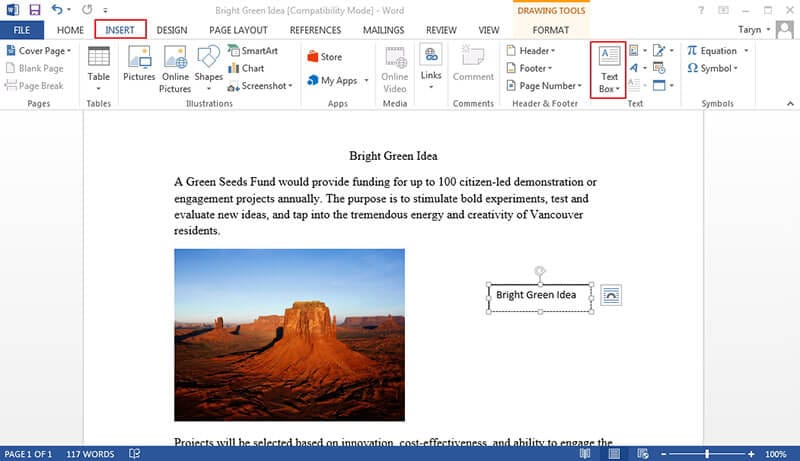
- Klik op "Invoegen" > "Tekstvak". Je hebt de keuze om een willekeurige stijl van het tekstvak te selecteren. Typ vervolgens de gewenste tekst in het tekstvak.
- Klik vervolgens op het tekstvak en klik op "Opmaak > Vormomtrek > Geen omtrek" als je geen omtrek in het tekstvak wilt hebben.
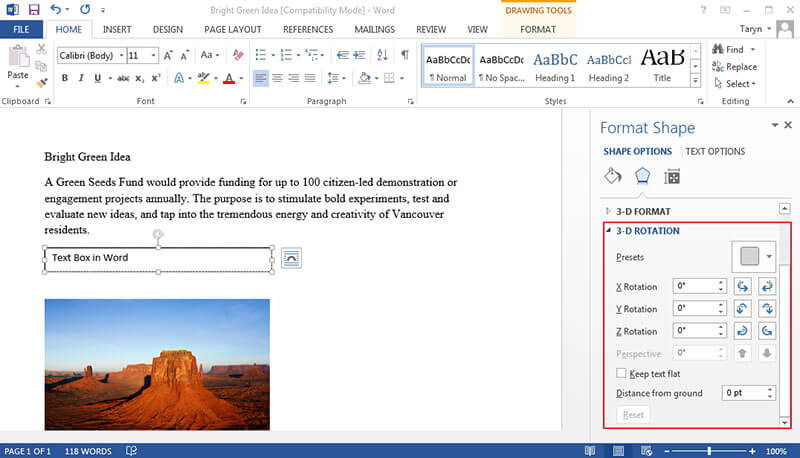
- Klik met de rechtermuisknop op het tekstvak en selecteer "Vorm opmaken" in het menu. Klik in het linker paneel op 3D-rotatie en typ 180, en onder de sectie Rotatie, typ 180 graden in het X-tekstvak om om te keren. Klik op "Vulling > Geen vulling" als je geen kleur in het tekstvak wilt hebben.
All-in-One PDF-oplossing
Gedurende lange tijd hebben veel individuen en bedrijven te maken gehad met wat bekend staat als het "PDF-probleem", namelijk het probleem van het bewerken van PDF-documenten met onnodig dure editors of het gebruik van gratis online tools die niets serieus doen en uiteindelijk een verspilling van tijd zijn. De dingen zijn echter sneller veranderd dan we ons kunnen voorstellen, PDFelement is hier!


In de eerste plaats is PDF erg populair omdat het veel meer biedt dan andere documentformaten. Het is veiliger en daarom wordt het gebruikt voor het beheren en delen van gevoelige documenten. Een van de belangrijkste functies van PDF is bijvoorbeeld dat het daadwerkelijk kan worden beschermd met een wachtwoord dat ongeoorloofde toegang voorkomt. Bedrijven en particulieren kunnen deze functie dus gebruiken om hun gevoelige documenten te beschermen. De toename in populariteit kan worden toegeschreven aan het feit dat het ook de mogelijkheid heeft om formaten te behouden en zijn platformonafhankelijke compatibiliteit. De combinatie van deze genoemde factoren geeft het een voorsprong op alle andere documentformaten, inclusief Word.

Met PDFelement heb je nu de mogelijkheden om elk document te bewerken met geavanceerde bewerkingsfuncties, net zoals je doet in Microsoft® Word. Bovendien ben je nu uitgerust met uitstekende mogelijkheden voor het maken en verwerken van formulieren, en meer, allemaal verpakt in een vertrouwde Microsoft® Office 2016-geïnspireerde look-and-feel interface om de leercurve te verminderen. Dit is inderdaad niet de eerste PDFelement die is ontwikkeld, maar dit is de eerste die een hoogte heeft bereikt waar niemand in de industrie is gekomen, na het verbeteren op basis van feedback op eerdere versies.
Als het gaat om bewerken, beschikt de nieuwe PDFelement over ongelooflijke, slimmere en snellere tekstbewerkingsfuncties. Je kunt nu elk document bewerken zonder lettertypen en opmaak te verliezen. Je kunt artikel voor artikel, alinea voor alinea bewerken, afbeeldingen en inhoud toevoegen en verwijderen, allemaal in PDF. Bovendien kun je ook documenten koppelen, bijsnijden, van watermerken voorzien, achtergrond bewerken, kop- en voetteksten van je documenten aanpassen zonder de complexiteit van vroeger. Leer meer over Hoe PDF-tekst gemakkelijk te bewerken.
Andere uitstekende mogelijkheden van de nieuwe PDFelement zijn onder meer:
- Eenvoudig invulbare PDF-formulieren maken met slechts één klik.
- Exporteer formuliergegevens naar een Excel-blad dat binnen enkele seconden toegankelijk is.
- Exporteer gegevens uit gescande PDF met een geavanceerde OCR-technologie.
PDFelement levert eersteklas bewerkingsfuncties voor particulieren en kleine bedrijven zonder dat ze zoals voorheen "de bank hoeven te breken" of moeten vertrouwen op onbekwame gratis bewerkingstools om hun werk gedaan te krijgen. Voor een betaalbare prijs krijg je echte waarde voor je tijd en geld. Om meer vaardigheden te leren over het gebruik van PDFelement, kijk dan hier.

Carina Lange
staff Editor