

PDF-documenten met een wachtwoord beveiligen is een verstandig idee. Er zijn veel risicos verbonden aan het lekken van persoonsgegevens, dus het versleutelen van je documenten is een geweldige manier om problemen te voorkomen. Er zijn echter ook specifieke situaties waarin het de moeite waard is om de beveiliging uit een PDF-document te verwijderen om het verzenden en bewerken eenvoudiger te maken, zelfs al is het maar voor een korte tijd. Gelukkig is het verwijderen van wachtwoorden uit met wachtwoord beveiligde PDF-documenten heel eenvoudig. In dit artikel ontdek je waarom.
Deel 1. Hoe een wachtwoord van PDF met PDF-element verwijderen
Helaas zijn er geen eigen Windows-tools die gespecialiseerd zijn in het bekijken van PDF-documenten. Je kunt je documenten bekijken met behulp van webbrowsers, maar ze zijn niet allemaal compatibel met PDF-encryptietechnologie.
Er zijn gespecialiseerde managementtools waarmee je met beveiligde PDF-documenten kunt werken, en het gemakkelijkst te gebruiken is waarschijnlijk PDF-element.
Oplossing 1. Wachtwoordbeveiliging uitschakelen in PDF op Windows
Het verwijderen van wachtwoorden met PDF-element op Windows is uiterst eenvoudig. Zorg ervoor dat je de app geïnstalleerd hebt. Als je de app nog niet hebt, kun je het downloaden door naar de officiële website te gaan of het te installeren via de Microsoft Store.
Stap 1: Open je PDF
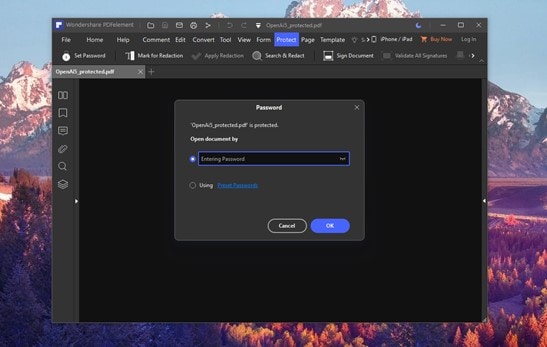
Om aan de slag te gaan, gebruik je PDF-element om uw PDF te openen. Als je document is beveiligd met een wachtwoord, verschijnt er een pop-upvenster waar je het wachtwoord moet invoeren dat het document beveiligt. Als je dat hebt gedaan, klik je op
Stap 2: Wachtwoordbeveiliging verwijderen
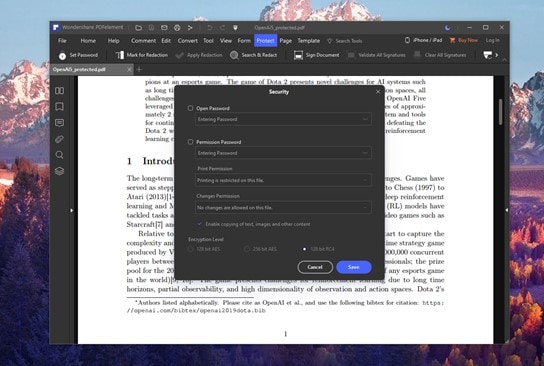
Ga nu naar het deel "Beveiligen" van PDF-element en klik op de knop "Wachtwoord instellen". Er verschijnt een venster waar je de parameters van het beveiligingssysteem kunt kiezen. Om het wachtwoord uit het document te verwijderen, moet je ervoor zorgen dat de selectievakjes “Wachtwoord openen” en “Wachtwoord instellen” niet zijn aangevinkt. Als je klaar bent, klik je op "Opslaan".
Naast het verwijderen van de wachtwoorden, kan PDF-element je ook helpen om een wachtwoord toe te voegen om je bestand te beveiligen. Bekijk de video hieronder.
Oplossing 2. Wachtwoordbeveiliging op PDF uitschakelen op Mac
Het verwijderen van wachtwoordbeveiliging van een PDF op Mac is eenvoudiger dan op Windows. Nu zal ik je laten zien hoe je het moet doen, maar zorg er eerst voor dat je de PDF-element-app hebt geïnstalleerd. Als je het nog niet hebt, kun je het downloaden van de App Store.
Stap 1: Klik op "Wachtwoord instellen"
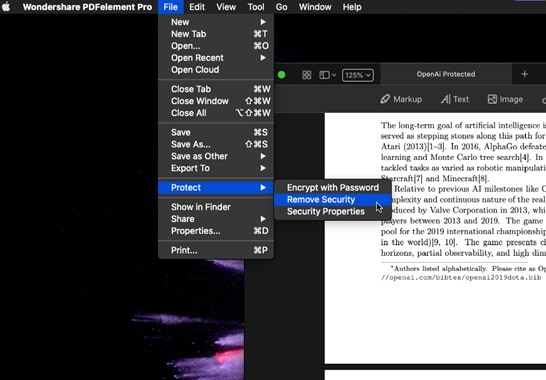
Het eerste wat je moet doen, is je beveiligde document openen en je wachtwoord invoeren. Ga vervolgens naar het menu "Bestand", zweef over het deel "Beveiligen" en klik op "Beveiliging verwijderen".
Deel 2. Hoe wachtwoordbeveiliging van PDF Online verwijderen
De methoden die ik je eerder liet zien zijn effectief, maar er zijn situaties waarin je liever online tools gebruikt die geen installatie vereisen of zelfs liever andere tools gebruiken. Als dit het geval is, maak je dan geen zorgen. Er zijn alternatieven waarmee je wachtwoordbeveiliging uit je PDF's kunt verwijderen. Ik zal je nu enkele voorbeelden laten zien.
Tip 1. HiPDF
Stap 1: Ga naar PDF ontgrendelen
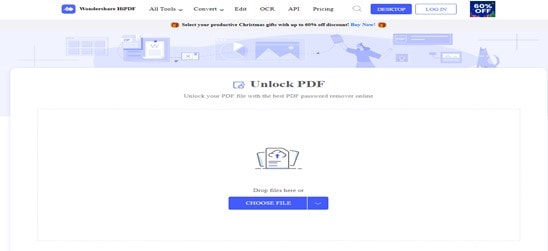
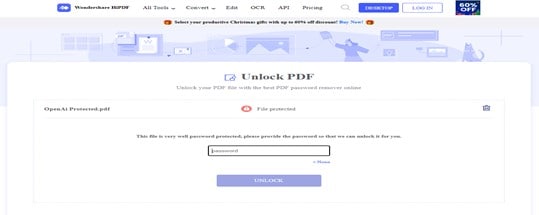
Het eerste wat je moet doen is toegang krijgen tot de HiPDF-website. Klik vervolgens op "Alle tools" en ga naar de tool "DPF ontgrendelen".
Stap 2: Verwijder het wachtwoord
Nu moet je op de centrale knop "BESTAND KIEZEN" klikken om je document te uploaden. Wanneer het bestand klaar is, zal HiPDF je vragen om het wachtwoord van het document in te voeren en het document te verwerken. Wanneer het proces is voltooid, verschijnt er een downloadknop.
Tip 2. Adobe
Stap 1: Krijg een gratis proefperiode
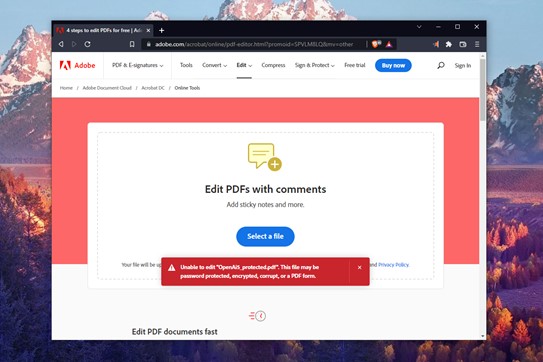
Adobe biedt een aantal online tools voor het werken met PDF-documenten. Deze zijn echter niet compatibel met beveiligde PDF's. Als je echter een actief abonnement hebt of als je de gratis proefversie die Adobe biedt nog niet hebt gebruikt, kun je de toepassing installeren.
Stap 2: Ontgrendel de beveiligde PDF
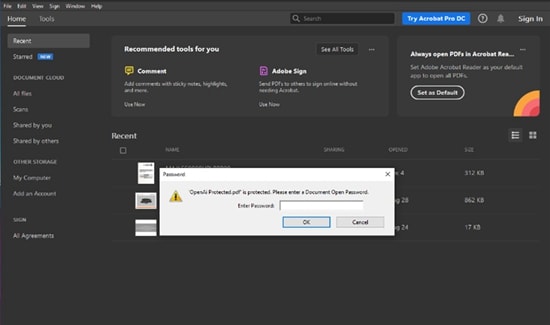
Ervan uitgaande dat je Adobe Acrobat Reader hebt geïnstalleerd, moet je eerst met de rechtermuisknop op je PDF-document klikken, het menu Openen met Facebook weergeven en "Adobe Acrobat" selecteren. Zodra je dit hebt gedaan, moet je het wachtwoord voor het document invoeren.
Stap 3: Een niet beveiligde kopie opslaan
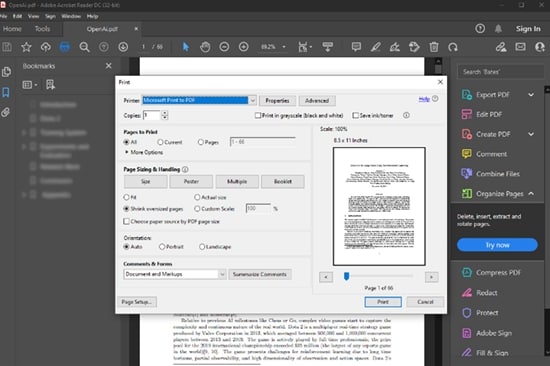
Nu is je document ontgrendeld en als je de Adobe Acrobat-afdruktool gebruikt, kun je een onbeveiligde kopie van het document maken waar je maar wil.
Tip 3. Smallpdf
Stap 1: Ga naar PDF ontgrendelen
Ga naar de Smallpdf-website en selecteer onder het deel "Tools" de tool "PDF ontgrendelen".
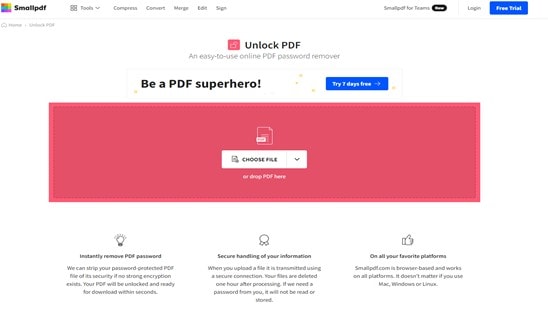
Stap 2: Verwijder het wachtwoord
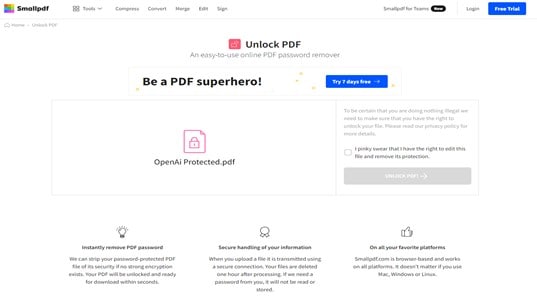
Klik op de optie "BESTAND KIEZEN", stel de bronlocatie van je bestand in en wacht tot het bestand klaar is. Nu moet je het vakje aan de rechterkant van het scherm controleren en het wachtwoord van het document invoeren; Wanneer alles is voorbereid, moet je klikken op PDF. Wanneer Smallpdf klaar is met het ontgrendelen van je bestand, verschijnt er een downloadlink.
Deel 3. Afdrukken naar PDF om een wachtwoord van PDF te verwijderen
Om de gebruikerservaring aangenamer te maken, kun je met sommige webbrowsers PDF-documenten bekijken, zelfs deze die zijn beveiligd met een wachtwoord. Dankzij de functies voor PDF-weergave van de browser is het mogelijk om je browser te gebruiken om het wachtwoord uit je PDF's te verwijderen. Nu zal ik je laten zien hoe.
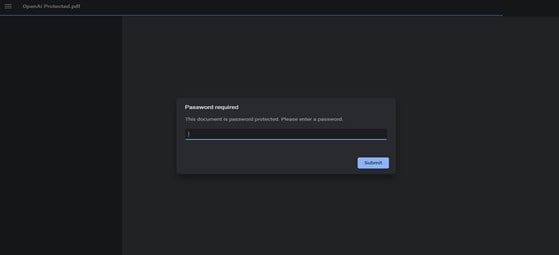
Stap 1: Open je PDF met een webbrowser
Je moet eerst je PDF-document openen met je webbrowser. Vervolgens wordt een pop-upvenster weergegeven om het documentwachtwoord in te voeren.
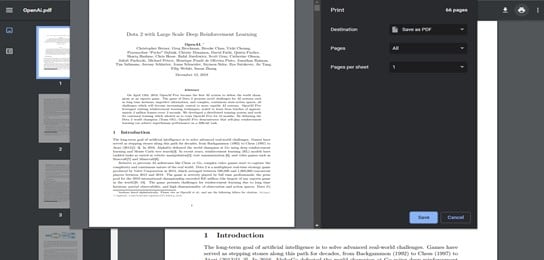
Stap 2: Gebruik de afdrukfunctie
Nu, alles wat je hoeft te doen is gebruik maken van de knop afdrukken, zet de waarde "Opslaan als PDF" op de optie "Bestemming" en klik op "Opslaan".
Conclusie
Zoals je kunt zien, zijn er veel manieren om het wachtwoord uit een PDF-document te verwijderen. De meeste methoden die ik heb laten zien, nemen slechts een paar minuten in beslag. Toch, voor praktische doeleinden, als je het waarschijnlijk of noodzakelijk vindt om dit proces meerdere keren te doorlopen, is het een goed idee om gespecialiseerde tools zoals PDF-element te gebruiken. Op deze manier bespaar je veel tijd, en als je, wanneer je klaar bent, je document opnieuw wil beveiligen, zijn er slechts enkele klikken nodig.
