

Hoe tekstbox in Word invoegen is een vraag die veel door gebruikers wordt gesteld. Dit komt omdat het toevoegen van een tekstbox in Word verschillende voordelen heeft. Om een tekstbox in Word in te voegen, hoef je geen ingewikkelde stappen te volgen. De kern van de zaak is dat het proces eenvoudig en gemakkelijk te volgen is. Deze handleiding zal je door het proces leiden. Je zult leren hoe je een tekstbox zonder rand in Word kunt invoegen.
Hoe een tekstbox in Word invoegen
Er zijn verschillende voordelen aan het toevoegen van een tekstbox in Word. Het beste deel van de tekstbox is dat deze kan worden toegevoegd op plaatsen waar je de tekst niet wilt markeren. Een ander pluspunt van de tekstbox is het feit dat het gebruikers helpt om professionaliteitsproblemen te overwinnen. MS Office als geheel ondersteunt de tekstbox en het toevoegen ervan. Dit betekent dat je naast Word ook een box kunt toevoegen aan andere Office-toepassingen. Het proces van het toevoegen van een tekstbox aan Word is redelijk eenvoudig. Het wordt hieronder uitgelegd.
- Open eerst het Word-document om het proces te starten.
- Je moet nu op het tabblad "Invoegen" drukken om verder te gaan.
- Je moet nu op de optie "Tekstvak" onder het tabblad drukken om een tekstbox binnen het document te maken. Er worden verschillende ontwerpen getoond. Het wordt aangeraden om degene te kiezen die het best bij je behoeften past. Dit hangt volledig af van het type document dat je maakt of de behoeften van de presentatie die je maakt. Houd er rekening mee dat je box er professioneel uit moet zien.
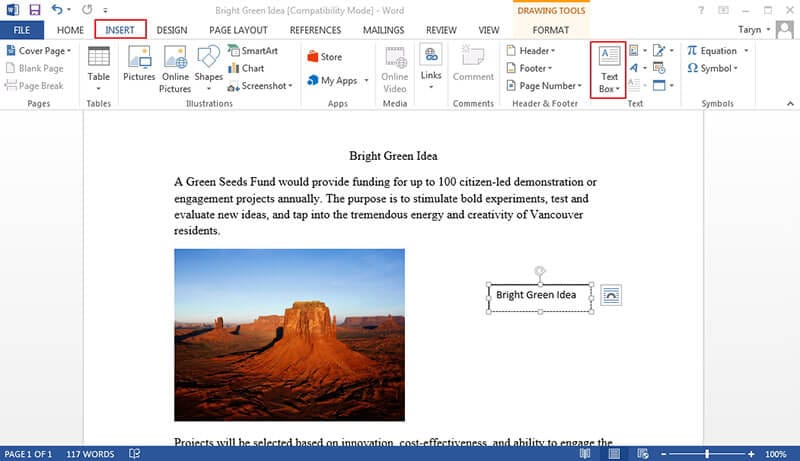
- Klik op het ontwerp dat je aan het document wilt toevoegen en het zal worden toegevoegd. Ga vervolgens naar het tabblad "Opmaak", klik op "Vormcontour" en dan op "Geen contour" om geen rand in te stellen.
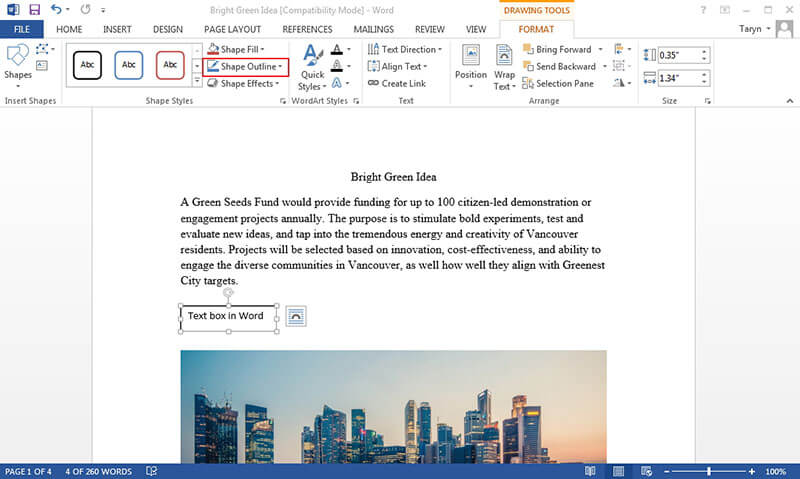
Nu kun je op het tekstvak klikken om de tekengereedschapsbalk bovenaan te openen. Als je wijzigingen wilt aanbrengen, is het belangrijk dat je de werkbalk grondig doorzoekt, want daar vind je alles.
- Je kunt verschillende vormen aan het tekstvak toevoegen, en je kunt ook een nieuw tekstvak tekenen.
- Je kunt ook verschillende vormstijlen toepassen op het tekstvak dat aan het Word-document is toegevoegd.
- Voeg geweldige WordArt-stijlen toe en zorg ervoor dat je ook de beste uitlijning krijgt.
- Afhankelijk van je behoeften kun je het tekstvak ook naar wens rangschikken.
- Om het tekstvak te verwijderen, hoef je alleen maar op de rand van het tekstvak te klikken en vervolgens op verwijderen te klikken. De box wordt permanent verwijderd.
Opmerking: Het is zeer belangrijk om op te merken dat vanaf Word 2007 de methode om het tekstvak toe te passen hetzelfde is. De oudere versies van Word worden niet toegevoegd omdat ze niet meer door Microsoft worden ondersteund®.
Voordelen van PDF-document
In vergelijking met Word heeft het PDF-formaat verschillende voordelen, waarvan enkele hieronder worden vermeld.
- Het PDF-formaat is veilig en beveiligd.
- Je kunt alle Word-gerelateerde functies ook in PDF uitvoeren.
- De tekst kan gemakkelijk worden doorzocht met het PDF-formaat.
- Het beste van het formaat is dat het op alle apparaten even goed leesbaar is.
PDFelement is de beste en meest geavanceerde PDF-editor die je kunt gebruiken om een breed scala aan functies uit te voeren. Het beste deel van deze PDF-editor is dat hij echt gemakkelijk te gebruiken is. De implementatie van de processen van de editor is geweldig en vereist geen technische kennis. Door deze PDF-editor te kiezen, krijg je het ultieme voordeel. Lees hier meer over de functies.


- Open, print, bewaar en markeer PDF's met gemak met dit programma.
- Keur documenten goed en onderteken ze digitaal.
- Pas wachtwoordbeveiliging toe op je kritieke PDF-documenten om het gebruik te beperken.
- Gebruik OCR om de tekst in afbeeldingen gemakkelijk te extraheren en te bewerken.

Hoe een tekstbox in PDF-documenten invoegen
Het proces dat aan dit idee is gekoppeld, is eenvoudig en vereist daarom helemaal geen kritische verwerking. De stappen zijn als volgt.
Stap 1. PDF openen
Open het programma nadat het is geïnstalleerd. Zorg er vervolgens voor dat de PDF in het programma wordt geïmporteerd.

Stap 2. Tekstbox in PDF toevoegen
De eerste manier om tekst zonder vak in te voegen, is via de knop "Bewerken">"Tekst toevoegen" in de lintbalk.
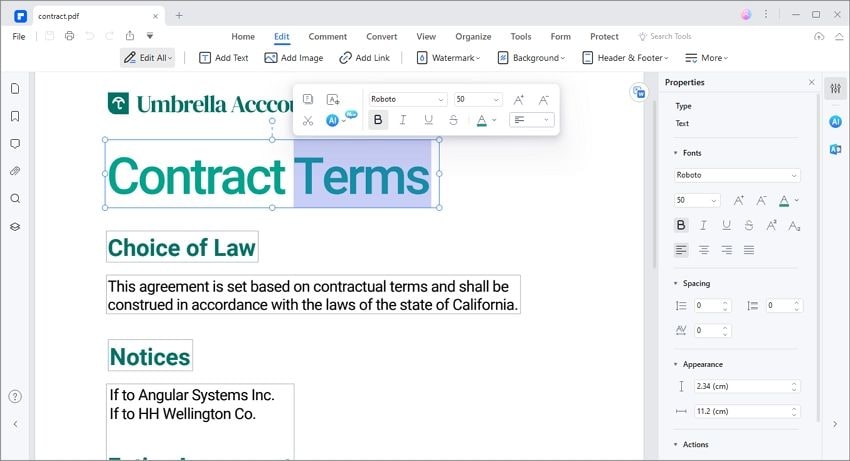
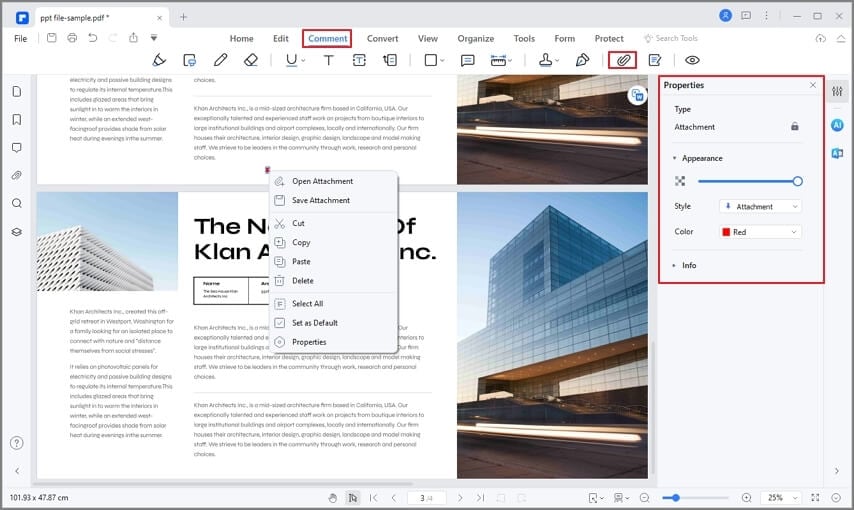
Als alternatief kun je de functie "Tekstvak" gebruiken om een tekstvak als opmerking zonder rand in te voegen. Schakel de knop "Opmerking">"Tekstvak" in, klik op de pagina waar je wilt toevoegen, er verschijnt een tekstvak. Dubbelklik op de standaardtekst erin om te typen. In het rechter paneel kun je de kleur van het vak transparant maken.

Carina Lange
staff Editor