

PDFelement-Krachtige en eenvoudige PDF-editor
Ga aan de slag met de eenvoudigste manier om PDF's te beheren met PDFelement!
In het kader van bestandsconversie hoor je mogelijk een specifieke term zoals de Kannada OCR-techniek. Je hebt bijvoorbeeld een afbeelding van een transcript in Kannada, maar wil er een bewerkbaar document van maken. De stappen om Kannada-tekst uit een afbeelding te extraheren zijn niet eenvoudig. Het gebruik van een tool als i2OCR Kannada wordt hier aanbevolen.
In dit artikel
Deel 1: Waarom is het moeilijk om handgeschreven Kannada-tekst van afbeeldingen te converteren?
ML-algoritmen zoals functie-extractie, segmentatie en classificatie voor het vertalen of converteren van formaten herkennen de tekens eerst. Maar, als Kannada, als een regionale taal, meer ongewone karakters heeft, waardoor het extraheren van hen uit de bestanden zeer complex.
Het zou dus helpen als je online OCR Kannada-tools gebruikt voor het omzetten van handgeschreven tekst in Kannada in bewerkbare tekst digitaal. Dit mechanisme detecteert tekst in verschillende karakterisaties van gescande bestanden en zet deze om in een machinaal gecodeerd tekstformaat. .
Niet alle tools die OCR (Optical Character Recognition)-functionaliteit ondersteunen, ondersteunen echter alle regionale talen zoals Kannada. Het is het beste als je een betrouwbare image-to-Kannada tekst converter gebruikt die specifiek de taal voor vertaling ondersteunt.
Deel 2: Beste tools om Kannada OCR-conversie online te verwerken
Je kunt zelfs specifieke soorten tools gebruiken om de Kannada-tekst in afgedrukte afbeeldingen om te zetten in tekst. Twee opties zijn het waard om in deze context op te merken die je voor het proces zou moeten proberen.
1. Akshara
Als het gaat om een eenvoudige en gratis online tool met de OCR-functie, is Akshara een merkbare keuze. Voor dit proces kun je de online Kannada / Engels OCR-tool genaamd Chitrakshara gebruiken. Deze tool evalueert de tekst in beeldbestanden nadat gebruikers deze hebben geüpload.
Voeg een compatibele OCR-taal toe voor het documenttype dat je uploadt. De OCR-engine transformeert de inhoud nauwkeurig in bewerkbaar tekstformaat dat je verder in het apparaat kunt wijzigen.
Belangrijkste kenmerken:
- Ondersteunt ongeveer 5 lettertypen voor het Kannada-dialect.
- Het accepteert verschillende afbeeldingsformaten voor conversies, zoals GIF, JPEG of PNG.
- Sterke Tesseract OCR-engine doet de nauwkeurige vertaling.
- Kies de OCR-taal en taal in paren.
Voordelen
Verander de kleur van het lettertype.
Verwijdert ingevoerde en geconverteerde bestanden van zijn server.
Het eenvoudig te gebruiken conversieproces.
Nadelen
Werkt niet om handgeschreven Kannada-documenten om te zetten.
Ondersteunt alleen Kannada en Engels voor conversies.
Prijs: Gratis; gebruikers kunnen doneren om te ondersteunen.
Ondersteunde platformen: Online
Stap 1 Open de online tool en druk op het vervolgkeuzemenu taal. Kies Kannada.
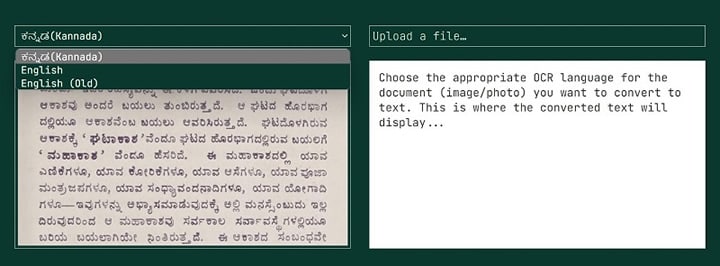
Stap 2 Klik op "Een bestand uploaden..." en voeg de afbeelding op je apparaat in.
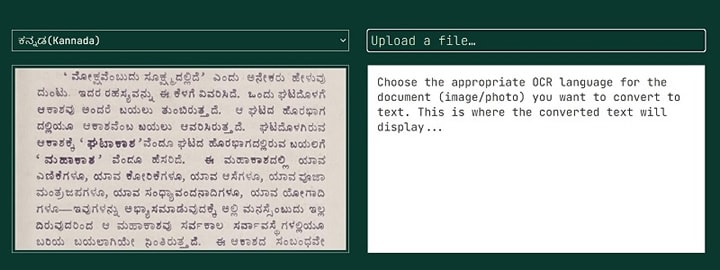
Stap 3 Het zal automatisch beginnen converteren.
2. i2OCR
Als je een eenvoudige online tool wil die afbeeldingsbestanden omzet in tekst, is i2OCR een betrouwbare tool. Je krijgt meerdere compatibele afbeeldingen op deze software die je kunt wijzigen in op tekstgebaseerde inhoud. Bovendien ondersteunt het sterk verschillende soorten talen, waaronder Kannada, voor op OCR gebaseerde conversie.
De online tool is ook gebruiksvriendelijk, waardoor gebruikers een taal als standaardoptie kunnen opslaan. Je kunt dus eenvoudig toegang krijgen tot deze Kannada afbeelding-naar-tekst converter en het vertaalproces meerdere keren voltooien.


Belangrijkste kenmerken:
- Ondersteunt verschillende afbeeldingsformaten voor conversie zoals PNG, BMP, JPG, PBM, PPM en meer.
- Bekijk de conversie op zij-aan-zij schermen.
- Ondersteunt meerdere uitvoerformaten, zoals PDF, Tekst, DOCX, enz.
- Extraheert tekst in de afbeelding uit verschillende kolommen na nauwkeurige analyse.
Voordelen
Sterke privacyondersteuning zoals het niet lang opslaan van gegenereerde bestanden en geïmporteerde afbeeldingen.
Snelle verwerkingssnelheid voor de conversie.
Je kunt de afbeelding importeren vanaf een harde schijf of URL.
Nadelen
Formatteren gaat verloren nadat je de afbeelding in tekst hebt vertaald, zoals uit kolommen.
Beperkte geavanceerde bewerkingsfuncties zijn beschikbaar.
Prijs: Gratis
Ondersteunde platformen: Online
Stap 1 Klik op Afbeelding OCR na het openen van de online tool.
Stap 2 Kies de taal als Kannada.
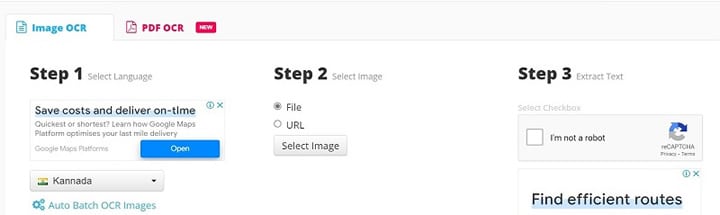
Stap 3 Klik op de knop Afbeelding selecteren en voeg de afbeelding toe.
Stap 4 Selecteer de captcha-detectievakje en het proces zal beginnen.
Deel 3: Hoe Kannada-tekst uit de afbeelding op je telefoon extraheren
Het wijzigen van Kannada-afbeeldingen naar tekst met behulp van mobiele apparaten is mogelijk met de juiste tool. Het volgende is een van de meest gebruiksvriendelijke opties in deze context voor Android- en iOS-gebruikers.
vFlat Scan
Mobiele gebruikers kunnen de vFlat Scan-app op hun Android- of iOS-apparaten proberen om de image-to-text converter Kannada OCR-functie te gebruiken. Het kan nauwkeurig verschillende soorten gescande documenten converteren naar bewerkbaar tekstformaat. Vervolgens kunnen gebruikers de tekst kopiëren en direct delen met andere gebruikers.
Het tekstherkenningsproces wordt geautomatiseerd en de software oogst de grenzen van de gescande paginas voor geoptimaliseerde gebiedsdetectie.
Belangrijkste kenmerken:
- Automatisch documentgrenzen detecteren en verwijderen.
- Gebruik de scanmodus voor twee pagina's om twee boekpagina's onmiddellijk te scannen.
- Het verandert onmiddellijk het gebogen pagina-oppervlak soepeler voor eenvoudiger scannen.
- Vindt en vangt het scandoel zonder extra stappen of meerdere tikken.
Voordelen
Handmatig bijsnijden is niet nodig.
Snellere verwerking als je twee pagina's samen met de OCR-engine kunt scannen.
Het exporteren van het geconverteerde bestand is mogelijk in verschillende formaten, zoals TXT of JPG.
Nadelen
Niet compatibel met oudere mobiele versies.
Neem eerst toestemming voor camera en galerij om te werken.
Prijs: Gratis
Ondersteunde platformen: Android, iOS
Stap 1 Download de app en open deze.
Stap 2 Houd de camera boven de tekst op de pagina met de camerascanner. Zorg ervoor dat de volledige tekst in het vak staat.
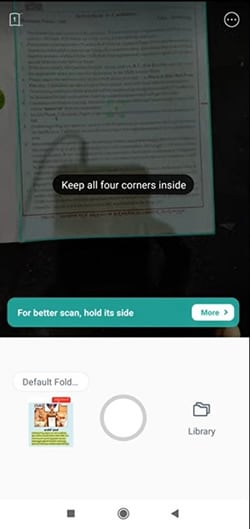
Stap 3 Na het scannen tik je op het pictogram van de grote cirkel om het conversieproces te starten.
Deel 4: Geschikte oplossing voor het vertalen van op afbeeldingen gebaseerde Kannada-tekst naar het Engels
Als je alleen de taal van je tekst wil wijzigen in plaats van het formaat met behulp van KannadaOCR online, is dat ook mogelijk.
Gebruik Google Translate
De beste vertaaltool voor Kannada naar het Engels is de Google Translate-app. Het is gemakkelijk te openen en te gebruiken voor verschillende gebruikers en is bruikbaar op verschillende apparaten. Bovendien ondersteunt de eigen Google-gebaseerde tool verschillende talen en detecteert nauwkeurig het regionale Kannada-taalonderscheid.
Belangrijkste kenmerken:
- Vertaal direct de tekst die je ziet via de camera van je telefoon tijdens het gebruik.
- Je kunt de camera-invoer optimaliseren om de kwaliteit van tekstherkenning te verbeteren.
- Je kunt specifieke zinnen selecteren om te converteren.
- Gebruik de Instant-modus om de volledige pagina of afbeelding snel om te zetten.
Voordelen
Toegankelijk via elke webbrowser of platform.
Ondersteunt verschillende taaltypen.
Relatief snelle verwerkingssnelheid.
Nadelen
Stylized Kannada schrijven kan een aantal nauwkeurigheidsproblemen hebben.
Als je afbeelding slecht verlicht is of onleesbare tekst bevat, kan de software de tekst niet lezen.
Prijs: Gratis
Ondersteunde platformen: Online (beschikbaar op zowel mobiele als desktop-gebaseerde besturingssystemen)
Stap 1 Toegang tot de Translate-app.
Stap 2 Kies de taal die je vertaalt naar (Engels) en de taal waaruit je vertaalt (Kannada).
Stap 3 Tik op Camera > Onmiddellijk om de volledige tekst te wijzigen. Of klik op Scannen > Vastleggen om specifieke onderdelen te vertalen.
Stap 4 Selecteer het deel om te vertalen met Alles selecteren, omdat de tekst automatisch wordt vertaald.
Deel 5: De beste OCR PDF-tool om te proberen voor Image-to-Text Kannada-conversie [Aanbevolen tool]
In de professionele context is het gebruik van de beste tool voor Kannada OCR-conversie essentieel, vooral een die complexe PDF-bestanden ondersteunt. Met PDF-element is het mogelijk om de software direct te gebruiken om PDF-bestanden te bewerken nadat ze in de editor zijn geïmporteerd. De conversie zal de kwaliteit van de tekst niet schaden en je kunt geavanceerdere bewerkingen uitvoeren.
De PDFelement ondersteunt ook een top-notch OCR-mechanisme. Deze functie detecteert en converteert verschillende talen van PDFs of afbeeldingen naar tekstbestanden.
Belangrijkste kenmerken:
- Ondersteunt een breed scala aan talen zoals Kannada, Engels, Frans, Chinees, Spaans, enz.
- Gebruikers kunnen PDF-bestanden rechtstreeks bewerken.
- Detecteert en converteert tekst van gescande afbeeldingen en PDF-bestanden.
- Direct delen stappen na het bewerken.
Hoe de OCR-functie op PDF-element te gebruiken?
Stap 1 Start de app en krijg toegang tot het gescande PDF-bestand. Klik op OCR uitvoeren.
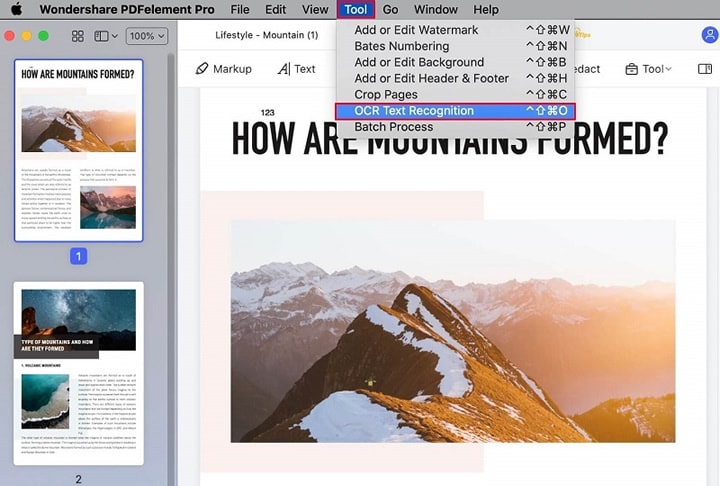
Stap 2 Klik op Tool > OCR tekstherkenning.
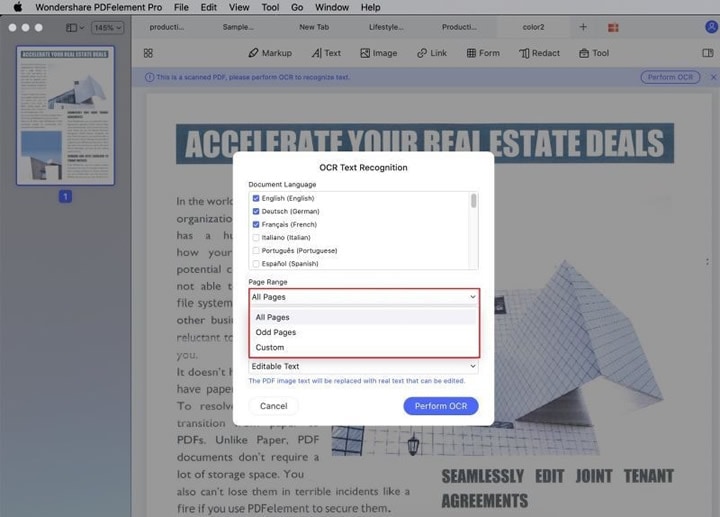
Stap 3 Klik op Paginabereik > kies het paginabereik om te scannen op OCR.
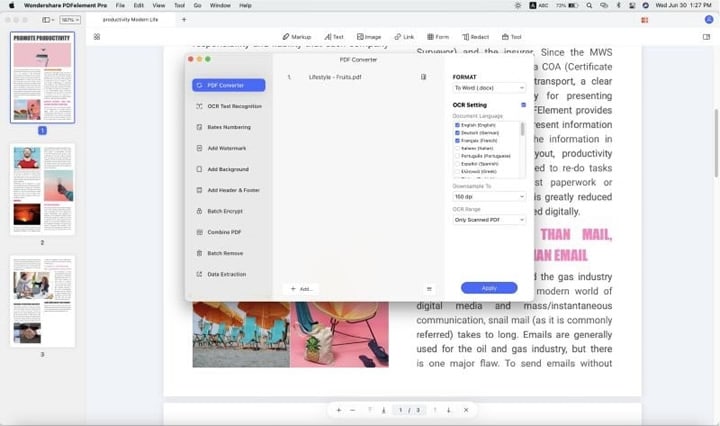
Stap 4 Selecteer de documenttaal in OCR-instellingen. Na het maken van bewerkingen klik je op Bestand > Exporteren naar.
Veelgestelde vragen
1. Hoe kan ik Kannada typen op een Android-telefoon?
Je moet de Kannada-taal downloaden in je lettertypebibliotheek in de Android-app en deze vervolgens kiezen via het toetsenbord.
2. Hoe kan ik het Kannada-lettertype op mijn iPhone gebruiken?
Je kunt Systeemvoorkeuren openen en naar de taal- en tekstinstellingen gaan. Ga vervolgens naar Invoerbronnen en laat de Kannada-taalcompatibiliteit toe om het op iPhones te gebruiken.
3. Hoe kan ik Kannada typen op een laptop?
Het downloaden van het lettertype is belangrijk via je favoriete teksttool. Dan kun je in Kannada typen. Gebruik als alternatief een tool van derden.
Conclusie
Voor een snelle online vertaling van Kannada naar het Engels, moet je i2OCR of Akshara gebruiken. De vFlat Scan is geschikt voor mobiele gebruikers met zijn sterke OCR-mogelijkheden. Maar als je software wil gebruiken voor direct bewerken met meer functies, is de PDF-elementsoftware een beter alternatief.
