

Het beveiligen van je PDF's met een wachtwoord voordat je ze verzendt, is een verstandige beslissing. Volgens gegevens van enkele van de grootste cyberbeveiligingsbedrijven wordt meer dan 90% van de malware gedistribueerd via e-maildiensten. Elektronische messaging-bedrijven doen hun best om hun dienst zo veilig mogelijk te maken, maar voor nu is het technisch onmogelijk om cybercriminaliteit te voorkomen. Gelukkig zijn er veilige manieren om informatie via e-mail over te brengen. In dit bericht zal ik het hebben over hoe je je PDF-documenten kunt beschermen voordat je ze verzendt met behulp van dezelfde waterdichte beveiligingsmethoden die grote bedrijven gebruiken om hun informatie te beschermen. Voordat je begint, moet je een paar dingen weten over het PDF-formaat en de beveiligingsmethoden die je kunt gebruiken om het te beschermen.
In dit artikel
Moet ik mijn documenten overzetten naar PDF-formaat?
Er zijn veel formaten ontworpen voor het verwerken van tekstbestanden, maar het is een feit dat elk formaat op verschillende manieren uitblinkt.
Momenteel wordt PDF beschouwd als het beste formaat voor het overbrengen van tekstdocumenten. De reden hiervoor is dat dit formaat compatibel is met vrijwel elk besturingssysteem, de hoogst mogelijke kwaliteit garandeert en je in staat stelt om uiterst krachtige beveiligingssystemen op te zetten.
Al deze deugden worden mogelijk gemaakt door de geavanceerde manier waarop informatie is gestructureerd in een PDF. Dit formaat slaat je bronnen onafhankelijk op, vergelijkbaar met een map.
Hierdoor is het mogelijk om cryptografische beveiligingssystemen te gebruiken die de toegang of bepaalde documentkenmerken beperken.
Hoe kan ik mijn PDF-document beveiligen?
De meest aanbevolen is om gespecialiseerde cryptografie-mechanismen te gebruiken voor digitale gegevens. Cryptografie is het veld van cryptologie gewijd aan coderingstechnieken die voorkomen dat onbevoegden een bericht bekijken.
In de informatica bestaat informatie uit binaire waarden (bits). Dankzij dit is het mogelijk om encryptietechnieken te gebruiken die een cryptografische sleutel en een algoritme genereren dat de binaire waarde van het oorspronkelijke document bepaalt.
Hoe verloopt het versleutelen van een PDF?
Een fragment van het originele document en een cryptografische sleutel, beide 128 bits, worden gebruikt tijdens een encryptieproces.
Vervolgens wordt een bewerking uitgevoerd op basis van de werking van de logische poorten (A XOR B). De rest van de informatie in het document wordt gesegmenteerd met behulp van het resultaat van deze vergelijking om een matrix te maken waarmee de segmenten en hun waarden opnieuw worden toegewezen in een chaotische maar omkeerbare volgorde, zolang de cryptografische sleutel beschikbaar is.
Een wachtwoord bestaat meestal uit 128 bits en de meeste toepassingen die ze genereren, gebruiken een waarde die door de gebruiker als referentie is toegewezen; deze cryptografische sleutels staan bekend als wachtwoorden en om hun waarde te repliceren zonder het wachtwoord te kennen, zou het nodig zijn om verschillende combinaties te proberen tot de juiste combinatie is gevonden. Hiervoor moet worden overwogen dat elk bit twee waarden kan vertegenwoordigen (1 en 0); daarom moet 128 maal met zichzelf worden vermenigvuldigd (2 ^ 128).
Aan de andere kant moet je er rekening mee houden dat brute force-aanvallen de waarde kunnen achterhalen die de gebruiker als wachtwoord heeft toegewezen. Om ervoor te zorgen dat je wachtwoord veilig is, moet je er rekening mee houden dat elk extra teken dat het wachtwoord heeft, het exponentieel sterker maakt.
Deel 1. Hoe je je privégegevens kunt beschermen voordat je ze verzendt
Nu weet je hoe cryptografische beveiligingssystemen werken en hoe ze een PDF-document kunnen beschermen, maar je hebt waarschijnlijk nog steeds vragen over hoe je je PDF-documenten kunt beschermen. Het eerste wat je moet weten, is dat je gespecialiseerde tools moet gebruiken om je PDF's te beschermen. Je kunt verschillende tools gebruiken om je documenten te beschermen, maar één stelt je in staat om alle beveiligingsmiddelen op dezelfde plaats te hebben. Het heet PDF-element, en ik zal je hieronder laten zien hoe je het kunt gebruiken.
Methode 1.Wachtwoord
Zoals ik al eerder zei, een door een wachtwoord versleuteld systeem is een waterdichte beveiligingsmaatregel. Dankzij de geavanceerde encryptietechnologie van PDF-element kun je selectief de gewenste functies versleutelen, wat PDF's veel gemakkelijker, en zeker met andere tools, zal overbrengen. Nu zal ik je laten zien hoe je dit moet doen.
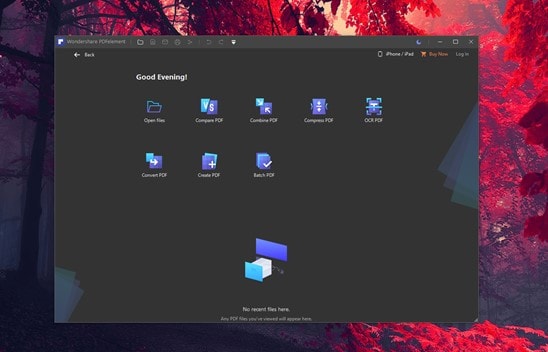
Stap 1: Open je PDF
Het eerste wat je moet doen, is je PDF openen met behulp van PDF-element. Je kunt dit doen door met de rechtermuisknop op je document te klikken, het menu "Openen met" naar beneden te trekken en PDF-element te selecteren, of je kunt ook de toepassing openen en op de knop '"Open bestand" klikken.
Stap 2: De tool Wachtwoord instellen openen
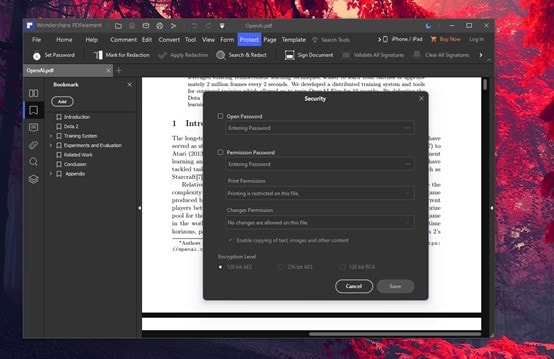
Zodra je document is geopend, ga je naar het deel "Beveiligen" en klik je op de knop "Wachtwoord instellen". Dit geeft een pop-up weer met enkele van de beschikbare beveiligingsfuncties.
Stap 3: Een wachtwoord instellen
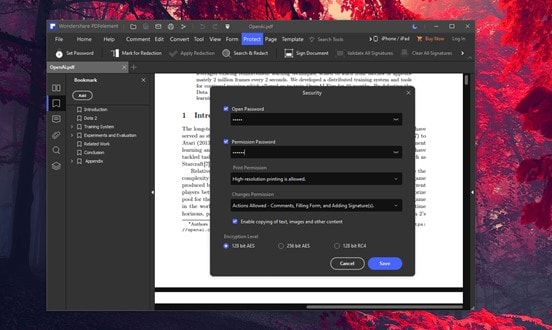
In dit venster vind je twee opties om je document te versleutelen en de toegang tot specifieke functies te beperken. De eerste optie, "Open wachtwoord", stel je in staat om een wachtwoord toe te wijzen dat het onmogelijk maakt om het document te openen, tenzij het juiste wachtwoord is ingevoerd. Als je het hebt ingesteld, klik je op "Opslaan".
Methode 2. Redigeren
Het redigeren van je document is een verstandige manier om gevoelige gegevens permanent te verbergen. Dit is in sommige gevallen misschien niet haalbaar, maar als je geen probleem hebt met het verdwijnen van deze informatie uit het document, moet je het proberen, vooral als het gevoelige gegevens bevat die je niet wil delen.
Stap 1: Ga naar "Markeren voor redigeren"
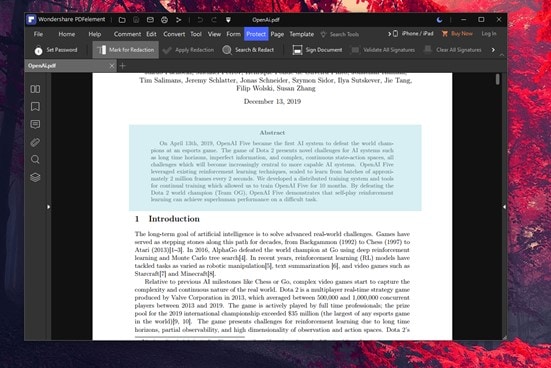
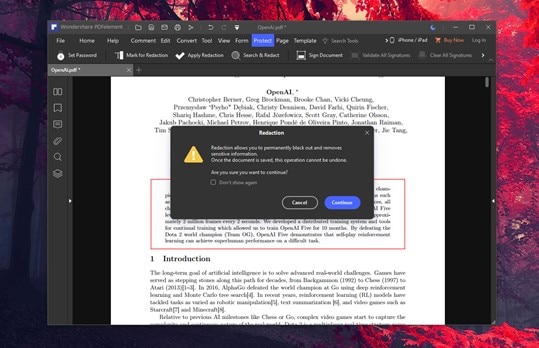
Zodra je je document met PDF-element hebt geopend, ga je naar het deel Beveiliging en klik je op de optie "Markeren voor redigeren". Dit zal je cursor in staat stellen om gebieden van het document te selecteren. Selecteer vervolgens de delen van het document dat je wil verbergen.
Stap 2: Bevestig het redigeren
Zodra je klaar bent met het selecteren van alle documentgebieden die je wil verbergen, ga je naar de optie "Redigeren toepassen" op dezelfde werkbalk waar je de optie "Markeren voor redigeren" hebt gevonden. Je ziet een pop-up die om je bevestiging vraagt om de wijzigingen toe te passen.
Methode 3. Alleen-lezen
Stel dat je een PDF-document moet delen voor de ontvanger om het document te ondertekenen of opmerkingen te maken zonder rechten te bewerken. Dit is heel gebruikelijk bij het werken met documenten van juridische of financiële aard. Gelukkig is dit mogelijk met behulp van gespecialiseerde coderingstools voor PDF-elementen. Nu zal ik je laten zien hoe het werkt.
Stap 1: Machtigingen beperken
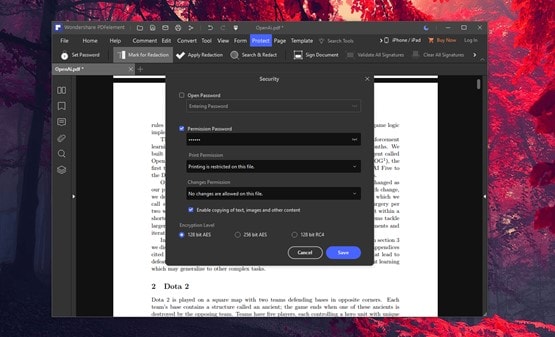
Open de tool "Wachtwoord instellen" in het deel "Beveiligen" opnieuw en schakel deze keer de optie "Machtiging wachtwoord" in. Hieronder vind je twee opties om hun drop-down menu's te gebruiken om de beperkingen in te stellen die je nodig hebt. Als je klaar bent, klik je op "Opslaan".
Methode 4. Ondertekenen
Het ondertekenen van een document is een veel voorkomende manier om een bijdrage, auteurschap of toestemming te bepalen, en PDF-element heeft een tool waarmee je handtekeningen aan je document kunt toevoegen. Onthoud dat cryptografische sloten alle bronnen die deel uitmaken van een PDF kunnen beschermen; dit betekent dat zodra je je handtekening plaatst, het onmogelijk zal zijn voor iemand die niet gemachtigd is om deze te wijzigen. Ik zal je nu laten zien hoe je je documenten moet ondertekenen.
Stap 1: Open de tool Ondertekenen
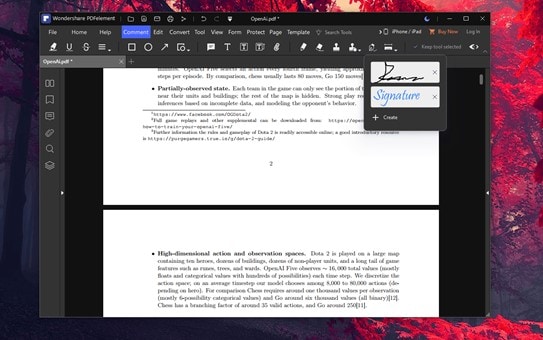
Het eerste wat je moet doen, is naar het deel "Opmerking" gaan en op het penpictogram uiterst rechts op de balk te klikken. Dit geeft een menu weer om een van de handtekeningen te kiezen die je eerder hebt gemaakt of een nieuwe handtekening te maken. Klik op "+Aanmaken".
Stap 2: Maak een handtekening
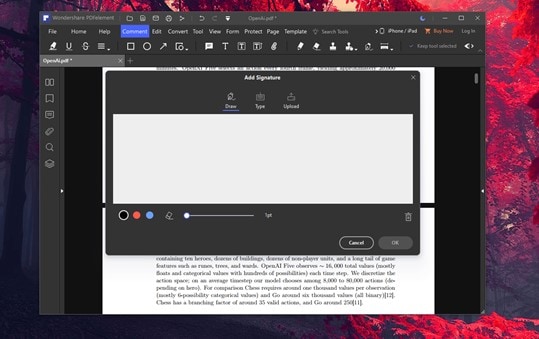
Nu zie je een venster met een canvas waar je je handtekening kunt traceren, maar je kunt ook een handtekening invoeren met alleen je toetsenbord of een afbeelding uploaden. Als je klaar bent, klik je op "OK"en selecteer je waar je je handtekening op het document wil plaatsen.
PDF-element is een alles-in-één PDF-tool met veel krachtige functies, afgezien van bestandsveiligheid. Klik op onderstaande video om meer te weten te komen.
Deel 2. Hoe een met wachtwoord beveiligde e-mail verzenden via Gmail
Het enige wat je hoeft te doen, is ervoor zorgen dat je middelen om je documenten te verzenden veilig zijn. Als je je e-mail gaat gebruiken om deze documenten te verzenden, zijn er een paar tips om te overwegen om ervoor te zorgen dat alles onder controle is.
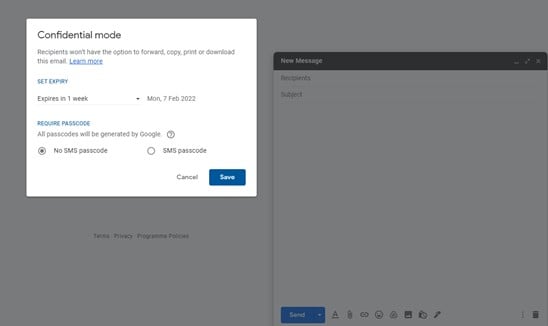
Tip 1. Vertrouwelijke modus gebruiken
Gmail heeft een functie met de naam Vertrouwelijke modus. Met deze functie kun je een deadline instellen voor toegang tot het document en je kunt er toegang toe krijgen door op het slotpictogram te klikken met een klok tussen de hulpprogrammas voor het bewerken van berichten.
Tip 2. G-mail bijlagen met een wachtwoord beveiligen
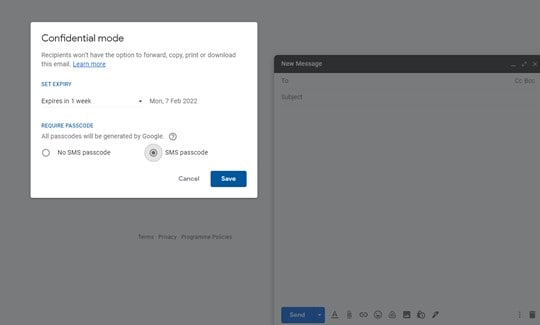
Een ander opvallend kenmerk van de "Vertrouwelijk modus" is een optie waarmee je bevestigingscodes kunt genereren door twee factoren. Deze tool vraagt om een sleutel die automatisch door Google wordt gegenereerd telkens wanneer je het document opent of downloadt.
Conclusie
Het beveiligen van je PDF-documenten is een verstandige beslissing. Datalekken is een steeds vaker voorkomend probleem en kan leiden tot veel andere ernstige problemen. Gelukkig zijn er tools en diensten zoals PDF-element of Gmail die je kunnen helpen om je documenten te beveiligen, met behulp van state-of-the-art encryptietechnieken die garanderen dat niemand ooit toegang zal hebben tot je gegevens. Het is voldoende om een paar klikken te maken om de veiligheid van je gegevens te garanderen.
