

Paginanummers zijn een belangrijk onderdeel van elk document dat in InDesign is gemaakt. Ze zorgen ervoor dat een document presentabel en professioneel gemaakt lijkt, om nog maar te zwijgen van het feit dat het gemakkelijker is om naar een bepaalde pagina te komen. Dus, weten hoePaginanummers invoegen in InDesignDocumentatie kan een zeer nuttige vaardigheid zijn.
Normaal gesproken zou het toevoegen van paginanummers aan elk document, of het nu InDesign of een ander type document is, net zo eenvoudig moeten zijn. Maar met InDesign kun je behoorlijk wat problemen tegenkomen, vooral als je het programma niet hebt. In dit artikel delen we hoe je dit probleem kunt overwinnen en paginanummers kunt toevoegen aan een InDesign-document metPDFelement.


Soms kunt u een InDesign-document hebben dat onvolledig is en u het InDesign-programma niet hebt. Het kan zijn dat het grootste deel van het bestand compleet is en dat u alleen paginanummers hoeft toe te voegen. In dit geval is er een programma dat u kan helpen om eenvoudig paginanummers toe te voegen aan elk InDesign-bestand. Dit programma is PDFelement, een documentbeheerprogramma dat u kan helpen wijzigingen aan te brengen in elk InDesign-bestand zonder dat u de InDesign-app zelf nodig hebt.
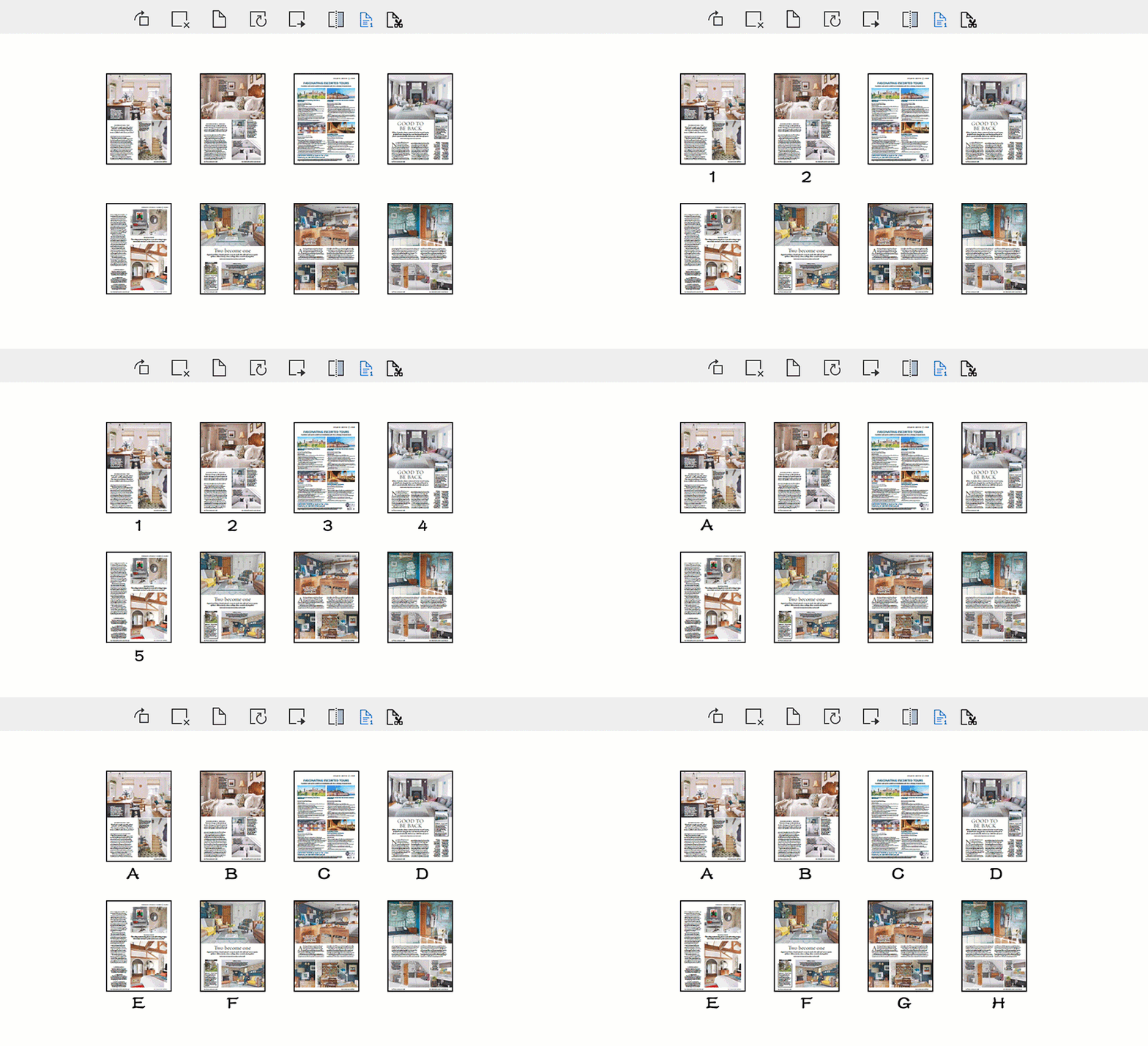
Om dit effectief te doen, moet PDFelement een paar functies hebben die ideaal zijn voor alle aspecten van documentbeheer. Deze functies omvatten het volgende:
- Het kan erg handig zijn bij het maken van PDF-bestanden. Het enige wat u hoeft te doen is elk document in elk formaat openen met PDFelement om het naar PDF te converteren.
- Het kan ook erg handig zijn bij het converteren van het PDF-document naar andere formaten, waaronder Word, Excel, HTML en meer.
- Het is een perfecte annotatietool waarmee u stempels, opmerkingen en meer aan uw document kunt toevoegen.
- U kunt PDFelement ook gebruiken om alle aspecten van het PDF-document te bewerken, inclusief de tekst en afbeeldingen.
- De OCR-functie kan worden gebruikt om het gemakkelijker te maken om gescande of afbeeldingsrijke PDF-documenten te bewerken.
Stappen om InDesign-paginanummers toe te voegen
Hier is een stapsgewijze handleiding om u te helpen paginanummers toe te voegen aan uw InDesign-document:
Stap 1: Open InDesign-bestand
Begin met het exporteren van uw InDesign-bestand als PDF-formaat. En sleep en neerlaat het InDesign-bestand vervolgens gewoon in PDFelement om het te openen of klik op "Bestand openen" om naar het bestand te bladeren.

Stap 2: Paginanummers toevoegen
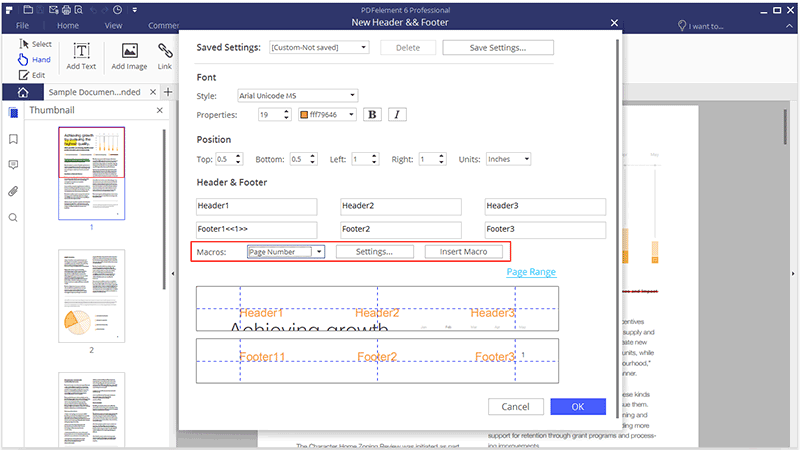
Voeg paginanummers toe binnen de pagina's: U kunt fysiek nieuwe paginanummers toevoegen aan een PDF met behulp van de functie "Header&Footer". Klik op "Bewerken"> "Header&Footer." Kies In het dialoogvenster dat opent "Paginanummer" onder het gedeelte Macros om paginanummers toe te voegen aan het document. Klik op "OK" om het proces te voltooien.
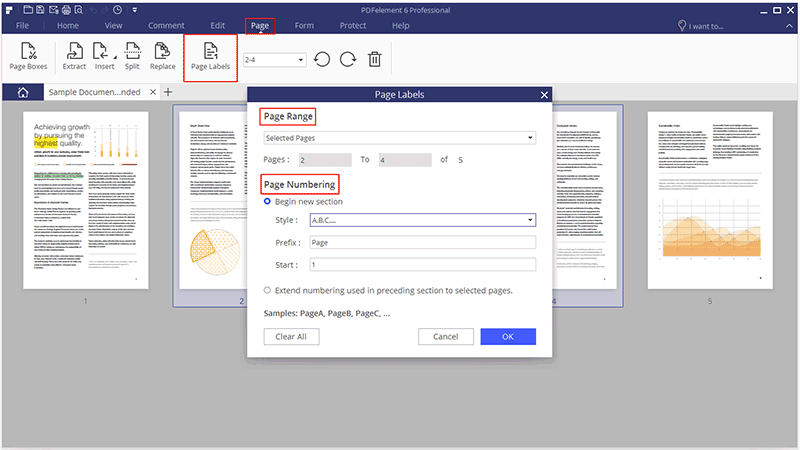
Voeg alleen paginanummers toe in de pagina thumnails: Zodra het document is geopend, klikt u In het dialoogvenster dat opent op "Pagina"> "Paginalabels" en stelt u de eigenschappen "Paginabebied" en "Paginanummering" In om paginanummers toe te voegen aan het document. Klik op "OK" om het proces te voltooien.
Stap 3: Bates-nummering toevoegen aan PDF
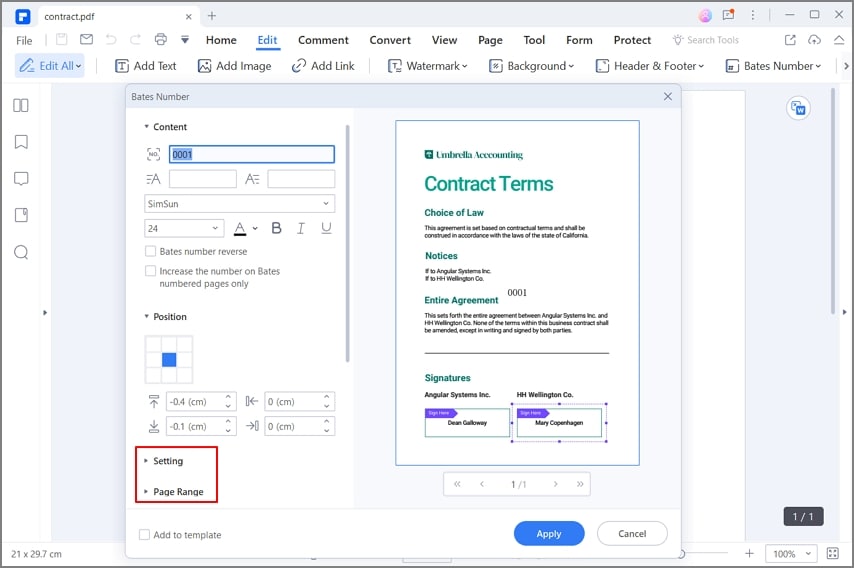
Als u een pagina verder wilt labelen om deze later gemakkelijker te vinden, kunt u ervoor kiezen om Bates-nummering te gebruiken. Klik daarvoor gewoon op "Bewerken"> "Bates-nummering"> "Nieuwe Bates-nummering."
In het dialoogvenster dat verschijnt, kunt u een voorvoegsel, achtervoegsel en startpunt instellen voor uw pagina's, evenals het paginabereik, het lettertype en de positie van de cijfers. Klik op "OK" om het proces te voltooien.
Tips: Hoe u paginanummers rechtstreeks in InDesign toevoegt
Zo kunt u paginanummers toevoegen in InDesign:
- Stap 1: Open het paneel Pagina's in Adobe InDesign en dubbelklik op de "A"-hoofdpagina.
- Stap 2: Selecteer vervolgens de Teksttool in de InDesign-werkbalk en maak het tekstframe waar u het paginanummer wilt weergeven. Zorg ervoor dat het tekstframe precies verschijnt waar u de paginanummers wilt.
- Stap 3: Terwijl de cursor knippert in het tekstframe, gaat u naar "Typen> Speciaal teken invoegen> Markeringen> Huidige paginanummer.
- Stap 4: Kopieer nu de speciale tekens naar alle andere hoofdpagina's waarmee u werkt en de nummers moeten op alle pagina's verschijnen.
Zoals u kunt zien, kan het toevoegen van paginanummers aan uw InDesign-document een ingewikkeld proces zijn in InDesign. In scherp contrast maakt PDFelement het gemakkelijker om paginanummers toe te voegen en te verwijderen aan elk document. In een document met meerdere pagina's kunnen paginanummers en Bates-nummering u een lange weg helpen bij het identificeren van verschillende secties van het document. Omdat PDFelement het gemakkelijker maakt om deze getallen toe te voegen, is het een veel betere oplossing voor documenten met meerdere pagina's, waardoor het voor u gemakkelijker is om secties van een groot document te markeren en te vinden.

Carina Lange
staff Editor