

Het is een van de coolste functies in InDesign omdat het gebruikers in staat stelt om zowel afbeeldingen als tekst naadloos te gebruiken bij het overbrengen van een boodschap. De mogelijkheid om tekst te omloop in InDesign stelt gebruikers van dit ontwerpprogramma in staat om een kunstwerk te creëren. InDesign stelt je in staat om tekst om allerlei soorten objecten heen te laten lopen, waaronder eenvoudige objecten en zelfs afbeeldingen.
Maar hoe laat je tekst omlopen in InDesign? Het feit dat InDesign zoveel functies heeft, betekent ook dat je misschien een beetje overweldigd bent door hoeveel dingen je moet leren om het programma te laten werken. Als je niet weet hoe je tekst moet omlopen in InDesign, laat dit artikel je zien hoe dat moet.
Hoe je tekst laat omlopen in InDesign
Zoals we eerder al zeiden, kun je tekst om elk object in InDesign laten lopen. Hier is hoe je dat doet:
- Stap 1: Open InDesign en importeer vervolgens het document dat je wilt bewerken door naar "Bestand > Openen" te gaan.
- Stap 2: Om het tekstomlooppaneel te openen, klik je op "Venster > Tekstomloop".
- Stap 3: Selecteer het object waar je tekst omheen wilt laten lopen met behulp van het selectiegereedschap of het gereedschap directe selectie.
- Stap 4: Selecteer nu de gewenste omloopvorm in het tekstomlooppaneel. Je kunt kiezen om te omlopen rond een begrenzingskader, wat een rechthoekige omloop creëert, of om te omlopen rond de objectvorm, wat een tekstomloop creëert die dezelfde vorm heeft als het kader.
- Stap 5: Specificeer of je de omloop wilt toepassen op een specifieke zijde in het menu "Omloop naar".
- Stap 6: Je kunt er ook voor kiezen om de offsetwaarde te specificeren.
Je kunt ontdekken dat je de tekstomloop in het volgende tekstkader wilt uitschakelen. Om dat te doen, negeer je de tekstomloop in de volgende eenvoudige stappen:
- Stap 1: Selecteer "Tekstkader" en klik vervolgens op "Object > Tekstkader."
- Stap 2: Selecteer "Tekstomloop negeren" en klik vervolgens op "OK."
InDesign-bestanden bewerken zonder InDesign
Als je veel werkt met documenten, vooral PDF-documenten, heb je misschien de diensten nodig van PDFelement. Dit is een PDF-documentbeheertool die het gemakkelijk maakt om PDF-documenten te maken, converteren en bewerken. Het is het effectieve en betaalbare hulpmiddel om te kiezen wanneer je veel documenten verwerkt en je een makkelijkere manier wilt om ze te beheren. Om zo effectief te zijn als het is, moet PDFelement een aantal functies hebben die perfect samenkomen om documentbeheer gemakkelijk te maken. Deze functies omvatten het volgende:


- Het kan worden gebruikt om gemakkelijk en snel PDF-documenten te maken. Je hoeft alleen maar een bestand te openen in PDFelement om het PDF-bestand te maken.
- Je kunt het ook gebruiken om bestanden eenvoudig te converteren van PDF naar andere formaten, waaronder Word, Excel, HTML en TXT.
- Het heeft een OCR-functie die kan worden gebruikt om gescande PDF-bestanden te converteren naar beter bewerkbare versies.
- Je kunt het ook gebruiken om alle aspecten van het PDF-document te bewerken, inclusief de tekst en afbeeldingen. Je kunt tekst toevoegen en verwijderen, afbeeldingen toevoegen en verwijderen.
Het is ook vrij eenvoudig te gebruiken en om te demonstreren hoe het werkt, dachten we dat we je zouden laten zien hoe je een PDF-document kunt beheren.
Stap 1: Open InDesign-bestand
Om het bestand te importeren, kun je het bestand eenvoudig naar het hoofdvenster van het programma slepen en neerzetten. Of je kunt ervoor kiezen om op "Open bestand..." te klikken en te bladeren naar het bestand dat je nodig hebt. Je kunt ook klikken op "Bestand > Openen" om te bladeren naar het bestand dat je wilt openen.

Stap 2: Teksten bewerken
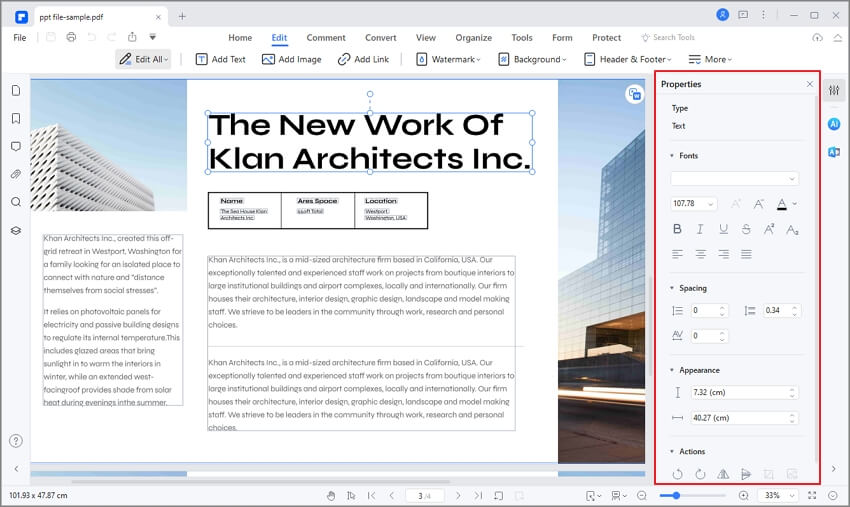
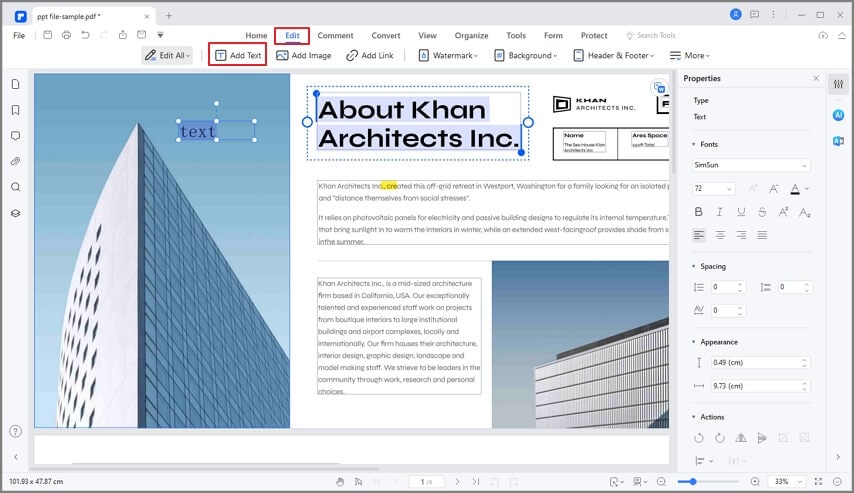
Je kunt ervoor kiezen om de tekst in je PDF-document te bewerken. Om dat te doen, klik je gewoon op "Bewerken" in het hoofdmenu en selecteer je vervolgens het tekstblok dat je wilt bewerken.
Zodra de tekst is gemarkeerd, zie je een eigenschappenvak aan de linkerkant. Je kunt de opties in dit vak gebruiken om de tekst in het document te bewerken. Je kunt bijvoorbeeld het hulpmiddel "Lettertype" gebruiken om de lettertypestijl in het document te wijzigen.
Stap 3: Afbeeldingen en objecten bewerken
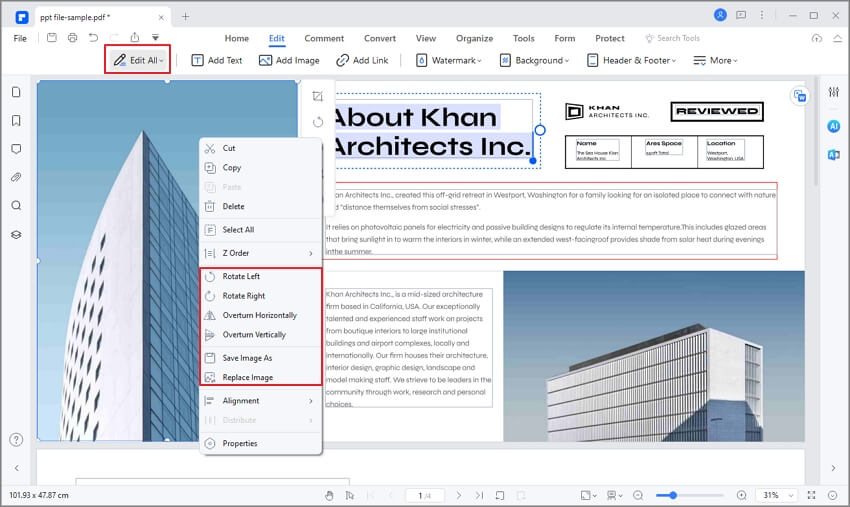
Een van de andere opties die je hebt met PDFelement is de mogelijkheid om de afbeeldingen of objecten in het document te bewerken. Om een afbeelding te bewerken, klik je op "Bewerken" en vervolgens op de afbeelding die je wilt bewerken. Dit onthult een uitlijningsraster dat je kunt gebruiken om de afbeelding naar de gewenste plaats te slepen.
Om de afbeelding te herschalen, klik je er gewoon op en gebruik je de pijltoetsen op je toetsenbord om het formaat te wijzigen.

Carina Lange
staff Editor