

De populariteit van Microsoft® Word staat buiten kijf, het wordt door veel mensen gebruikt in hun dagelijkse kantoortaken. Echter, door de jaren heen heeft Microsoft® ervoor gezorgd dat het programma wordt bijgewerkt om gelijke tred te houden met moderne technologie. Zo kun je nu bijvoorbeeld een pagina invoegen in Word, naast andere nieuwe functies. Het begrijpen van hoe je een pagina in Word kunt invoegen vanuit een ander document is erg belangrijk en kan vooral bij kantoortaken van pas komen. Je kunt een nieuwe pagina invoegen in Word, of je nu Windows of OS X gebruikt. PDFelement kan je helpen om direct pagina's in PDF in te voegen.
Hoe je een pagina invoegt in Word 2016, 2013, 2010
Uit de onderstaande stappen blijkt duidelijk dat het invoegen van een pagina in Word geen moeilijke taak is. Daarom is het begrijpen van hoe je een pagina in Word invoegt een prioriteit als je met Word-bestanden werkt.
- De eerste stap is het openen van een Word-programma op je computer. Je kunt het Word-programma openen via het "Start"-menu van je computer als het Windows is. Maak een nieuw document of open een bestaand document.
- Om een pagina in Word in te voegen, klik op de locatie waar je de pagina wilt invoegen.
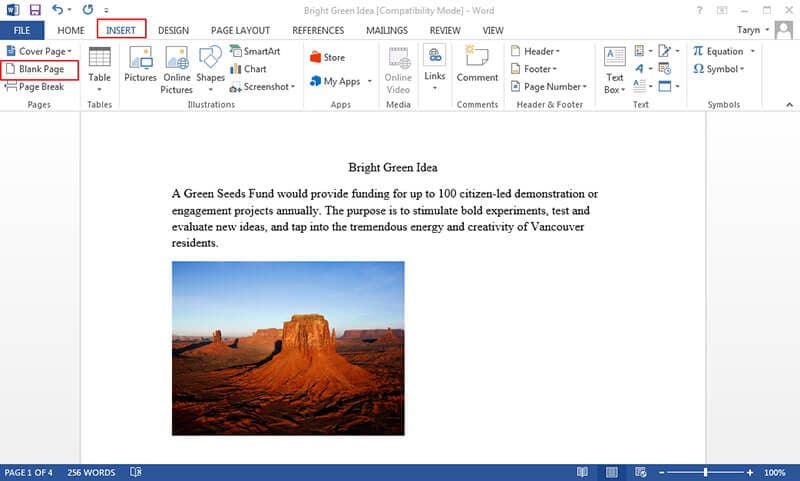
- Selecteer het tabblad "Invoegen" en kies vervolgens "Lege pagina". Let op dat je dit altijd kunt vinden onder de groep "Pagina".
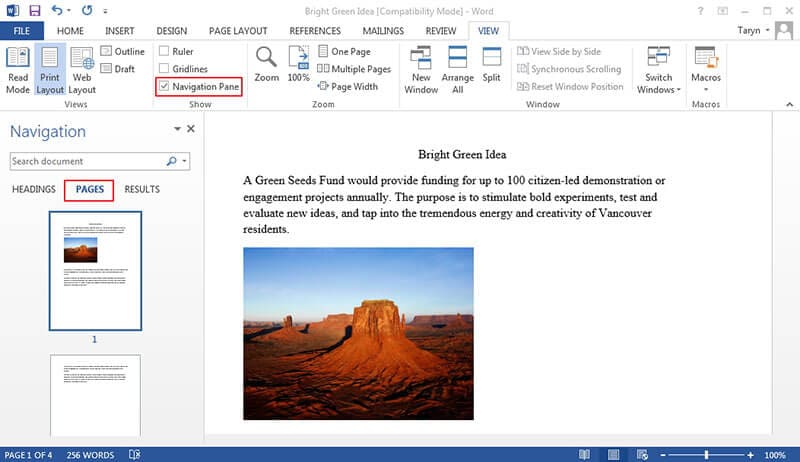
- Klik op "Beeld" > "Navigeren" om door de pagina's te navigeren.
- Je kunt ook ongewenste pagina's verwijderen door op de pagina te klikken en op de toets "Delete" te drukken. De pagina's worden dan uit het document verwijderd.
- Sla de wijzigingen op door op de knop "Opslaan" te klikken en het nieuw toegevoegde document wordt opgeslagen.
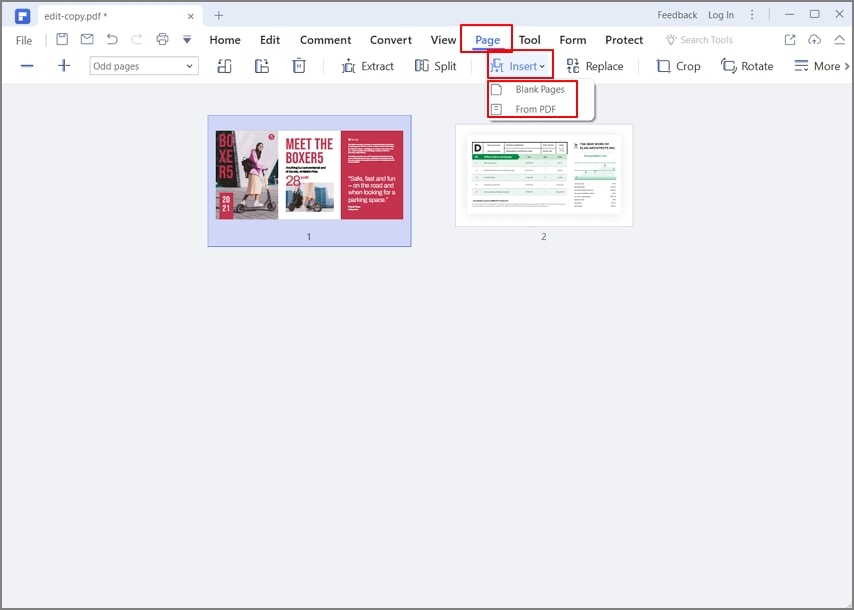
Als je pagina's in een PDF-bestand wilt toevoegen, open dan eerst een PDF-bestand in PDFelement, ga dan naar het tabblad "Pagina" en klik op de knop "Invoegen" om te kiezen tussen het invoegen van lege pagina's of het invoegen van pagina's uit andere PDF's. Hier zijn meer details over hoe je pagina's aan een PDF-document toevoegt.
Tips: Word VS PDF
Het PDF-formaat heeft geen introductie nodig omdat het tegenwoordig erg populair is. Sterker nog, de meeste mensen kunnen het gebruik ervan niet vermijden vanwege wat het biedt. PDF is om veel redenen superieur aan Word-documenten. Ten eerste kan het documentformaten behouden, wat betekent dat je document op dezelfde manier kan worden gepresenteerd als jij het hebt opgemaakt. Daarnaast kan PDF worden gebruikt op elk platform of besturingssysteem, of het nu Mac, Windows of zelfs Android en iOS is. De belangrijkste eigenschap van PDF die het zeer populair maakt onder professionals is het feit dat het zeer goed beschermd is. Als je dus gevoelige informatie verwerkt, heb je de mogelijkheid om een wachtwoord aan het document toe te voegen, wat een extra beschermingslaag biedt.
Wat begrepen moet worden, is dat om met PDF te werken, je een PDF-editor nodig hebt die in staat is om het te bewerken en te manipuleren zoals jij dat wilt. Een van de beste PDF-editors die zeer geschikt is voor het werken met je PDF-documenten, inclusief het invoegen of verwijderen van pagina's, is PDFelement. Het beschikt over eersteklas functies en wordt beschouwd als een complete PDF-oplossing. De volgende zijn enkele van de functies van PDFelement.
- PDF BEWERKEN: Je kunt je PDF-document zo gemakkelijk bewerken met PDFelement. Je kunt het lettertype, de grootte of zelfs de stijl aanpassen of wijzigen. Daarnaast kun je ook grafische objecten bewerken, zoals bijsnijden, spiegelen of roteren.
- PDF MAKEN: Je kunt ook nieuwe PDF-bestanden maken van andere kantoorbestandstypen en deze indien nodig eenvoudig combineren.
- PDF CONVERTEREN: Met PDFelement kun je altijd met één druk op de knop converteren van en naar PDF vanuit alle bestandstypen. Je kunt bijvoorbeeld converteren vanuit HTML, PowerPoint, Excel en Word.
- FORMULIEREN MAKEN: Het helpt je ook om invulbare PDF-formulieren te maken. Dit betekent dat je elk niet-invulbaar formulier van Excel, Word of een andere kantoortoepassing kunt omzetten in bewerkbare en invulbare formulieren, allemaal met slechts één druk op de knop.
- BESCHERMEN EN DELEN: Met PDFelement kun je je document eenvoudig beschermen en delen. Je kunt wachtwoordbeveiliging toepassen die ongeautoriseerd afdrukken, bewerken en bekijken van je document voorkomt. Daarnaast kun je je documenten ook elektronisch ondertekenen met digitale handtekeningen en delen via Dropbox of als e-mailbijlage.
- PDF ANNOTEREN: Je kunt je PDF-documenten annoteren door sticky note-opmerkingen toe te voegen, evenals tekstvakken waar dat nodig is.

Carina Lange
staff Editor