

Wil je tekst omkeren in Microsoft® Word? Als je met Word werkt, heb je misschien de behoefte om teksten om te keren en moet je weten hoe je woorden in Word kunt omkeren om vooruitgang te boeken. Er zijn manieren om tekst in Word om te keren. In dit artikel wordt echter gekeken naar hoe je woorden in Word op een eenvoudige en gemakkelijke manier kunt omkeren. Dit komt omdat Word tekst niet direct kan omkeren, maar er zijn manieren om dit te omzeilen, zoals in dit artikel wordt getoond.
Hoe tekst omkeren in Word
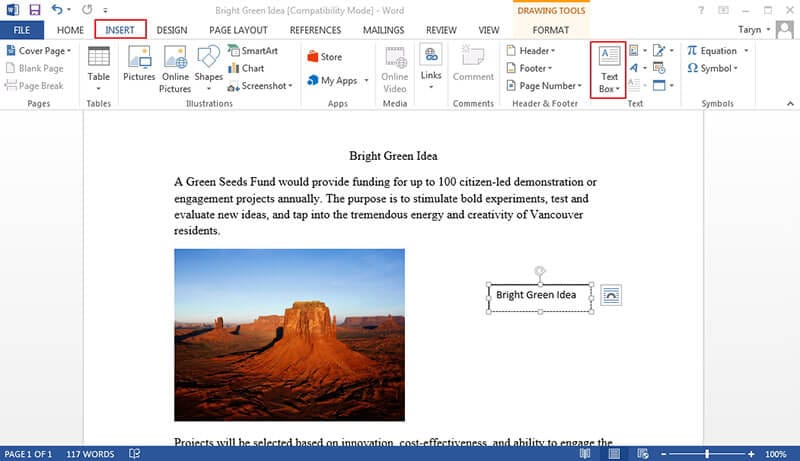
Om tekst om te keren in Microsoft® Word, moet je enkele technieken gebruiken omdat Word dit niet direct kan omkeren. Een manier om dit te doen is door een tekstvak te gebruiken. Dit houdt in dat je een tekstvak moet invoegen, dat je kunt vinden op het tabblad Invoegen van de Tekstgroep. Als dit is gedaan, kun je de tekst invoeren die je wilt omkeren. Om tekst in Microsoft om te keren® Word, zijn de volgende stappen van toepassing:
- Eerst moet je een tekstvak in je Word-document invoegen. Klik op "Invoegen" en vervolgens op "Tekstvak". Typ de gewenste tekst in het tekstvak.
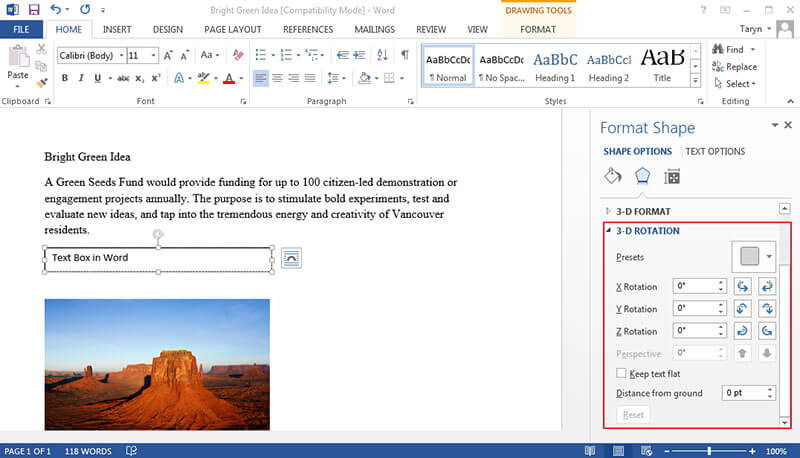
- Klik met de rechtermuisknop op het tekstvak en kies vervolgens "Vorm opmaken" waarna het rechterpaneel zal verschijnen. Daarna moet je op het pictogram "Effecten" klikken om de bijbehorende instellingen te openen.
- Kies vanuit het rechterpaneel de "3D-rotatie".
- Wijzig de instelling. Je kunt deze wijzigen naar 180.
- Klik vervolgens op OK en bekijk de omgekeerde tekst in het tekstvak.

Voordelen van PDF-formaat
De superioriteit van PDF ten opzichte van andere documentformaten is bekend en staat niet ter discussie. Naast zijn populariteit heeft het veel voordelen vanwege zijn functies. Het is dan ook niet verwonderlijk dat het in de meeste bedrijfsactiviteiten wordt gebruikt voor het delen van documenten.
Er zijn veel redenen waarom mensen liever PDF gebruiken dan alle andere documentformaten. Dit komt omdat PDF veel goede eigenschappen heeft. In de eerste plaats staat beveiliging van documenten bovenaan de lijst van redenen. Dit komt omdat PDF bekend staat als goed beveiligd op een manier die je de optie geeft om een wachtwoord te gebruiken om je document te vergrendelen, wat ongeautoriseerde toegang voorkomt. In een kantooromgeving bijvoorbeeld zijn er verschillende gevoelige documenten die worden doorgegeven, van contractpapieren tot financiële rapporten. Dit zijn gevoelige documenten die niet door iedereen gezien mogen worden en met PDF kan documentbescherming in de vorm van een wachtwoord worden geactiveerd.
Je kunt ook eenvoudig afbeeldingen, hyperlinks en andere niet-tekst elementen integreren met PDF. Een andere overweging is de groottefactor. PDF staat erom bekend documenten te comprimeren om kleiner te worden in vergelijking met andere bestandsformaten. Dit kan handig zijn in een situatie waarin opslagcapaciteit een probleem is.
PDF biedt het voordeel van het behouden van documentformaat. Het is in feite zeer zinvol om bestanden hetzelfde te laten blijven na het delen ervan. Dit is mogelijk niet aanwezig bij andere documentformaten en het geeft PDF de voorsprong op anderen.
Alles-in-één PDF-oplossing
Het is belangrijk op te merken dat de enige manier waarop je met PDF kunt werken via het gebruik van PDF-editors is. PDFelement is een van zulke editors. Dit is de beste PDF-editor die prat gaat op alles wat nodig is om je een complete PDF-oplossing te bieden.


PDFelement is een alles-in-één PDF-editor die professionals voorziet van alles wat ze nodig hebben om hun documenten te manipuleren en er volledige controle over te hebben. PDFelement stelt je in staat om PDF-bestanden met gemak te maken, te bewerken en zelfs te converteren. Gezien de functies en kosten wordt PDFelement beschouwd als een van de beste PDF-editors, vooral voor professionals en bedrijven die kosten willen besparen.

De belangrijkste functies van PDFelement zijn:
- Converteren naar en van verschillende formaten zoals converteren naar Word, afbeeldingsbestandstypen zoals JPG, RTF en HTML. Merk op dat de output van deze conversies nog steeds de originele PDF is die gemakkelijk kan worden gelezen door alle PDF-lezers. Daarnaast kun je PDFelement gebruiken om digitale handtekeningen te maken en te beheren, documenten te beschermen met wachtwoorden en je beveiligde PDF te delen via Dropbox of e-mailbijlagen.
- PDFelement heeft een gebruikersinterface die als gebruiksvriendelijk wordt beschouwd. In feite zijn alle hoofdsecties en subsecties zodanig georganiseerd dat ze duidelijk en gemakkelijk te vinden zijn. Bijvoorbeeld, alle tools op de interface zijn goed gelabeld en zijn zeer duidelijk voor de gebruiker. Om het makkelijker te maken, is er een optie voor drag-and-drop voor gebruikers.
- PDFelement is gemakkelijk het alternatief voor Acrobat vanwege de algehele kwaliteit en kosten. Terwijl iets als Adobe duur is en mogelijk niet betaalbaar voor veel mensen, biedt PDFelement dezelfde functies maar tegen een lagere prijs. Daarom is het de meest kosteneffectieve PDF-editor.

Carina Lange
staff Editor