

Hoe tekst uit te lijnen in Word is een vraag die gemakkelijk is voor professionals die met Word werken, maar moeilijk voor gebruikers die niet bekend zijn met het programma. De tekstuitlijning in Word is een idee dat veel wordt gebruikt door professionals. Dit komt doordat deze functie leidt tot professionele opdrachten en uw documenten er goed uit laat zien. Als u wilt weten hoe u tekstvakken in Word kunt uitlijnen, dan is het proces zeer eenvoudig. Het beste is dat u ervoor moet zorgen dat de beste procedure wordt gevolgd om het werk gemakkelijk te voltooien.
Hoe tekst uit te lijnen in Word
Tekst uitlijnen in Word is een zeer eenvoudig proces om te volgen, ongeacht welk proces u volgt. Als u wilt weten hoe tekst in Word uit te lijnen dan zijn er verschillende eenvoudige stappen te volgen. De Microsoft® Word tekstuitlijning is een proces dat zeer gemakkelijk en handig is om ervoor te zorgen dat u het gewenste resultaat krijgt. Er zijn verschillende processen die gevolgd moeten worden om het beste resultaat te krijgen.
Proces 1 om tekst uit te lijnen in Word
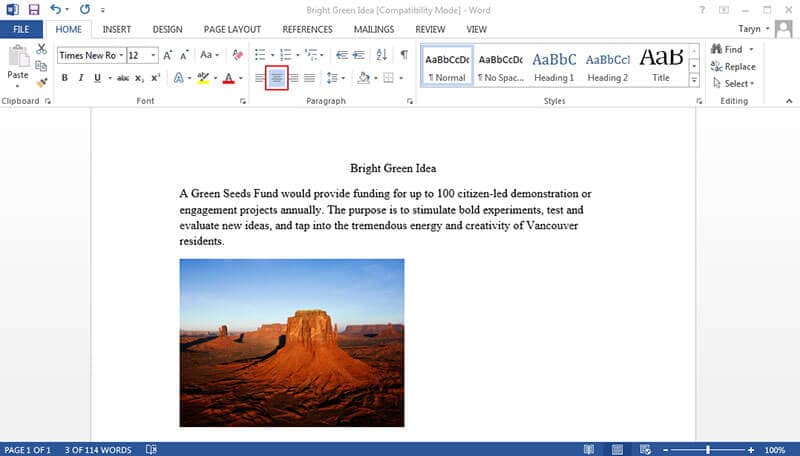
- Open eerst het Word-document. Bovenaan staat een alineasectie op de werkbalk Start. Het wordt aangeraden om naar deze sectie te kijken.
- Voor de linksuitlijning van tekst moet u op de gemarkeerde knop drukken.
- Voor de centrumuitlijning drukt u op de bijbehorende knop.
- Voor de rechtsuitlijning moet u op de rechts uitgelijnde knop drukken
Proces 2 om tekst uit te lijnen in Word
Dit proces is ook eenvoudig te volgen en moet daarom worden gevolgd om het werk gedaan te krijgen.
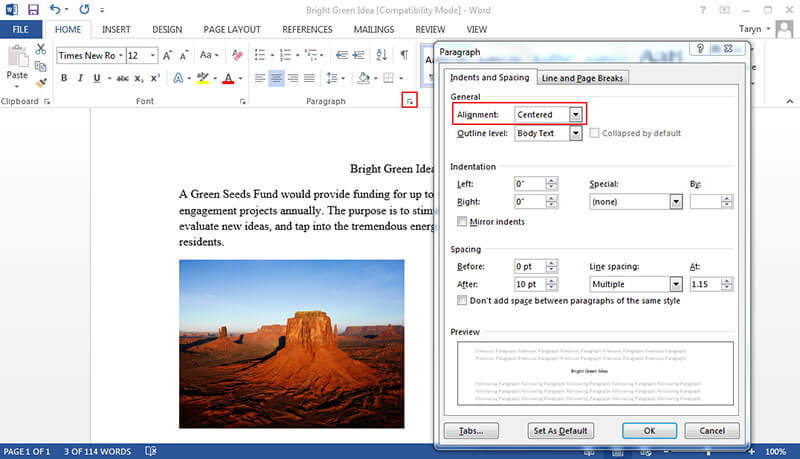
- Druk op de dialoogvensteropener in het alineamenu onder het tabblad Start.
- U kunt vervolgens de tekst naar wens uitlijnen. U kunt deze links, rechts, gecentreerd uitlijnen en ook uitvullen. Dit venster maakt de tekstuitlijning in MS Word zeer eenvoudig.
Proces 3 om tekst uit te lijnen in Word
De stappen die gerelateerd zijn aan dit proces zijn het eenvoudigst. Het wordt sterk aanbevolen voor gebruikers die nieuw zijn in het gebruik van het MS Word-programma.
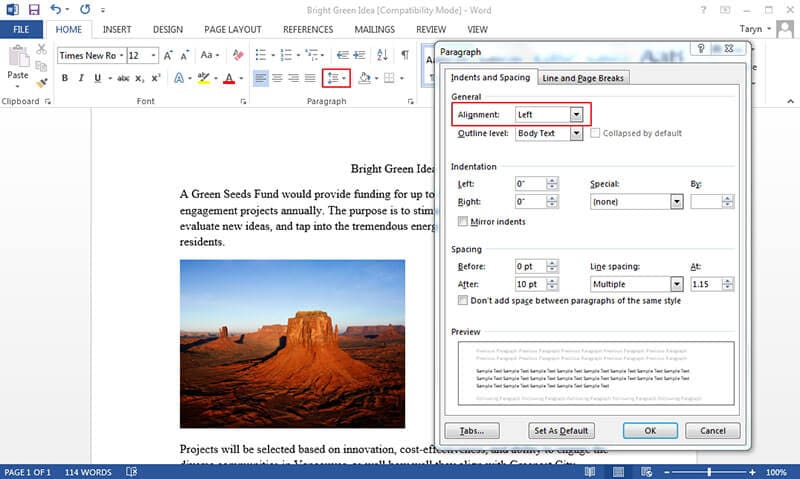
- U hoeft alleen maar op het gemarkeerde pictogram op de werkbalk te drukken.
- Het dialoogvenster verschijnt opnieuw. U kunt ervoor zorgen dat de tekst naar rechts, links, gecentreerd is uitgelijnd of uitgevuld is naar uw wensen. Dit voltooit ook de processen van het uitlijnen van tekstvakken in Word met gemak en tevredenheid. Zodra de uitlijning is voltooid, moet u op OK klikken om de wijzigingen toe te passen.
Voordelen van het PDF-formaat
PDF is een formaat dat over de hele wereld wordt gebruikt en het wordt zeer gewaardeerd in vergelijking met het Word-document. De gegevens binnen het PDF-formaat zijn altijd veilig en beveiligd. Dit komt doordat het bewerken niet zo eenvoudig is als bij een Word-document. Het formaat van het document wordt behouden en het leidt ook tot de beste en meest geavanceerde functionaliteiten. Het is ook belangrijk om op te merken dat het formaat gemakkelijk op elk besturingssysteem kan worden gebruikt. Het beste is dat het PDF-formaat op alle apparaten even goed leesbaar is, wat het zeer handig maakt.
PDFelement is de beste en meest geavanceerde PDF-editor die gebruikt zou moeten worden om PDF-documenten te manipuleren. Het openen van PDF-documenten is nog nooit zo gemakkelijk geweest als met dit programma. Het beste deel van het programma is dat het gebruikers in staat stelt om honderden functies met gemak uit te voeren en daarom wordt het sterk aanbevolen aan iedereen. PDFelement heeft de markt stormenderhand veroverd en dat komt allemaal door het gemak van tevredenheid dat het biedt aan de gebruikers. U kunt de PDF's interactiever en leuker maken wanneer ze worden verwerkt via dit programma. Hier is de stap-voor-stap handleiding van PDFelement.


- U kunt PDF's openen, opslaan, afdrukken en markeren met dit programma. Het proces wordt zeer eenvoudig gemaakt door PDFelement.
- Bescherm uw waardevolle PDF-documenten met dit programma omdat het u in staat stelt om een wachtwoord toe te passen op al deze bestanden.
- De OCR is ingebouwd in het programma en stelt u in staat om tekst te extraheren die zich in PDF-afbeeldingen bevindt.
- De PDF-documenten kunnen met dit programma gemakkelijk en naar tevredenheid worden geconverteerd naar afbeeldingen, tekst of HTML-bestanden.

Hoe tekst uit te lijnen in PDF-documenten
Stap 1. Open PDF-document
Open het PDF-bestand zodra het programma is gedownload en geïnstalleerd op uw systeem om het proces te beginnen.

Stap 2. Schakel bewerkingsmodus in
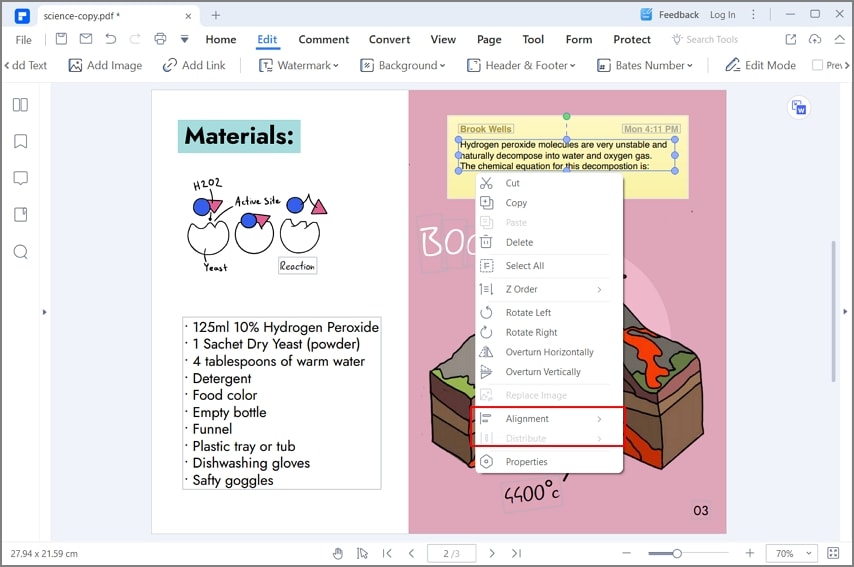
Druk op de knop "Bewerken" bovenaan het programma om het menu aan de rechterkant van het programma te openen.

Stap 3. Tekst uitlijnen in PDF
Op het rechterpaneel kunt u de uitlijning van de tekst wijzigen. U kunt deze naar rechts, links of gecentreerd uitlijnen zoals u dat geschikt acht. Dit voltooit ook het volledige proces.

Carina Lange
staff Editor