

De uitlijning in MS Word is een proces dat door gebruikers zeer wordt gewaardeerd. Dit komt doordat tekstuitlijning een professioneel idee is. Woorduitlijning is zeer handig en zorgt ervoor dat aan alle eisen wordt voldaan. Als je wilt weten wat uitlijning in MS Word is, dan wordt sterk aangeraden om de tutorial die je leest te volgen. Het zorgt ervoor dat je de beste processen en stappen krijgt om objecten/items in MS Word uit te lijnen. Het zorgt er ook voor dat je het werk zonder problemen gedaan krijgt en dat uitlijning nooit een probleem is.
Tip: Je kunt ook woorden, objecten en tabellen in PDF-bestanden uitlijnen zonder PDF naar Word te converteren. Alles wat je nodig hebt is een slimme PDF-editor zoals PDFelement. Je kunt tekst, afbeeldingen, objecten en meer in PDF-bestanden bewerken, inclusief het wijzigen van de uitlijning.


Introductie van uitlijning in MS Word
1. Wat is uitlijning in MS Word
In eenvoudige woorden is uitlijning in MS Word het feit dat je de tekst gepositioneerd krijgt zoals je wilt. Het is zeer belangrijk dat je het werk gedaan krijgt zonder problemen of moeilijkheden. De vraag hoe je in Word kunt uitlijnen is zeer eenvoudig te beantwoorden en zal in deze sectie worden uitgelegd. Hoe je de uitlijning in Word kunt veranderen is de tweede vraag die zal worden beantwoord.
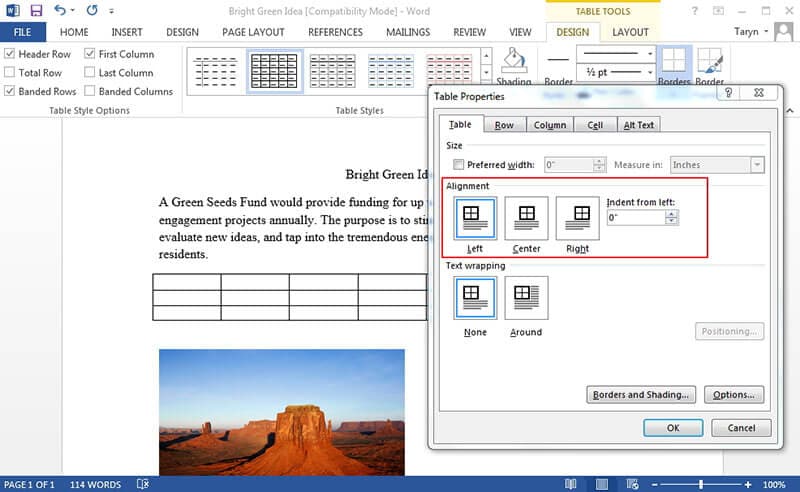
2. Tabel uitlijnen in Word
De Microsoft® Word verticale uitlijning is degene die in dit opzicht wordt toegepast. Het proces is als volgt.
- Maak een tabel onder het tabblad "Invoegen" van MS Word.
- Selecteer de tabel door op de linkerbovenhoek ervan te klikken.
- Klik met de rechtermuisknop op de tabel en selecteer tabeleigenschappen. Je kunt de tabel uitlijnen vanuit het venster dat verschijnt. Klik op "OK" zodra dit is gedaan.
3. Maak verticale uitlijning
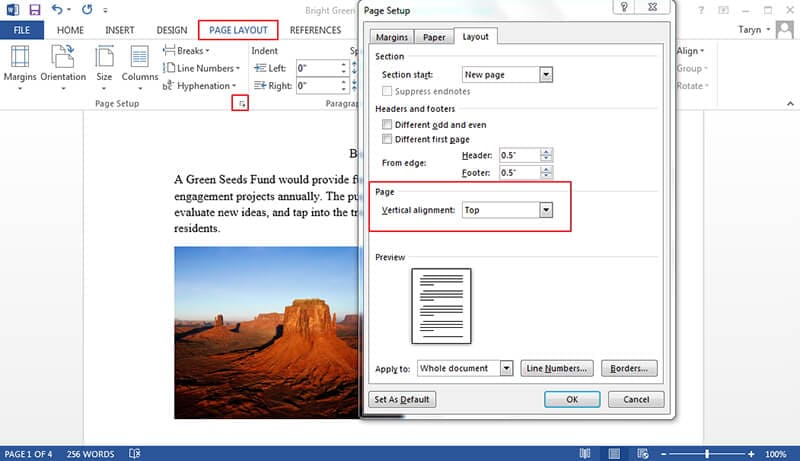
Het proces dat je leert hoe je regels in Word kunt uitlijnen, is als volgt beschreven.
- Klik op het tabblad pagina-indeling in de hoofdbalk van Word.
- Klik op het uitbreidingsgereedschap onder het menu pagina-instelling zodat je het dialoogvenster krijgt zoals hieronder.
- Selecteer de verticale uitlijning om ervoor te zorgen dat je de tekstinspringing krijgt zoals je wilt.
4. Woorden en objecten uitlijnen
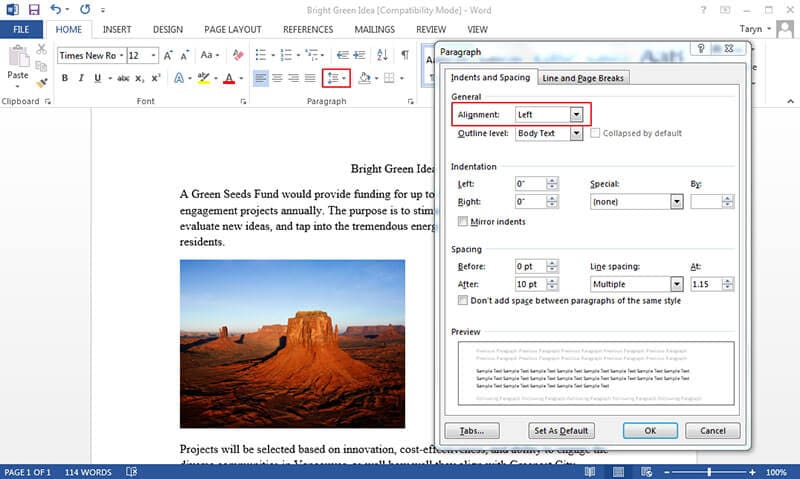
Je zult ook de alinea-uitlijning in Word leren kennen, wat een zeer belangrijk aspect is. Het wordt aangeraden om ervoor te zorgen dat het proces, dat als volgt is, wordt toegepast om resultaten te krijgen.
- Klik onder het tabblad Start op de verticale pijlen zoals weergegeven in de onderstaande afbeelding.
- Selecteer Regelafstand opties uit het menu dat verschijnt.
- Je krijgt het dialoogvenster zoals hieronder weergegeven.
- Je kunt de tekst uitlijnen volgens je eisen om het werk gedaan te krijgen. Druk op "OK" om het proces volledig af te ronden.
Opmerking: Houd er rekening mee dat het hierboven vermelde proces ook kan worden gebruikt om het werk te doen met betrekking tot objecten. Het stelt gebruikers in staat om de problemen op te lossen die ze hebben met betrekking tot vormen, zodat je weet hoe je vormen in Word kunt uitlijnen. Het is zeer belangrijk op te merken dat je ook de sneltoetsen kunt gebruiken om afbeeldingen in Word uit te lijnen. Raadpleeg dit artikel "Hoe tekst uitlijnen in Word" om de details te weten om tekst uit te lijnen.
Word Document uitlijning online gratis
Om in Word online uit te lijnen, kun je het Word-document uploaden naar Google Drive en het Word-document bewerken met Google Docs.
Hier zie je hoe je de uitlijning in Word-document kunt aanpassen met behulp van Google Docs.
- Upload het Word-document naar Google Drive.
- Selecteer het Word-document en open het met Google Docs.
- Selecteer de tekst, klik op de knop Uitlijnen en selecteer Links, Rechts of Midden uitlijning.

Uitlijning in PDF-documenten
PDF is een zeer populair formaat dat je kunt gebruiken om tekst en belangrijke gegevens op een zeer veilige en beveiligde manier over te dragen. De leesbaarheid is geweldig en het beste deel is dat de lezers van dit formaat gratis zijn. Het beste deel is dat je het PDF-formaat niet kunt bewerken zoals je wilt. Het bewerken van het PDF-formaat vereist altijd gespecialiseerde software die je de beste resultaten geeft. Het is zeer gemakkelijk te bekijken en sterk aanbevolen. Net als in Word kun je ook in PDF de kracht van hyperlinks gebruiken.
PDFelement is het beste en meest gebruikte programma dat PDF-manipulatie zonder problemen uitvoert. Het programma heeft honderden functies die je moet begrijpen, omdat het de beste output mogelijk maakt. PDFelement is een programma dat hoog gewaardeerd wordt en dat komt doordat het zeer gemakkelijk te gebruiken is en PDF-manipulatie een verbluffend onderdeel ervan is. Leer de stap-voor-stap handleiding van PDFelement.
- Je kunt PDF's openen, opslaan, afdrukken en markeren zonder problemen.
- Beveilig je belangrijke PDF-gegevens door wachtwoorden toe te passen.
- Keur alle documenten digitaal goed en onderteken ze.
- Voer gedeeltelijke of door de gebruiker gedefinieerde velden OCR uit zonder problemen.
- Ontsluit de afbeeldingstekst met behulp van OCR-technologie.

Introductie van uitlijning in PDF-documenten
Stap 1. Laad het PDF-bestand
Laad het PDF-bestand zodra het programma is gedownload en geïnstalleerd.

Stap 2. Uitlijning in PDF-bestand
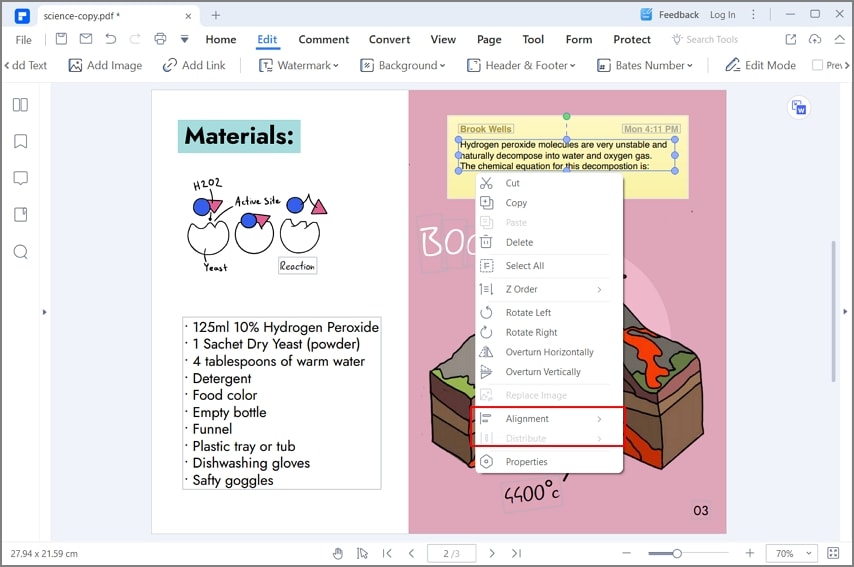
Klik op de knop "Bewerken" in de linkerbovenhoek. Je kunt nu op afbeeldingen, frames en andere objecten klikken om ze uit te lijnen of te herpositioneren. Je kunt ook meerdere objecten uitlijnen door op de CTRL-toets te drukken. De onderstaande schermafbeelding geeft de situatie weer.
Stap 3. Wijzigingen opslaan
Zodra de wijzigingen zijn aangebracht, wordt aangeraden om het PDF-bestand op te slaan. Navigeer naar "Bestand > Opslaan als > Bladeren" om het bestand op te slaan om het proces te voltooien.


Carina Lange
staff Editor