

Volgens historici worden bladwijzers al gebruikt sinds de 1e eeuw na Christus. Bladwijzers, of markeringen die worden gebruikt om de plaats van de lezer in een boek te bewaren of om de lezer in staat te stellen er gemakkelijk naar terug te keren, zijn door de jaren heen gemaakt van karton, leer en stof. Tegenwoordig zijn bladwijzers het digitale tijdperk binnengegaan, en daarom hebben we bladwijzers op het World Wide Web en in software zoals Microsoft® Office. Maar wat precies is een bladwijzer in MS Word? Dient het hetzelfde doel als bladwijzers eeuwen geleden? Laten we erachter komen.
Wat is een bladwijzer in MS Word
De beste manier om te beschrijven wat een bladwijzer in MS Word is, is door te beschrijven wat een bladwijzer is. Een bladwijzer in Word dient hetzelfde doel als de bladwijzer die je in een boek plaatst. De bladwijzer markeert een plaats die je gemakkelijk wilt kunnen vinden, en waar je naar wilt terugkeren wanneer je dat nodig hebt. Wanneer mensen vragen wat het nut is van bladwijzers in Microsoft® Word, laten we dan verwijzen naar de bladwijzers die je gebruikt in boeken.
De definitie van een bladwijzer in MS Word is een specifiek woord, sectie of locatie in je Word-document dat je wilt benoemen en identificeren voor toekomstige referentie. Stel bijvoorbeeld dat je een tekst wilt identificeren, een nummer dat je later wilt herzien. Met het gebruik van bladwijzers is het niet nodig om door het document te scrollen om de tekst te vinden. Gebruik gewoon de bladwijzer en je kunt snel en gemakkelijk naar de tekst springen.
Het toevoegen van bladwijzers in Word is ook eenvoudig. Het enige wat je hoeft te doen is de locatie in het document markeren en vervolgens naar het werkbalkmenu gaan en op "Invoegen">"Bladwijzer" klikken. Je moet een naam voor je bladwijzer selecteren, zodat je deze later gemakkelijk kunt vinden.
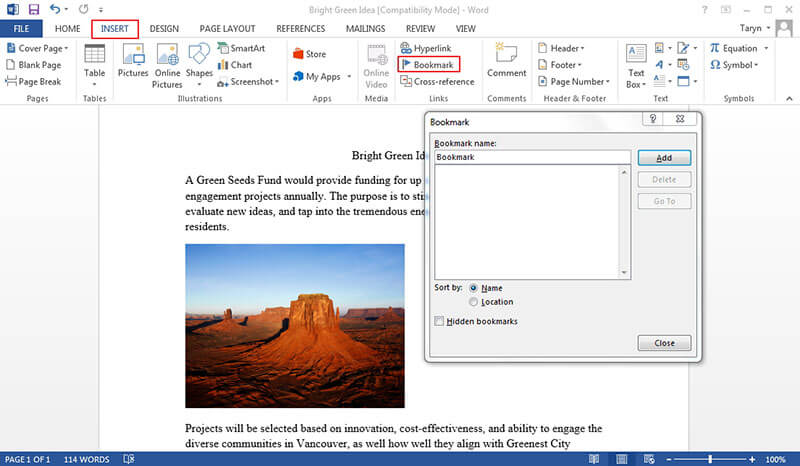
In Word worden bladwijzers opgeslagen met het documentbestand. Daarom kun je bladwijzers met dezelfde naam toewijzen in verschillende bestanden. Namen van bladwijzers moeten beginnen met een letter van het alfabet, ze kunnen alleen letters, cijfers en de underscore bevatten, en mogen geen spaties of leestekens bevatten.
Een ding om op te merken is dat bladwijzers in MS Word kunnen bewegen. Als je ze bijvoorbeeld definieert als alleen een locatie, zodra je de tekst op die locatie verplaatst, blijft de bladwijzer waar hij is. Of met andere woorden, je markeert pagina 1, maar niet de alinea, als je de alinea verplaatst, blijft de bladwijzer op pagina 1 staan.
Bladwijzers in PDF Document
In de afgelopen jaren hebben PDF-bestanden de dagelijkse bestanden en databestanden volledig overgenomen. De enige reden daarvoor is dat PDF-bestanden veelzijdiger zijn. Je kunt ze op elk besturingssysteem openen door verschillende software te gebruiken, en op verschillende computers, ongeacht de hardware. Met andere woorden, het zijn overdraagbare documenten die je kunt delen tussen meerdere platforms (computer, tablet en mobiel).
En op dezelfde manier als in Word kunnen bladwijzers worden toegevoegd aan PDF-bestanden voor een betere organisatie. Nu we weten wat een bladwijzer in MS Word is, is er enig verschil met een bladwijzer in PDF?
Het eenvoudige antwoord is Nee. Bladwijzers in PDF dienen dezelfde rol en doel van het markeren van een plek waar je later kunt terugkeren. Het enige wat je nodig hebt is goede software die je kan helpen met al je PDF-gerelateerde taken. Een dergelijke software is PDFelement.


De software is een alles-in-één PDF-oplossing die je kan helpen bij het openen, beoordelen, bewerken en converteren van PDF-bestanden. Hoe kun je een bladwijzer toevoegen met PDFelement? Het proces is vrij eenvoudig, het zal je slechts seconden kosten om een bladwijzer toe te voegen.

Stappen om bladwijzers te maken in PDF-documenten
Stap 1. Open PDF-document
Open eerst het PDF-bestand waaraan je bladwijzers wilt toevoegen in PDFelement.

Stap 2. Voeg bladwijzer toe
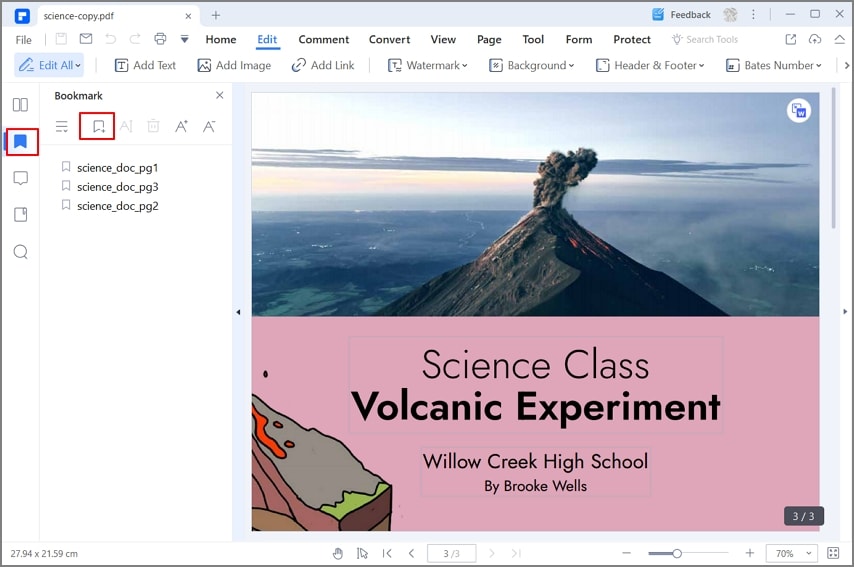
Ga in het menu naar het tabblad "Weergave", klik op de knop "Bladwijzer". Zodra je op de knop klikt, wordt het deelvenster Bladwijzer geopend, zodat je overal op de pagina een bladwijzer kunt toevoegen
Stap 3. Voeg naam toe voor bladwijzer
Voeg een naam toe voor je bladwijzer en stel andere bewerkingen in het paneel in. Je kunt ook een meer "handmatige" benadering gebruiken voor het toevoegen van bladwijzers. Selecteer de tekst die je wilt markeren, klik met de rechtermuisknop en kies "Bladwijzer toevoegen".
Naast de functie bladwijzer toevoegen heeft PDFelement vele andere nuttige functies die je leven gemakkelijker maken.
- Annoteer PDF-documenten met plaknotities, opmerkingen en markeringen.
- Bewerk PDF-tekst zoals je zou doen in een tekstverwerker.
- Comprimeer PDF-bestanden tot een kleinere grootte zonder kwaliteitsverlies.
- Converteer PDF-documenten naar Microsoft Office-documenten of een ander bestandstype.
- Voeg verschillende documenten samen tot één PDF-bestand.
- Gebruik OCR om gescande documenten te transformeren in volledig bewerkbare en doorzoekbare bestanden.
- Maak PDF's vanaf nul.

Carina Lange
staff Editor