

Een van de beste dingen van InDesign is dat het je in staat stelt om zowel afbeeldingen als tekst te manipuleren om een geweldig document te creëren. Daarom is weten hoe je een afbeelding in InDesign invoegt een vaardigheid die heel handig kan zijn bij het ontwerpen en maken van documenten in InDesign. Maar zoals alles met dit programma kan het moeilijk zijn om de beste manier te vinden om een afbeelding aan een project toe te voegen, zonder de andere aspecten van het document te verstoren.
Als je moeite hebt met dit aspect van het InDesign-project, zul je dit artikel zeer nuttig vinden. Hierin bespreken we hoe je een foto in InDesign kunt invoegen en delen we ook een beter en effectiever hulpmiddel - PDFelement om je te helpen gemakkelijk en snel afbeeldingen aan documenten toe te voegen.


Een van de beste tools die je kunt gebruiken in plaats van InDesign is PDFelement. Want het kan soms gebeuren dat je de InDesign-app niet hebt en je een InDesign-bestand moet bewerken. PDFelement is in dit geval nuttig voor je, omdat het kan worden gebruikt om vrijwel elk type document te bewerken. Om op deze manier effectief te zijn, moet het enkele ongelooflijke functies hebben. Hieronder volgen enkele van deze functies:
- Het kan zeer eenvoudig PDF-bestanden maken. In feite hoef je alleen maar een bestand in een willekeurig formaat met PDFelement te openen om een PDF te maken.
- Het is ook zeer effectief in het converteren van deze PDF-bestanden die je maakt naar andere formaten, waaronder de meer populaire Word en Excel en de zeldzamere HTML en TXT, onder andere.
- Het heeft vrij goede annotatiefuncties die van pas kunnen komen wanneer je notities, opmerkingen, markeringen en stempels aan het document wilt toevoegen terwijl je leest.
- Het heeft een krachtige OCR-functie die het zeer eenvoudig maakt om gescande of afbeeldingsrijke PDF-documenten te bewerken.
- Maar voordeliger dan al deze functies is het feit dat het programma vrij eenvoudig te gebruiken is, zelfs voor een beginner die nog nooit met een vergelijkbare PDF-beheertool heeft gewerkt.
Hoe een afbeelding invoegen in InDesign-bestand
Hier is een stapsgewijze handleiding om je te helpen een afbeelding in een InDesign-document in te voegen:
Stap 1: Open InDesign-bestand
In het hoofdvenster zou je de knop "Open bestand" moeten zien. Klik erop om het InDesign-bestand dat je wilt bewerken te importeren (maar je moet InDesign-bestand eerst opslaan als PDF).

Stap 2: Spellingscontrole-opties in- en uitschakelen
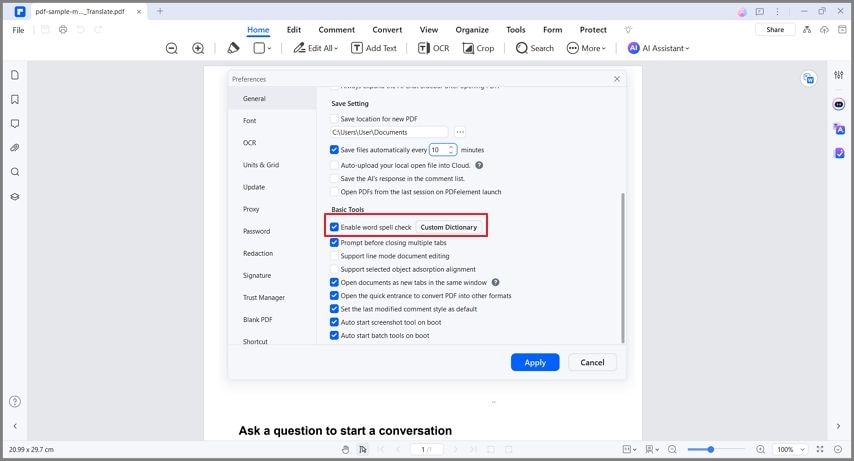
Als de grammaticaal onjuiste woorden niet automatisch worden onderstreept wanneer het document in bewerkingsmodus staat, dan is het waarschijnlijk dat je de spellingscontrole-opties niet hebt ingeschakeld.
Klik in dit geval op het tabblad "Bestand" en kies "Voorkeuren > Algemeen." Selecteer hier de optie "Spellingscontrole inschakelen" om de optie in te schakelen.
Om de spellingscontrole-optie uit te schakelen, vink je eenvoudig het vakje "Spellingscontrole inschakelen" uit.
Stap 3: PDF automatisch spellingscontroleren
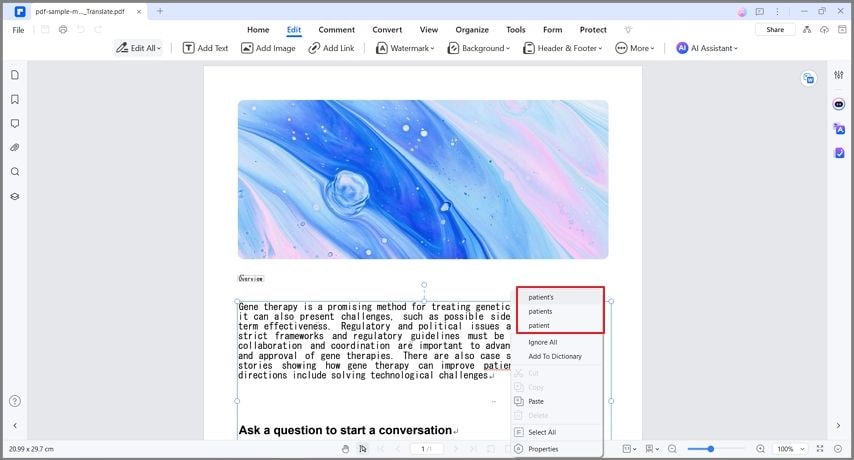
Zodra het document is geopend, klik je op de knop "Bewerken" om het document in bewerkingsmodus te zetten. Klik op een tekstblok binnen het document en als er grammaticale fouten zijn, zou je deze gemarkeerd moeten zien met een rode lijn onder de tekst.
Klik met de rechtermuisknop op de typfout of grammaticaal onjuiste woord om de juiste te kiezen en het programma zal het onmiddellijk vervangen. Je kunt er ook voor kiezen om sommige correcties te negeren of woorden aan je woordenboek toe te voegen.
Tips: Hoe spellingscontrole uitvoeren in InDesign
Je kunt ook documenten in InDesign spellingscontroleren, maar om typefouten onderstreept te krijgen, moet je spellingsvoorkeuren instellen. De volgende eenvoudige stappen helpen je daarbij:
- Stap 1: Klik op "Bewerken > Voorkeuren of InDesign > Voorkeuren > Spelling voor Mac".
- Stap 2: Markeer de verkeerd gespelde woorden of typefouten.
- Stap 3: Selecteer nu "Dynamische spelling" om potentieel verkeerd gespelde woorden te onderstrepen terwijl je typt. Hier kun je ook de onderstrepingskleur specificeren die je wilt gebruiken voor de verschillende verkeerd gespelde woorden of grammaticale fouten, zoals woorden die met een hoofdletter geschreven zouden moeten worden maar dat niet zijn.
Zodra dit is ingesteld, worden typefouten en andere grammaticale fouten gemakkelijk gemarkeerd en kun je er met de rechtermuisknop op klikken om ze te corrigeren. Je kunt er ook voor kiezen om bepaalde woorden die je regelmatig gebruikt aan het woordenboek toe te voegen.

Carina Lange
staff Editor