

Als een van de meest populaire hulpmiddelen voor documentlay-out biedt InDesign gebruikers vele opties om documenten te maken en te bewerken. Er zijn zoveel dingen die je kunt doen om tekst en afbeeldingen in het document te bewerken met behulp van een breed scala aan creatieve tools die InDesign te bieden heeft. Een van deze tools is de mogelijkheid om snijtekens toe te voegen in InDesign. Snijtekens, die meestal worden toegevoegd aan het afdrukdialoogvenster, zijn vooral essentieel om je te laten weten waar je moet snijden om de juiste grootte te krijgen. In dit artikel gaan we met je delen hoe je snijtekens kunt toevoegen in InDesign.
Hoe voeg je snijtekens toe in InDesign
Snijtekens kunnen een essentieel onderdeel zijn van elk document. Dit komt omdat ze markeren waar het document kan worden gesneden om de juiste grootte te bereiken. Dit is vooral belangrijk als je je moet houden aan strikte richtlijnen voor formaten of als je kopieën wilt maken van hetzelfde document en ze allemaal dezelfde grootte moeten hebben. Wat de reden ook is dat je snijtekens in je document moet maken, hieronder volgt een eenvoudige stapsgewijze handleiding om je daarbij te helpen:
- Stap 1: Om snijtekens toe te voegen aan een InDesign-document, moet je een InDesign-script gebruiken. Daarom is de eerste stap om te controleren of het script al is geïnstalleerd. Om dit te doen, open je InDesign en klik je vervolgens op "Weergave > Automatisering > Scripts" om het Scripts-palet te openen.
- Stap 2: Klik op het palet voor het "Crop Marks"-script dat meestal is geïnstalleerd.
- Stap 3: Als het niet is geïnstalleerd, plaats dan de InDesign- of Creative Suite-cd en sleep het script naar de scriptmap.
- Stap 4: Met de scripts geïnstalleerd, selecteer je het object waaromheen je de snijtekens wilt tekenen en dubbelklik je op het "Crop Marks Script" in het palet.
- Stap 5: Specificeer de vereisten in het dialoogvenster dat verschijnt en klik vervolgens op "OK" en je specificaties worden toegepast op het geselecteerde object.
Tips: Hoe bewerk je InDesign-bestanden
Als je geen toegang hebt tot InDesign of niet weet hoe je het programma moet gebruiken, kun je PDFelement, een document management tool proberen waarmee je PDF-documenten kunt maken en bewerken, evenals InDesign PDF-bestanden.



Hier volgen enkele van deze functies:
- Maak een PDF-document door simpelweg elk documenttype in het programma te openen. Je kunt ook PDF's naar andere formaten converteren.
- Bewerk gemakkelijk de inhoud in PDF-documenten, inclusief alle tekst en afbeeldingen.
- Het heeft ook een krachtige OCR-functie die kan worden gebruikt om gescande of afbeeldingsrijke PDF-documenten te bewerken.
- Maak en bewerk invulbare formulieren in PDF en voeg handtekeningen toe om je PDF-documenten te beveiligen.
Om te laten zien hoe eenvoudig het is om PDFelement te gebruiken voor het bewerken van InDesign-bestanden, volgt hier een eenvoudige stapsgewijze handleiding om InDesign-bestanden te bewerken:
Stap 1: Open InDesign PDF-bestand
Om het InDesign-bestand te openen dat je wilt bewerken, klik je eenvoudig op de knop "Bestand openen..." en blader je vervolgens op je computer naar de InDesign PDF die je wilt openen.

Stap 2: PDF van commentaar voorzien
Om opmerkingen aan het document toe te voegen, klik je op "Opmerking" in het hoofdmenu en selecteer je vervolgens het type opmerking dat je wilt toevoegen. Je kunt kiezen om een "Notitie" of een "Tekstvak" toe te voegen en klik vervolgens waar je de opmerking in het document wilt toevoegen.

Stap 3: PDF bewerken
Om de tekst of afbeeldingen in het document te bewerken, klik je op "Bewerken" in het hoofdmenu en selecteer je vervolgens de tekst of afbeelding die je wilt bewerken. Met de tekst geselecteerd, zou je een toolpanel aan de linkerkant moeten zien waarmee je de lettertypestijl, grootte en zelfs kleur kunt wijzigen.

Stap 4: PDF afdrukken
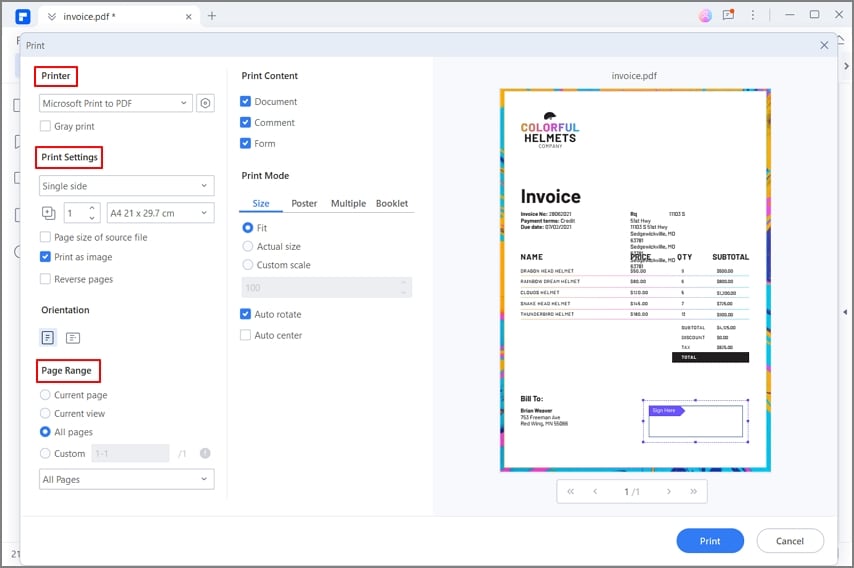
Om het PDF-bestand af te drukken, zorg je ervoor dat de printer correct is geïnstalleerd en klik je vervolgens op "Bestand > Afdrukken". Specificeer de printer die je wilt gebruiken, evenals het paginaformaat, paginabereik en afdrukmodus in het dialoogvenster dat verschijnt voordat je op "Afdrukken" klikt.

Carina Lange
staff Editor