

HTML is een bestandsformaat dat is ontworpen om het gemakkelijker te maken documenten online te delen. Om deze reden is het een zeer populair formaat, waarbij de meeste InDesign-gebruikers hun voltooide projecten naar HTML willen converteren. Je kunt het voltooide InDesign-projectbestand gemakkelijk opslaan als een HTML-bestand en zoals we je zo dadelijk zullen laten zien, is het proces vrij eenvoudig. Maar zoals we weten, heb je soms InDesign naar HTML nodig te converteren en heb je de InDesign-app niet. In dit geval delen we een hulpmiddel met je - PDFelement dat in dit opzicht zeer nuttig is.


InDesign is een geweldige app voor documentlay-out en kan op verschillende manieren nuttig zijn. Maar het is ook onbereikbaar voor de meeste mensen en als je geen professionele grafisch ontwerper bent, kan het betalen van $20,99 per maand voor het programma onhaalbaar lijken. Dus naar welk programma kun je je wenden als je kleine wijzigingen wilt aanbrengen in InDesign-documenten?

Het goede nieuws is dat we een tool hebben die compatibel is met alle InDesign-formaten en waarmee je gemakkelijk kleine aanpassingen kunt maken aan een InDesign-document of het zelfs naar een ander formaat kunt converteren. Deze tool is PDFelement, een expert in documentbeheer met functies die het een van de meest effectieve tools maken om zelfs InDesign-bestanden te beheren. Deze functies omvatten het volgende:
- Het is de ideale tool om PDF-documenten te maken en ze gemakkelijk naar andere formaten te converteren als dat nodig is.
- Het kan ook worden gebruikt om zowel de tekst als de afbeeldingen in het PDF-document te bewerken.
- Het komt ook met een OCR-functie die is ontworpen om het gemakkelijker te maken om gescande of afbeeldingsrijke PDF-documenten te bewerken.
- Het is ook ideaal voor annotatie. Het komt met verschillende annotatiefuncties, waaronder de mogelijkheid om te commentariëren, te markeren, stempels toe te voegen en zelfs notities aan het document toe te voegen.
- Je kunt PDFelement ook gebruiken om invulbare PDF-formulieren te maken en in te vullen en een handtekening toe te voegen om ze bindender te maken.
Hoe InDesign naar HTML exporteren met opmaak
Een van de andere meer prominente voordelen die PDFelement heeft ten opzichte van InDesign en andere documentbeheerprogramma's is het feit dat het zeer gemakkelijk te gebruiken is. De volgende tutorial laat zien hoe eenvoudig het is om InDesign naar HTML te converteren.
Stap 1: InDesign PDF importeren
Gebruikers exporteren InDesign meestal als PDF voor eenvoudig delen en hoge beveiliging. Je kunt dus gewoon de geëxporteerde PDF openen door op de knop "Open bestand" te klikken in het hoofdvenster van PDFelement dat je zou moeten zien.

Stap 2: InDesign naar HTML converteren
Zodra het InDesign-bestand is geopend, klik je op "Home" in het hoofdmenu en selecteer je vervolgens "Naar anderen". Klik in het vervolgkeuzemenu op "Converteren naar HTML".

Stap 3: Het geconverteerde bestand opslaan
Zodra het bestand naar HTML is geconverteerd, klik je op "Bestand > Opslaan als" om het opslagpad en de eigenschappen in te stellen. Een HTML-kopie van het InDesign-bestand staat nu op je computer, klaar om te delen.

Hoe InDesign naar HTML exporteren in InDesign
Als je toegang hebt tot de InDesign-app, kun je het InDesign-bestand ook heel gemakkelijk naar HTML exporteren. Het volgende is een eenvoudig stap-voor-stap proces om je te laten zien hoe:
- Stap 1: download en installeer InDesign op je computer als je dat nog niet hebt gedaan en open het dan. Open nu het InDesign-bestand dat je naar HTML wilt exporteren.
- Stap 2: Klik op "Bestand > Exporteren" om het exportdialoogvenster op het scherm te openen.
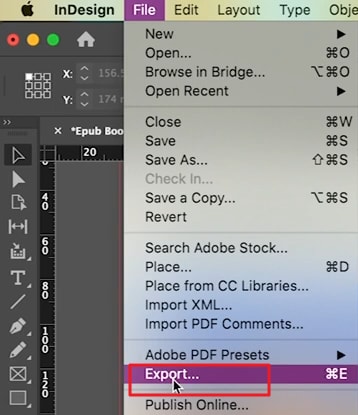
- Stap 3: kies uit het vervolgkeuzemenu "Opslaan als type" (voor Windows-gebruikers) of "Formaat" (voor Mac-gebruikers) HTML. Kies in dit venster de locatie waar je je bestand op je harde schijf of netwerk wilt opslaan en voer ook de bestandsnaam voor het HTML-bestand in.
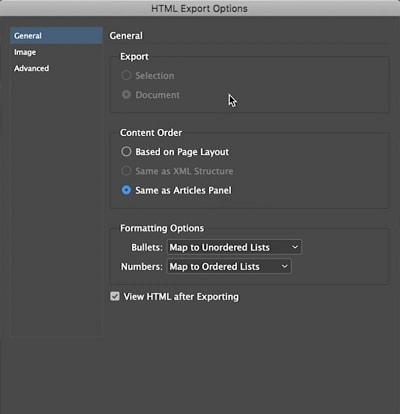
- Stap 4: Klik op "Opslaan" en dit opent het dialoogvenster HTML-exportopties waar je de algemene bewerkingsopties zou moeten zien. Hier krijg je de kans om te bepalen of je alleen de selectie van het document of het hele document wilt exporteren. Je kunt ook kiezen hoe je met nummers en opsommingstekens in het document wilt omgaan.
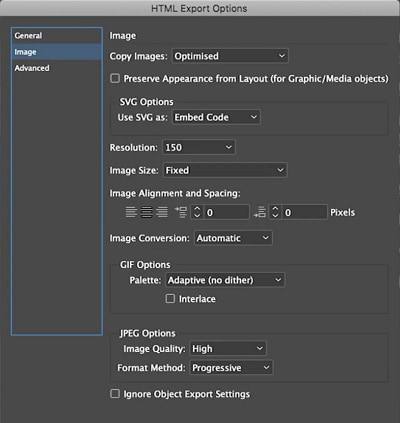
- Stap 5: In de linkerkolom zie je verschillende opties voor het opslaan van geoptimaliseerde afbeeldingen. Je kunt de vervolgkeuzelijst 'Afbeeldingsconversie' op Automatisch laten staan om InDesign te laten beslissen of je kunt het formaat specificeren als je al je afbeeldingen in een bepaald formaat wilt.
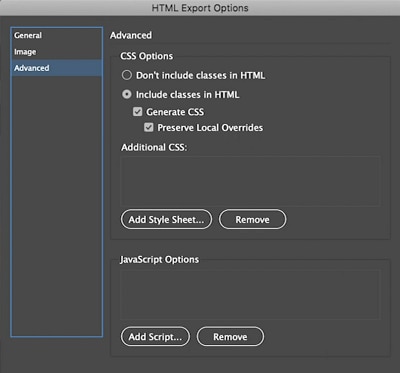
- Stap 6: Bepaal in het gedeelte "Geavanceerd" hoe je wilt dat CSS (Cascading Style Sheets) wordt behandeld. Selecteer of je CSS wilt gebruiken of niet.
- Stap 7: Ga ten slotte terug naar het algemene tabblad aan de linkerkant en kies "Weergeven" van de HTML na conversie om er zeker van te zijn dat deze correct is geëxporteerd. Het HTML-bestand zou in je standaardbrowser moeten openen.
Hoe InDesign naar HTML converteren voor e-mail?
Het converteren van een InDesign (INDD) bestand naar HTML voor e-mail is mogelijk—maar komt met specifieke uitdagingen. E-mailclients hebben strikte beperkingen, dus ontwerpen moeten e-mailveilige HTML-regels volgen. Om het proces te vereenvoudigen, overweeg om te beginnen met een voorgebouwde e-mailsjabloon die tabellen en inline CSS gebruikt.
Bij het exporteren van je ontwerp van InDesign naar HTML, is het beste om inline CSS te gebruiken om betere compatibiliteit met verschillende e-mailclients te garanderen. Selecteer voor afbeeldingen "Koppelen naar serverpad" om hun weergave in de e-mail te verbeteren.
Open na de export het HTML-bestand in een tekstbewerker, kopieer de code en plak deze rechtstreeks in de hoofdtekst van je e-mail.
Is er een online INDD naar HTML converter?
Nee. Er is geen INDD naar HTML converter die je in staat stelt om InDesign online naar HTML te converteren. Alle beschikbare opties stellen je alleen in staat om de conversie offline te doen. Hier zijn de opties:
- PDF-converters: Exporteer InDesign als een PDF-bestand en converteer het vervolgens naar HTML met behulp van tools zoals Wondershare PDFelement.
- Oorspronkelijke InDesign-export: InDesign bevat een Exporteren naar HTML-optie die basisHTML genereert met tekst, afbeeldingen, lijsten en links van je InDesign-bestand.
- InDesign naar HTML-script: Er zijn gratis community-scripts die de native HTML-export van InDesign kunnen verbeteren en pagina voor pagina HTML exporteren met verbeterde structuur- en navigatie-elementen.
- InDesign naar HTML-plugin: Converteert layouts naar volledig functionele, interactieve, responsieve HTML5.
Hoe InDesign naar HTML5 converteren?
De ingebouwde HTML-exportfunctie in InDesign ondersteunt de basis HTML5-structuur, waardoor het eenvoudig is om een InDesign-bestand naar HTML5 te converteren. Complexe layouts of interactieve elementen kunnen echter na de export niet worden behouden.
- Ga in InDesign naar Bestand > Exporteren.
- Kies in het type Opslaan als HTML5. En klik op Opslaan.
- Pas in het dialoogvenster HTML5-pakket exporteren teksttags, SVG-tags, lettertypen aan volgens je behoeften.
Overweeg voor meer geavanceerde behoeften het gebruik van In5 - een premium plugin die INDD-bestanden converteert naar volledig interactieve en responsieve HTML5, waarbij het originele ontwerp en de functionaliteit behouden blijven.
- Download en installeer de In5 plugin.
- Open je document in InDesign.
- Ga naar Bestand > Exporteer HTML5 met in5 en kies een uitvoerformaat.
- Pas responsieve layouts, animaties, knoppen en interactiviteit aan.

Carina Lange
staff Editor