

InDesign is een veelzijdig hulpmiddel dat kan worden gebruikt om documenten te maken en te bewerken. De meeste mensen gebruiken het om documenten voor afdrukken te maken en op te maken. Een taak die je gemakkelijk in InDesign kunt uitvoeren, is het wijzigen van de achtergrondkleur van je document. Het hebben van een andere achtergrondkleur voor verschillende documenten kan noodzakelijk worden wanneer de documenten voor verschillende doeleinden moeten worden onderscheiden. Daarom is het vermogen om de achtergrondkleur in InDesign te wijzigen een zeer nuttige vaardigheid geworden.
Hoe je de InDesign-achtergrondkleur verandert in PDFelement
Je hebt misschien een document dat is gemaakt met InDesign, maar nu is geconverteerd naar PDF. Als je de achtergrondkleur van de PDF moet wijzigen, kan dit uitdagend zijn zonder het gebruik van InDesign, of als je het hebt maar niet weet hoe het eigenlijk werkt. Het goede nieuws is dat er een ander hulpmiddel is dat kan doen wat InDesign kan doen voor een fractie van de kosten en zonder de complexiteit die vaak geassocieerd wordt met InDesign. Dit hulpmiddel is PDFelement en het maakt het bewerken en creëren van PDF-documenten zo eenvoudig, dat je net zo goed een tekstverwerker zou kunnen gebruiken.


Hieronder laten we zien hoe eenvoudig het is om PDFelement te gebruiken om de achtergrondkleur van geconverteerde InDesign-bestanden te wijzigen, maar laten we eerst eens kijken naar enkele functies die het het ideale bewerkingshulpmiddel maken:

- Het kan worden gebruikt om eenvoudig PDF-bestanden te maken of PDF-bestanden naar andere formaten te converteren.
- Het is zeer effectief in het bewerken van zowel afbeeldingen als tekst in elk PDF-document.
- Het heeft een OCR-functie die kan worden gebruikt om gescande PDF-documenten naar bewerkbare formaten te converteren.
- Het heeft annotatiefuncties waarmee je tekst kunt markeren of onderstrepen, of zelfs opmerkingen en speciale stempels kunt toevoegen.
- Het heeft ook uitstekende beveiligingsfuncties waarmee je elk document kunt beschermen, inclusief wachtwoordbeveiliging en het toevoegen van documenthandtekeningen.
Met al deze functies is het logisch dat PDFelement niet alleen gemakkelijk te gebruiken zou zijn, maar ook zeer effectief. Hier zie je hoe het je kan helpen om de geconverteerde InDesign-achtergrondkleur te wijzigen:
Stap 1: InDesign-bestanden importeren
Om de bestanden te openen die je wilt bewerken, sleep je het bestand naar het hoofdvenster of klik je op "Bestand openen" om naar de bestanden te zoeken.

Stap 2: Een achtergrond toevoegen
Zodra het document geopend is, kun je ervoor kiezen om een nieuwe achtergrond toe te voegen. Hiervoor klik je op "Bewerken" > "Achtergrond" > "Achtergrond toevoegen" en kies je vervolgens voor een achtergrond met een effen kleur of een achtergrondafbeelding.
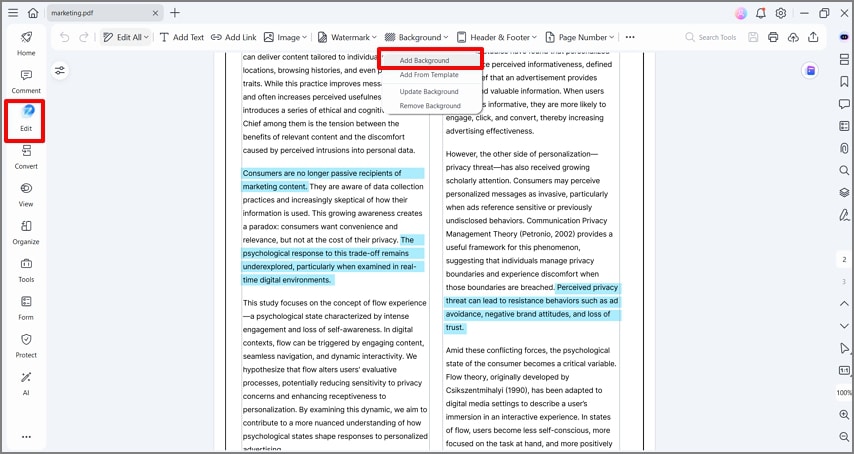
Stap 3: Achtergrondkleur wijzigen
Om de achtergrond van het document te wijzigen, klik je nogmaals op "Bewerken > Achtergronden" en wanneer het dialoogvenster opent, selecteer je een andere effen kleur voor de nieuwe achtergrond of voeg je een nieuwe afbeelding toe.
Hoe je de achtergrondkleur rechtstreeks in InDesign wijzigt
Hoewel InDesign complex kan zijn, blijft het een van de beste hulpmiddelen om bepaalde documenten te maken. Een van de redenen waarom het nog steeds nuttig is, is dat je het kunt gebruiken om alle aspecten van een document te maken en te bewerken, inclusief het toevoegen en bewerken van de achtergrondkleur of -afbeelding van elk document. Hier is een stap-voor-stap handleiding om je te laten zien hoe je de achtergrondfunctie in InDesign kunt gebruiken:
- Stap 1: Installeer InDesign op je computer als je dat nog niet hebt gedaan en open vervolgens het programma. Open nu het InDesign-bestand dat je wilt bewerken, of als je een nieuw project maakt, klik dan op "Nieuw maken > Document."
- Stap 2: klik op "Bestand > Plaatsen" en zoek vervolgens een afbeelding op je harde schijf om aan het document toe te voegen. Dubbelklik op de afbeelding, plaats de cursor waar je de afbeelding wilt hebben en klik eenmaal. InDesign plaatst de afbeelding op de pagina.
- Stap 3: Ga nu naar Venster > Kleur > Stalen en klik op het Vulpictogram om een kleur te kiezen die je op de achtergrond (achter de afbeelding) wilt toepassen. Om het kader te vergroten, sleep je eenvoudig de hoeken met een selectiegereedschap terwijl je de Shift-toets + ALT op je toetsenbord ingedrukt houdt (Shift + Option op Mac).
- Stap 4: Om de achtergrondkleur in het document te wijzigen, ga je terug naar Venster > Kleur > Stalen en selecteer je een andere kleur. Je kunt het Pipet-gereedschap gebruiken om kleuren uit andere bijpassende projecten te halen.
Zoals je kunt zien, kunnen de stappen bij InDesign ingewikkeld zijn. PDFelement biedt een eenvoudigere, minder tijdrovende oplossing voor het toevoegen en wijzigen van achtergrondkleuren in elk document.

Carina Lange
staff Editor