

Het markeren van een tekst is een belangrijke functie voor zowel persoonlijk als zakelijk gebruik. Tegenwoordig zou je in staat moeten zijn om tekst te markeren in bijna elke applicatie. In dit artikel bespreken we hoe je tekst kunt markeren in InDesign. Aangezien InDesign een applicatie is die wordt gebruikt voor het maken van brochures, flyers, tijdschriften, presentaties, enzovoort, is het des te belangrijker om een alinea, regel of woord te kunnen markeren voor visuele nadruk.
In sommige gevallen wil je mogelijk aanvullende wijzigingen aanbrengen nadat je het bestand naar PDF hebt geëxporteerd. Sommige wijzigingen zijn zelfs eenvoudiger aan te brengen in PDF-software dan in InDesign. Omdat PDF een universeel formaat is, kunnen gebruikers markeringen toevoegen aan een PDF-bestand zonder de dure InDesign-software te hoeven aanschaffen. Als een van de meest veelzijdige PDF-softwaretools biedt PDFelement annotatieopties zoals markeringen en nog veel meer tegen een betaalbare prijs.


Zoals eerder vermeld, is Adobe InDesign een desktop publishing- en typografie-softwareapplicatie, voornamelijk gebruikt voor de opmaak van kranten, posters, flyers, boeken en tijdschriften. Maar zodra je het bestand in InDesign hebt gemaakt, wil je het misschien exporteren naar PDF. Waarom? Omdat PDF een draagbaar documentformaat is dat op elk besturingssysteem kan worden gebruikt en op elk apparaat hetzelfde wordt weergegeven.
- Bewerk PDF-documenten, inclusief tekst, afbeeldingen, grafische elementen, lettertype, pagina's en meer, net zoals bij het bewerken in een tekstverwerker.
- Voeg annotatie-items toe zoals opmerkingen, markeringen, sticky notes, tekstvakken en meer.
- Voeg PDF-pagina's samen tot één PDF.
- Bescherm PDF-documenten met wachtwoorden of versleuteling.
- Onderteken PDF-documenten digitaal.
Hoe tekst markeren in InDesign-bestanden met PDFelement
Met dat in gedachten, hier is hoe je tekst kunt markeren in InDesign-bestanden.
Stap 1. Open het InDesign-bestand
Als je InDesign-bestand is geëxporteerd in PDF-formaat, klik dan op de toevoegknop om het te openen. Als je InDesign-bestand is geëxporteerd in andere formaten, klik dan op de knop "Een PDF maken" en sleep vervolgens het bestand naar het programmavenster.

Stap 2. Tekst markeren in InDesign-bestand
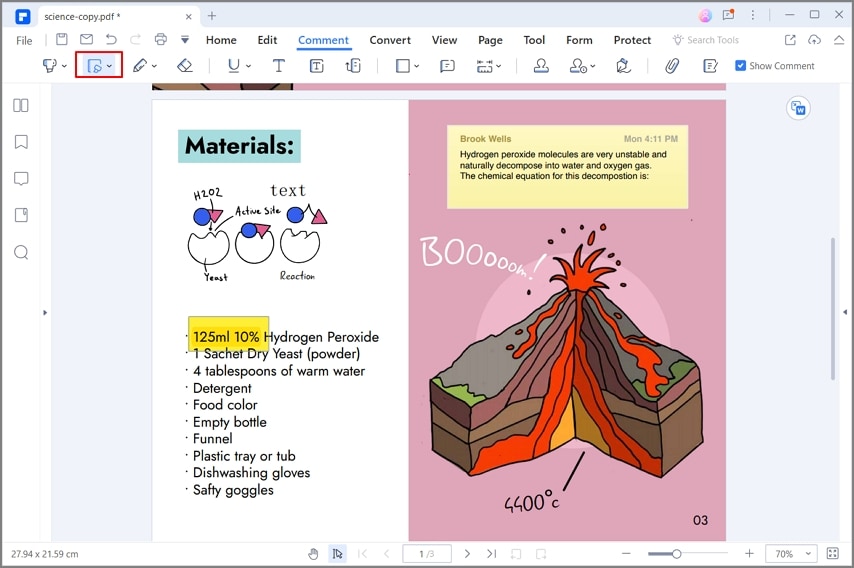
Ga naar het tabblad "Opmerking" om extra tools weer te geven, en klik op "Markeren" of "Gebied markeren". Sleep de cursor over de tekst die je wilt markeren terwijl je de muisknop ingedrukt houdt. Zodra je de muisknop loslaat, wordt het gemarkeerde gebied standaard geel.
Stap 3. De eigenschappen van de markering wijzigen
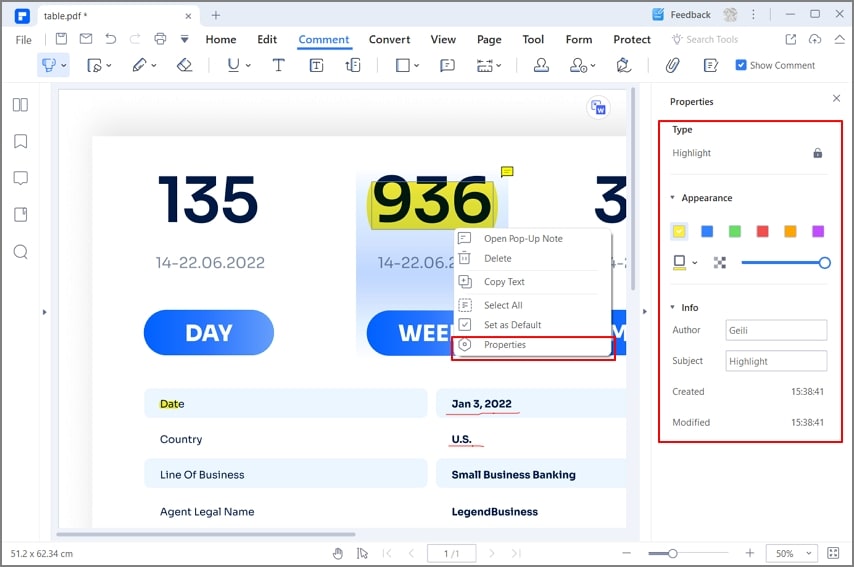
Als je meer opties wilt, beweeg je de muisaanwijzer over het gemarkeerde gebied en klik je met de rechtermuisknop om meer opties te openen. Klik in het vervolgkeuzemenu op "Eigenschappen". Er wordt een eigenschappenvak geopend, waarmee je aanvullende markeringswijzigingen kunt aanbrengen, zoals het wijzigen van de kleur en dekking van de markering.
Stap 4. Markering in tekst verwijderen
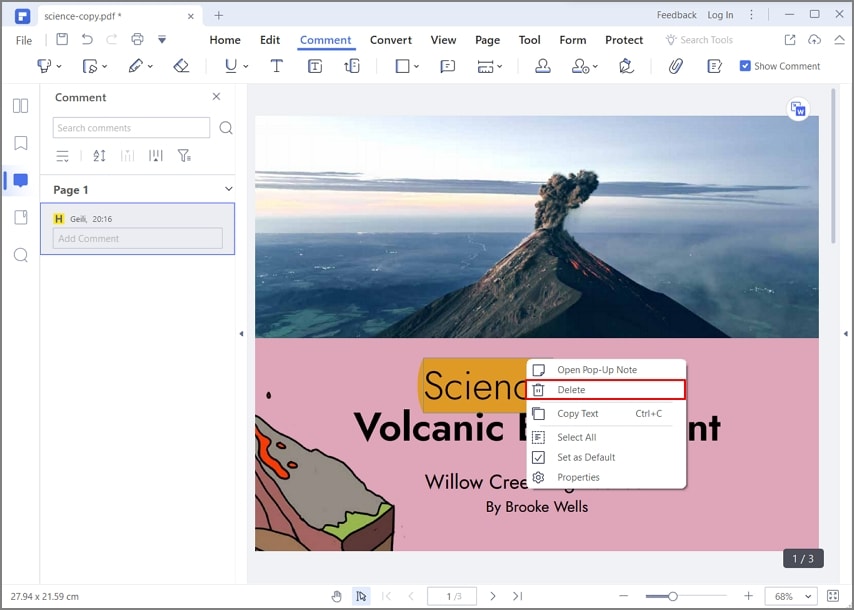
Als je de markering uit tekst wilt verwijderen, klik dan binnen het tekstgebied en er wordt een tool geactiveerd voor het bewerken. Klik met de rechtermuisknop ergens in het vak en selecteer "Verwijderen" uit het menu. De actie verwijdert automatisch elke markering die je eerder hebt toegevoegd. Vergeet niet om je document daarna op te slaan.
Hoe tekst rechtstreeks in InDesign markeren
Je kunt PDF-software gebruiken voor het markeren, maar het is ook gemakkelijk om tekst in InDesign te markeren. Hieronder geven we een snelle handleiding voor het markeren van tekst met InDesign 2022. Houd er rekening mee dat je eerst de InDesign-applicatie moet hebben geïnstalleerd. De truc is om de functie Aangepaste onderstreping te gebruiken:
- Ga naar "Onderstreping opties" in het menu van het bedieningspaneel. Je moet dit doen wanneer het paneel in de karakteropmaak-modus staat. Als alternatief kun je het openen door Option/Alt te klikken op het pictogram Onderstrepen in het bedieningspaneel.
- Selecteer de tekst waarop je het effect wilt toepassen. Je moet naar Venster > Rangschikken > Nieuw venster voor [bestandsnaam] gaan, zodat je een voorbeeld van het effect op de tekst in een ander venster op je scherm kunt zien.
- Zodra je de tekst hebt geselecteerd en het dialoogvenster Aangepaste onderstreping hebt geopend, kun je het gebruiken om de tekst een onderstreping te geven. Geel is de standaard onderstreping kleur. Je kunt meerdere instellingen naar wens aanpassen. Als je een geredigeerde look wilt, gebruik dan zwart als je markeringskleur.

Carina Lange
staff Editor