

Als een van de meest populaire digitale opmaaksoftwaretools kan InDesign u op talloze manieren helpen bij het maken en bewerken van PDF-documenten. Een van de meest effectieve manieren om tekst te benadrukken is door deze te onderstrepen. Onderstrepen kan een belangrijk woord of een belangrijke zin doen opvallen. Maar hoe kunt u onderstrepen in InDesign? Soms kan InDesign moeilijk te gebruiken zijn voor beginners. In dit artikel behandelen we hoe u snel en eenvoudig tekst kunt onderstrepen in InDesign.
Hoe tekst onderstrepen in InDesign-bestanden met PDFelement
Zodra InDesign-bestanden zijn geëxporteerd als PDF-bestanden, merkt u mogelijk dat u extra bewerkingen moet aanbrengen. U wilt bijvoorbeeld tekst onderstrepen voor nadruk. Dit kan moeilijk zijn, vooral als u niet over de InDesign-app beschikt. Gelukkig voor u is er een eenvoudiger hulpmiddel dat zeer nuttig is voor het bewerken en annoteren van PDF-documenten, beschikbaar tegen slechts een fractie van de kosten van InDesign. Dit hulpmiddel is PDFelement, een van de beste tools om een PDF-document te maken, converteren en bewerken.


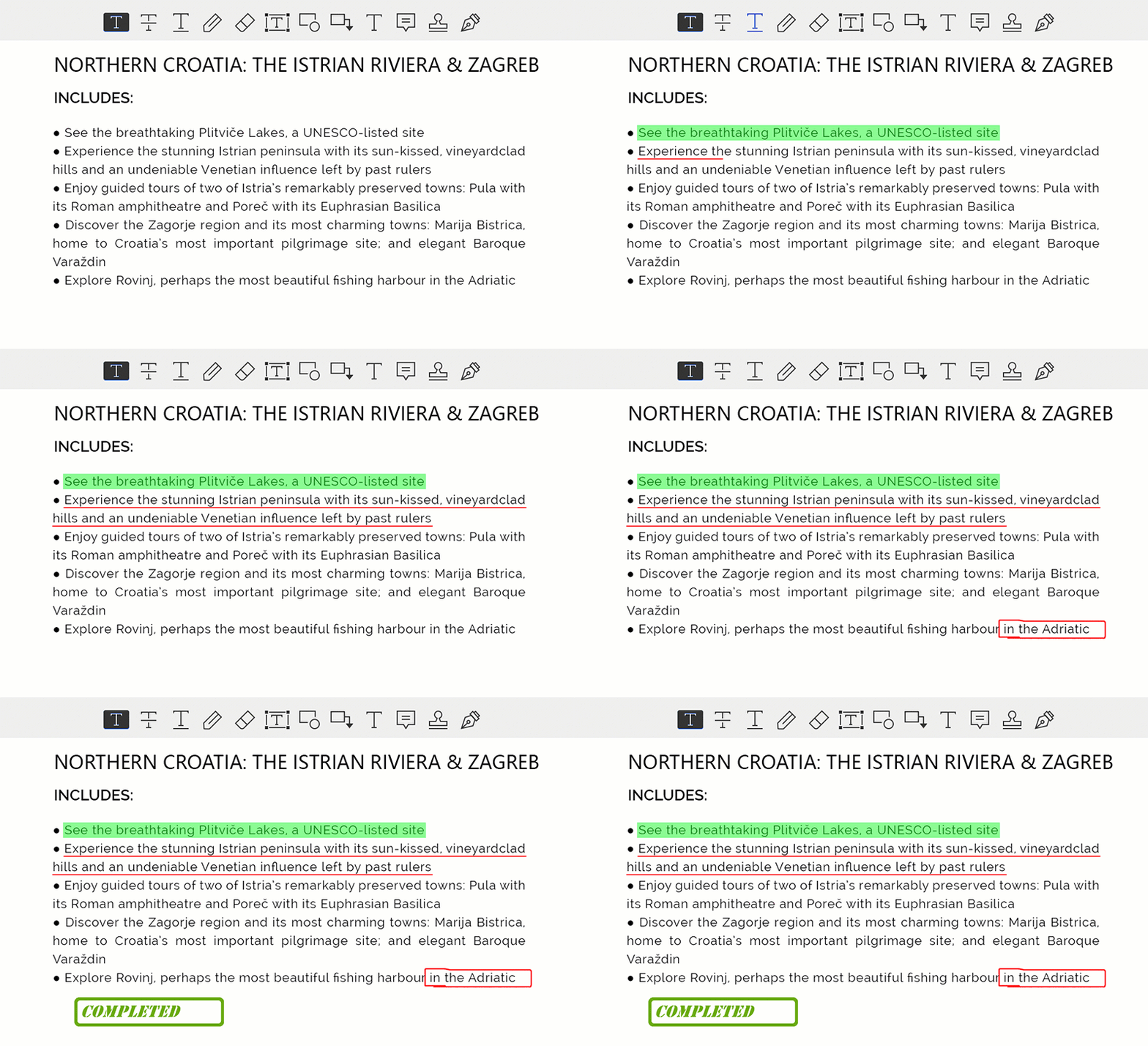
Enkele van de functies die PDFelement de beste tool maken om een PDF-document te bewerken, zijn onder andere:
- Het is een geweldig hulpmiddel voor het maken en converteren van PDF-documenten van het ene formaat naar het andere.
- Het is ook de ideale tool voor het snel bewerken en annoteren van PDF-documenten.
- Het kan ook de beste tool zijn om PDF-formulieren te maken en in te vullen of zelfs contracten veilig te ondertekenen.
- Met deze tool kunt u ook OCR gebruiken om gescande PDF-documenten te transformeren, waardoor ze gemakkelijk te bewerken zijn.
Om tekst in een InDesign-bestand te onderstrepen, download en installeer PDFelement op uw computer en volg deze zeer eenvoudige stappen:
Stap 1: InDesign-bestanden importeren
Er zijn verschillende manieren om een bestand te openen in PDFelement. De gemakkelijkste is om het bestand gewoon naar het programmavenster te slepen en neer te zetten. U kunt er ook voor kiezen om op "Bestand openen" te klikken en op uw computer naar het bestand te zoeken dat u wilt openen. Door op het vak "PDF bewerken" in het hoofdvenster van het programma te klikken, kunt u het PDF-document ook openen.

Stap 2: Tekst onderstrepen
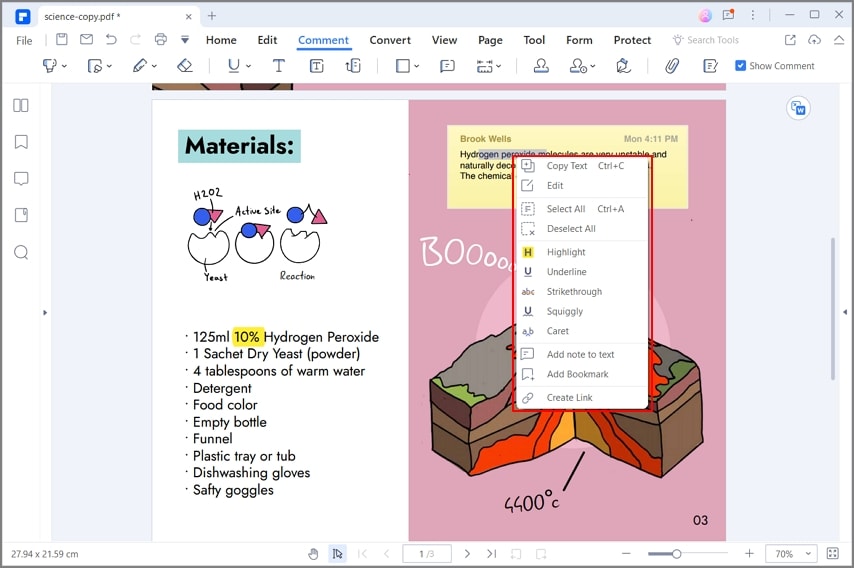
Zodra het bestand geopend is in PDFelement, klikt u op het tabblad "Opmerking" om de Markup-tools te openen die u nodig hebt om de tekst in het document te onderstrepen.
Selecteer de tekst die u wilt onderstrepen door de Alt-toets ingedrukt te houden of de muisknop ingedrukt te houden. Zodra de tekst is geselecteerd, klikt u met de rechtermuisknop om meer opties te krijgen.
Om de geselecteerde tekst te onderstrepen, klikt u gewoon op de optie "Onderstrepen".
Stap 3: De onderstreep-eigenschappen wijzigen
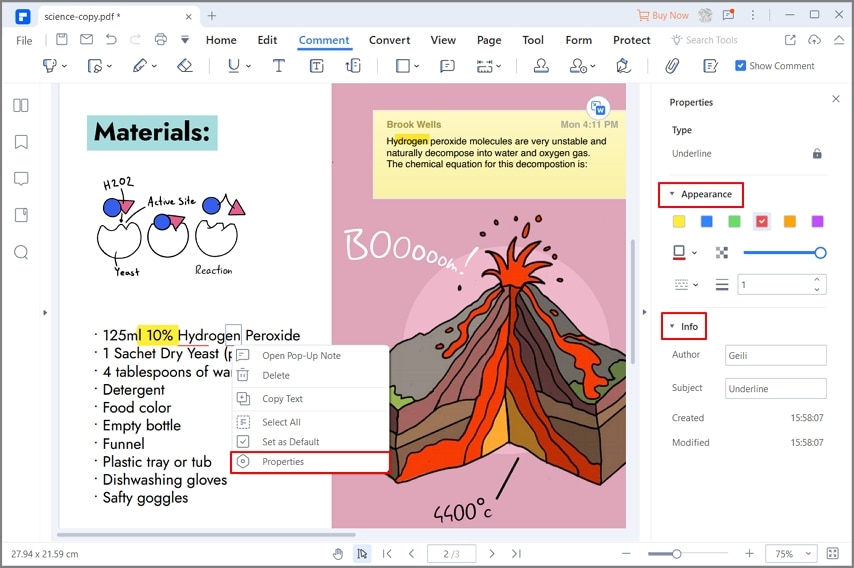
Als u de kleur of het type onderstreping wilt wijzigen, klikt u met de rechtermuisknop op de onderstreepte tekst en vervolgens op "Eigenschappen". Er wordt een paneel geopend aan de rechterkant waar u de kleur, doorzichtigheid en zelfs het uiterlijk van de markup die u gebruikt kunt wijzigen.
Klik op "Gebruiken als standaard" om deze voorkeur op te slaan voor toekomstig gebruik.
Stap 4: PDF annoteren met andere tools
Het stelt u ook in staat om het document op verschillende andere manieren te annoteren. U kunt tekst doorhalen, opmerkingen en stempels toevoegen en zelfs tekst markeren.
Om al deze opties te vinden, klikt u op het tabblad "Opmerkingen" en selecteert u vervolgens de annotatie-tool die u wilt gebruiken. Mogelijk moet u de tekst markeren als u tekst wilt markeren. Maar als u stempels of opmerkingen wilt toevoegen, klikt u gewoon op de optie en bewerkt u de inhoud zodra deze in het document verschijnt.

Tips: Hoe tekst rechtstreeks onderstrepen in InDesign
De InDesign-app biedt u een eenvoudige manier om de tekst in het document te onderstrepen. Als u InDesign heeft, helpen deze eenvoudige stappen u om tekst in het document te onderstrepen:
- Stap 1: Open het document dat u wilt bewerken in InDesign en zoek de tekst die u wilt onderstrepen. Selecteer de tekst.
- Stap 2: Zoek in InDesign het vervolgkeuzemenu van het Character panel en selecteer uit de getoonde opties "Onderstrepen opties".
- Stap 3: Kies stijl, gewicht en kleureigenschappen van de onderstreping. Deze optie bevindt zich onder "Type". U kunt ook een meer decoratieve onderstreping kiezen en de verschillende kleur- en tussenruimte-opties gebruiken om deze aan te passen.
- Stap 4: Selecteer "Voorbeeld" als u wilt zien hoe de onderstreping eruitziet en klik op "OK" zodra u tevreden bent met de wijzigingen.
In vergelijking met InDesign biedt PDFelement een eenvoudigere methode om PDF-documenten te annoteren en te onderstrepen. Op dezelfde manier kunt u alle andere aspecten van het PDF-document bewerken, inclusief de tekst en afbeeldingen met behulp van PDFelement. Wanneer u bedenkt hoe gemakkelijk het is om te gebruiken en het feit dat het veel goedkoper is dan InDesign, is PDFelement een geweldige optie voor al uw PDF-beheersbehoeften.

Carina Lange
staff Editor