

Als je een ervaren gebruiker bent, is het repareren van overlopende tekst een eenvoudige taak. Voor nieuwe gebruikers kan het repareren van overlopende tekst in InDesign echter behoorlijk een uitdaging zijn. Met dat in gedachten willen we enkele tips delen over hoe je deze taak kunt uitvoeren. Hieronder volgt een gemakkelijk te volgen handleiding voor het repareren van overlopende tekst in InDesign, en ook hoe je overlopende tekst in alternatieve programma's kunt repareren.
Hoe je overlopende tekst in InDesign kunt vinden en repareren
1. wat is overlopende tekst in InDesign
Allereerst, wat is overlopende tekst? Eenvoudig gezegd ontstaat overlopende tekst wanneer een tekstvak te klein is voor de tekst die erin staat. Het resultaat is ontbrekende woorden, alinea's of zelfs hele pagina's in een document. Door de artikeleditor of de normale layoutweergave te gebruiken, kun je overlopende tekst zien, maar het is gemakkelijk te missen in andere weergavemodi en kan tot veel frustratie leiden als het niet wordt opgemerkt en gecorrigeerd.
2. Hoe vind je overlopende tekst in InDesign
Hoe kun je met dat in gedachten overlopende tekst in InDesign lokaliseren? De truc is om het Preflight-paneel te gebruiken. Je kunt gemakkelijk een rode cirkel zien in de linkeronderhoek van het documentvenster wanneer er overlopende tekst is. Het zal ook het aantal fouten in je document weergeven. Als je Preflight echter hebt uitgeschakeld, zie je deze markeringen niet. Voor 99% van de gebruikers is preflight echter altijd actief en controleert het op overlopende tekst.
3. Hoe repareer je overlopende tekst in InDesign
Er zijn een paar manieren om het te repareren. Hier is een korte uiteenzetting.
- Als je het handmatig wilt repareren, klik dan op het rode vakje in de rechteronderhoek van het tekstkader, en je cursor verandert in een geladen plaatsingsgereedschap. Teken eenvoudigweg een nieuw kader zoals gewenst.
- Om het semi-automatisch te doen, klik op het rode vakje in de rechteronderhoek van het tekstkader, ga vervolgens naar "Pagina" of maak een nieuwe pagina, en druk op "Shift + Klik" in de linkerbovenhoek van het margegebied.
- Om het probleem automatisch op te lossen, ga naar "Voorkeuren > Tekst > Slimme tekstomloop = Aan", en beperk tot primaire tekstkaders = Uit.
Hoe je InDesign-bestanden kunt bewerken met PDFelement
InDesign-bestanden worden vaak geëxporteerd als PDF-bestanden. Het exporteren van een document of boek naar Adobe PDF is zeer eenvoudig en kan in enkele seconden worden gedaan. Je kunt een document, boek, secties van een boek exporteren of gewoon inhoud uit de InDesign-layout naar het klembord kopiëren en Adobe PDF-bestanden maken van die inhoud. Dat proces is handig voor het plakken van een PDF-bestand in een andere applicatie.
In sommige gevallen kunnen er na het exporteren van InDesign-bestanden naar PDF nog steeds fouten zijn die je moet bewerken. Of in sommige gevallen wil de klant wijzigingen aanbrengen en heeft deze de InDesign-app niet. Ze willen misschien alternatieve markeringen, annotaties, correcties en soortgelijke bewerkingen in een ander programma direct in de PDF maken. Voor dergelijke gevallen is PDFelementPDFelement een geweldige optie.



PDFelement is een PDF-oplossing van ondernemingsniveau die kan helpen bij een aantal PDF-gerelateerde problemen. Je kunt het gebruiken voor het bewerken van PDF, het maken van nieuwe PDF-documenten, samenvoegen en nog veel meer. Hier is een kort overzicht van de functies:
- Bewerk afbeeldingen door toe te voegen, te verwijderen, te kopiëren, te plakken, te vervangen of bij te snijden
- Bewerk tekst met intuïtieve alinea- en enkele-regel bewerkingsmodus
- Bijsnijden, extraheren, invoegen, splitsen of vervangen van PDF-pagina's
- Document bewerken met krachtige annotatiegereedschappen zoals opmerkingen, tekstvakken, stempels, plaknotities en gepersonaliseerde tekengereedschappen
- Snelle conversie voor enkele PDF of batch PDF-documenten
- Beveilig PDF-documenten met wachtwoorden
Stap 1. Importeer InDesign-bestand
Open het InDesign-bestand door op de knop "Bestand openen" in de hoofdinterface te klikken. Blader door je computer en open het.

Stap 2. Opmerkingen maken bij InDesign-bestand
Om een notitie of opmerking toe te voegen, ga naar "Opmerking" > "Notitie", en selecteer vervolgens het gebied waar je de notitie aan het bestand wilt toevoegen. Je kunt nu je opmerking in het tekstvak maken. Er zijn ook meerdere andere gereedschappen beschikbaar voor gebruik.

Stap 3. Tekst bewerken in InDesign-bestand
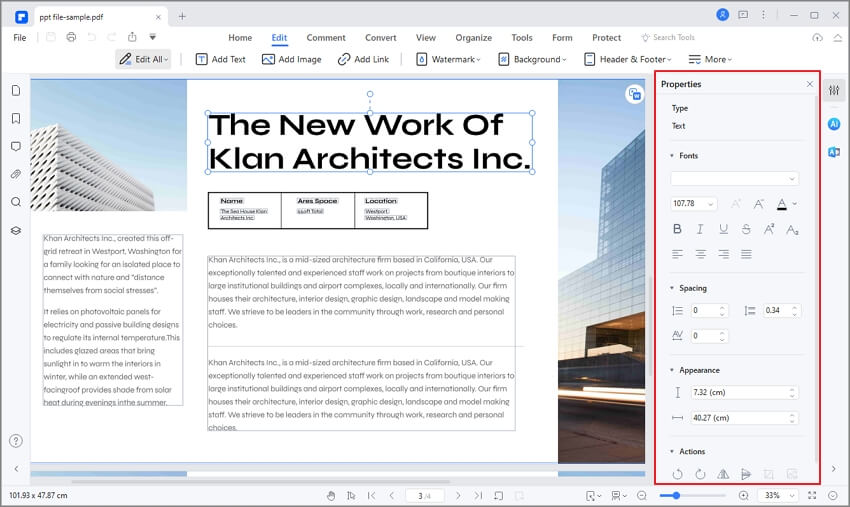
Om tekst in het document te bewerken, selecteer de knop "Bewerken" aan de linkerkant en klik vervolgens op de gewenste tekst om te beginnen met bewerken. Je kunt de alineamodus of de enkele-regelmodus gebruiken. In de alineamodus verschijnt de hele tekst in één compleet blok. Als je de regelmodus gebruikt, verschijnt elke regel in een apart blok
Als je nieuwe tekst wilt toevoegen, klik op "Bewerken" > "Tekst toevoegen." Je kunt verder bewerken door de tekst te selecteren en het lettertype, de grootte, stijl, kleur en meer te wijzigen.

Carina Lange
staff Editor