

Adobe InDesign is een desktoppublicatie-en typesoftwaretoepassingsproduct van Adobe Systems. Het is de toonaangevende pagina-ontwerpsoftware en lay-outapplicatie. Met behulp van InDesign kunt u documenten maken, voorvliegen en publiceren voor gedrukte en digitale media. De software bevat alle functies waarmee u posters, boeken, digitale tijdschriften, interactieve PDF-documenten en meer kunt maken. Met dat in gedachten, hier zijn enkeleInDesign tips en trucsVoor beginners om de wereld van InDesign te betreden.
Top 10 Tips over het gebruik van InDesign
Zoals vermeld is InDesign een desktoppublicatie-en typesettingssoftwaretoepassing voor het maken van tijdschriftelayouts en boekontwerpen. Maar er is veel meer met InDesign te maken dan alleen dat. Als u meer uit uw applicatie wilt halen en de ins en outs van InDesign wilt leren, zijn hier enkele verborgen functies en tips voor het gebruik van het product.
InDesign Tip 1:
Exporteer InDesign-bestanden naar PDF-formaat, zodat u eenvoudig met anderen kunt delen. U kunt gebruikenPDFelement, een alles-in-één PDF-software, om annotatietools toe te voegen zoals plakkerige opmerkingen, aantekeningen en gepersonaliseerde tekentools te gebruiken voor annotaties. Door annotatietools toe te voegen, ziet uw bestand er professioneler uit.


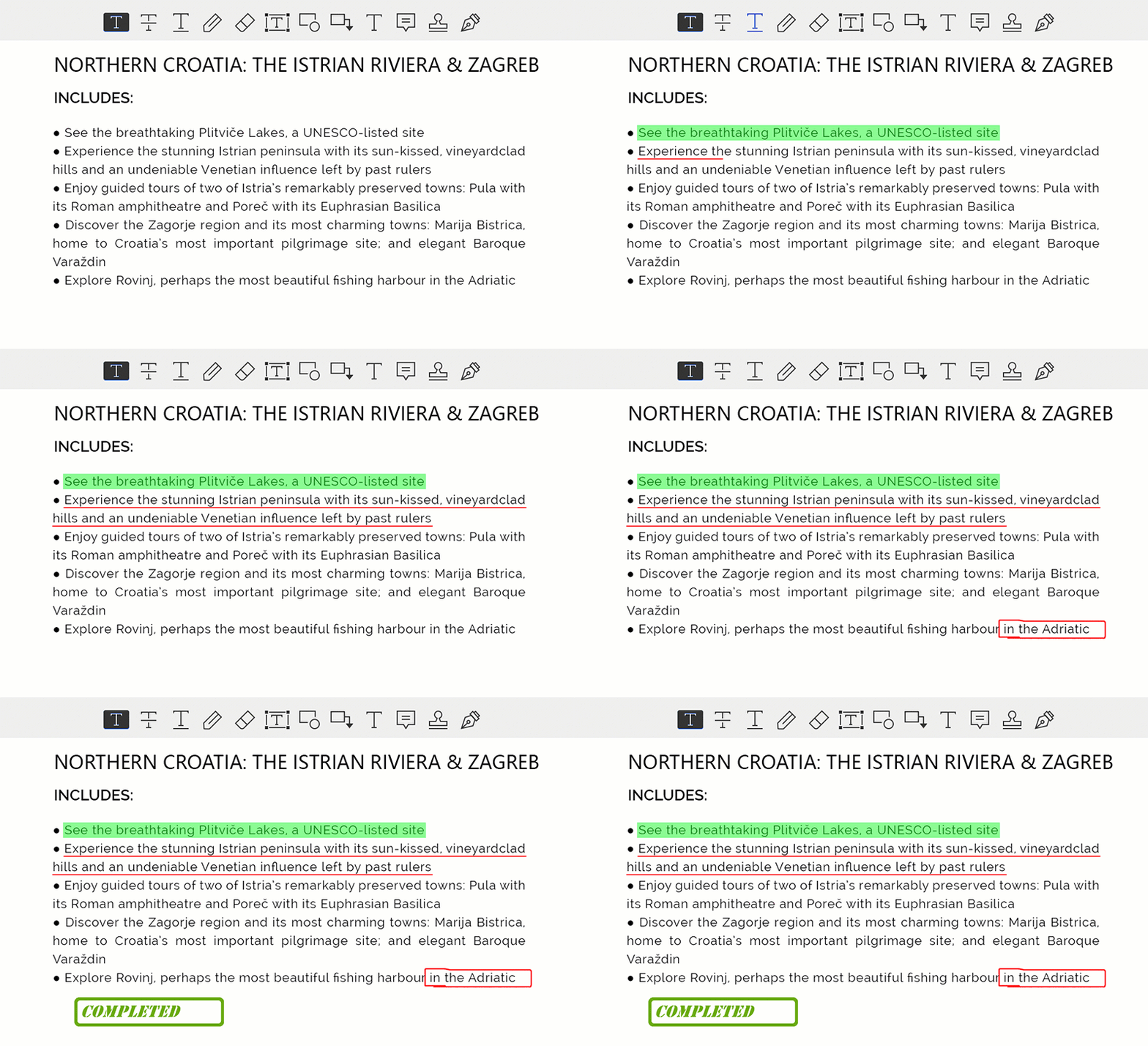
Om een opmerking in InDesign PDF toe te voegen, klikt u op "Opmerking"> "Opmerking" en klikt u vervolgens waar u de opmerking wilt plaatsen en maakt u opmerkingen in het vak. Om continu opmerkingen toe te voegen, dubbelklikt u eenvoudigweg op andere annotatieknoppen en klikt u op plaatsen waar u opmerkingen wilt toevoegen.
InDesign Tip 2:
Gebruik de vormtools om een kleurenfilter toe te voegen aan je foto's en krijg direct een filter in Instagram-stijl. Gebruik de Tool Rechthoek om een vorm te maken boven de bovenkant van uw foto en vul deze vervolgens met kleur met behulp van het paneel Swatches.
InDesign Tip 3:
Als u panelen en werkbalken snel wilt verbergen, gaat u naar InDesign> Voorkeuren> Interface en selecteert u de verborgen panelen automatisch weergeven om de functie in te schakelen. Zorg ervoor dat er een gekoppelde groep panelen aan één rand van het raam staat. Selecteer de tab-toets om panelen en werkbalken te verbergen en beweeg vervolgens de cursor over de dunne verticale grijze balk aan de linker-of rechterkant van het scherm. Verplaats de cursor van de rand om de panelen te verbergen.
InDesign Tip 4:
Als u een document met meerdere pagina's hebt, gebruik dan master pages om tijd te besparen. Deze functie kan worden gebruikt om automatisch lay-outelementen op verschillende pagina's in te voegen. Geef het Pages-palet open en dubbelklik op "A-Master" om ze in te stellen. Als u zich wilt aanmelden voor een nieuwe pagina, sleept u deze gewoon vanuit het venster master Pages naar het venster Paginas.
InDesign Tip 5:
Schakel het basislijnraster in voor perfecte tekstuitlijning door naar Bekijken> Rasters en gidsen> Basislijnraster weergeven te gaan om het raster op de pagina weer te geven. Verplaats vanaf daar alinea's handmatig omhoog en omlaag om uit te lijnen, of vink de knop Uitlijnen naar basislijnraster in het alineapaneel aan.
InDesign Tip 6:
Gebruik InDesign-sjablonen als je vaak werkt in documenten die dezelfde lay-out hebben. Sjabloon wordt geopend als een nieuw document zonder titel. Werken vanuit een sjabloon is geweldig als je in een team werkt, omdat het ervoor zorgt dat iedereen het project vanaf dezelfde plek begint.
InDesign Tip 7:
Voeg snel paginanummers in pagina's in met behulp van de markeringsfunctie. Plaats de cursor Type Tool in het tekstframe en ga vervolgens naar Typen> Speciaal teken invoegen> Markeringen> Huidige paginanummer. Als u paginanummers aan meerdere pagina's wilt toevoegen, plaatst u de markering op een hoofdpagina en past u de hoofdpagina toe op zoveel pagina's als u wilt.
InDesign Tip 8:
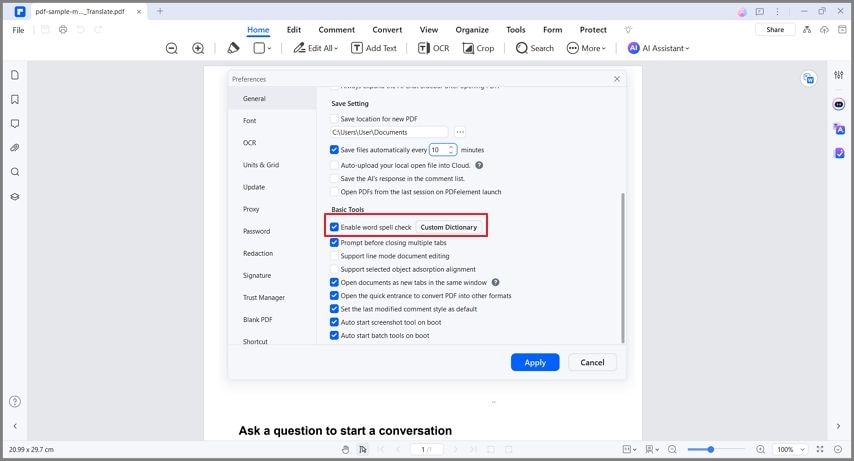
Spellcheck exporteerde InDesign-bestanden naar PDF met behulp van PDFelement. Open het PDF-bestand en klik vervolgens op "Bestand"> "Voorkeuren"> "Algemeen" en zorg ervoor dat "Woordspellingcontrole inschakelen" is aangevinkt. Klik op de knop "Bewerken"> "Tekst bewerken" en markeer vervolgens het gebied dat u wilt spellen. Als er een fout is, verschijnt er een rode golvende lijn.
InDesign Tip 9:
Gebruik data merge, een geweldige functie die veel InDesign-gebruikers niet kennen. Gebruik het om direct honderden pagina's met een repetitieve lay-out in te stellen, bijvoorbeeld visitekaartjes of certificaten.
InDesign Tip 10:
Last but not least van de geheimen voor het gebruik van InDesign, geven we een gids over het toepassen van optische marge-uitlijning voor superprofessionele typografie. Plaats je cursor in of selecteer het hele tekstframe en ga vervolgens naar Venster> Type & Tabellen> Verhaal. Controleer daar de "optical margin alignment" en kijk hoe de typografie zal veranderen in een esthetisch aantrekkelijkere positie.

Carina Lange
staff Editor