
Hoe maak je een PDF op de iPad met 3 methoden

2026-03-23 17:50:23 • Filed to: PDF-app • Proven solutions
Soms moet u PDF op de iPad maken van foto's, e-mails, webpagina's en helemaal opnieuw voor eenvoudig delen en opslaan. Het is ons genoegen om u te laten weten hoe u PDF-bestanden op iPad kunt maken met eenvoudige stappen.
Deze gids legt 3 methoden uit om PDF te maken. De eerste is het gebruik van een speciale PDF creator & Editor-PDFelement-app, waarmee u een leeg PDF-bestand kunt maken en bewerken als Word of PDF kunt maken uit afbeeldingen, scans of andere bronnen.
De andere twee methoden vereisen geen app van derden, omdat ze allebei native zijn van de iPad. De methoden werken met apps die de optie "PDF opslaan in iBooks" of "Afdrukken als PDF" hebben, zoals Foto's en Safari. Lees verder voor meer informatie.
PDF maken op iPad met de PDFelement App
PDFelementis een krachtige PDF-lezer en-editor voor iPhone en iPad die het gemakkelijk maakt om PDF's te maken en te beheren. U kunt een PDF genereren uit Word, Excel, PowerPoint, Pages-documenten of zelfs uit foto's die met uw camera of scanner zijn gemaakt. Het stelt u ook in staat om een lege PDF vanaf nul te maken. Zodra uw PDF is gemaakt, biedt de app een volledige set tools om tekst, afbeeldingen en pagina's te bewerken. U kunt ook documenten annoteren, formulieren invullen, bestanden comprimeren en meer — allemaal binnen een eenvoudige, gebruiksvriendelijke interface.




PDF maken van Word/Excel/PPT-documenten op iPad
Download en installeer de PDFelement-app van de App Store op je iPad. Volg dan de onderstaande stappen om te beginnen.
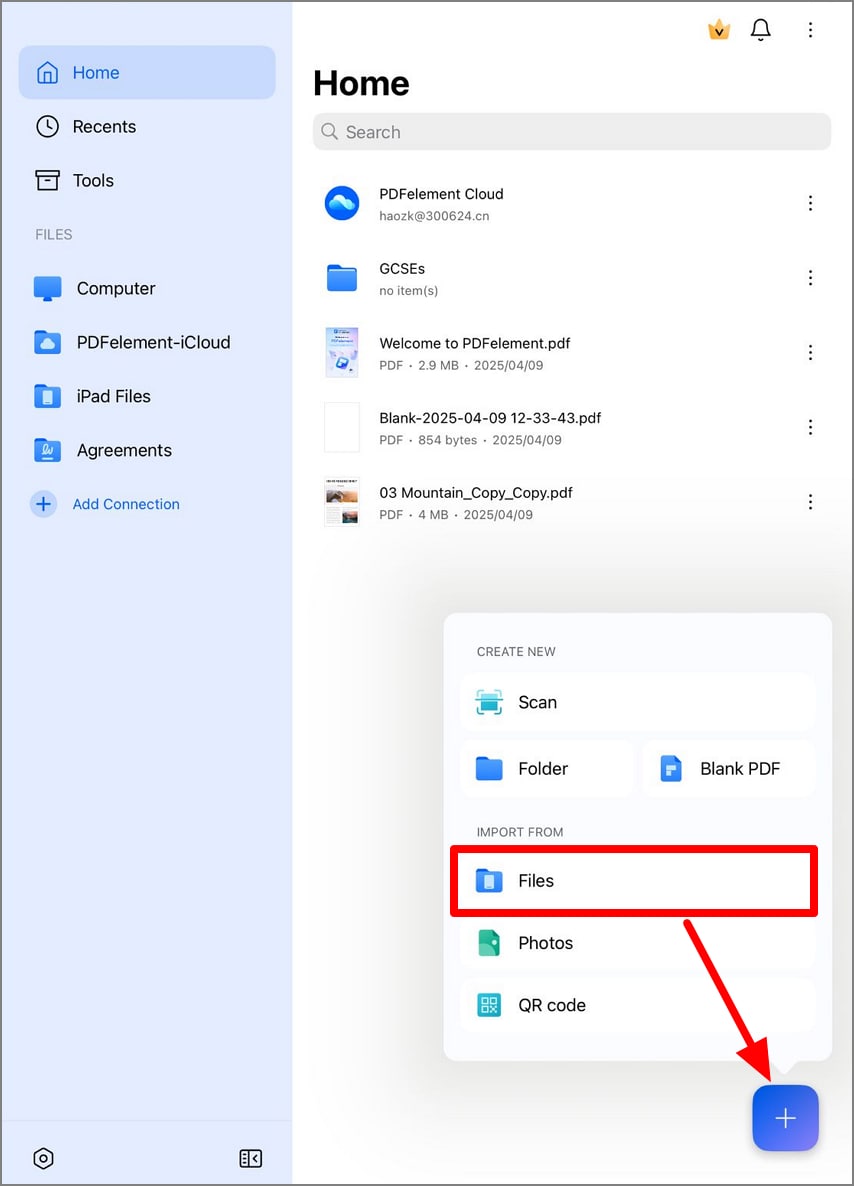
- Tik op de startpagina van PDFelement op het "+"-pictogram om een PDF te maken.
- Tik op Bestanden en selecteer een Word-document of andere op uw iPad.
- Het geselecteerde document wordt geconverteerd en geopend in de PDF-editor.
- Nu kunt u het nieuwe PDF-bestand lezen en bewerken. Tik op Opslaan om uw wijziging op te slaan.
PDF maken van foto's op iPad
Volg deze stappen om een PDF te maken van een afbeelding op iPad.
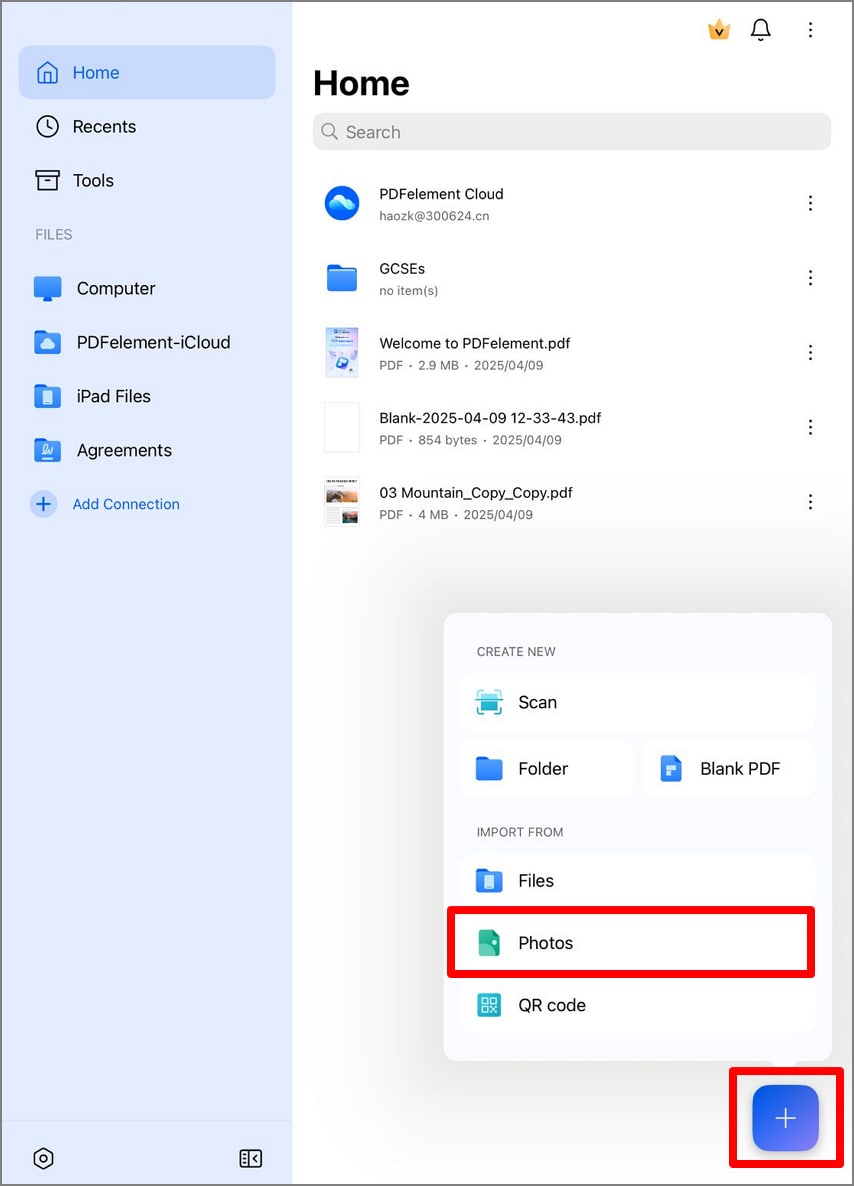
- Tik op het "+"-pictogram op PDFelement en selecteer Foto's.
- Kies een foto uit de foto ablums op je iPad
- De foto wordt geïmporteerd naar PDFelement en geconverteerd naar PDF-formaat.
- Sla het PDF-bestand op.
Maak een blanco PDF op iPad
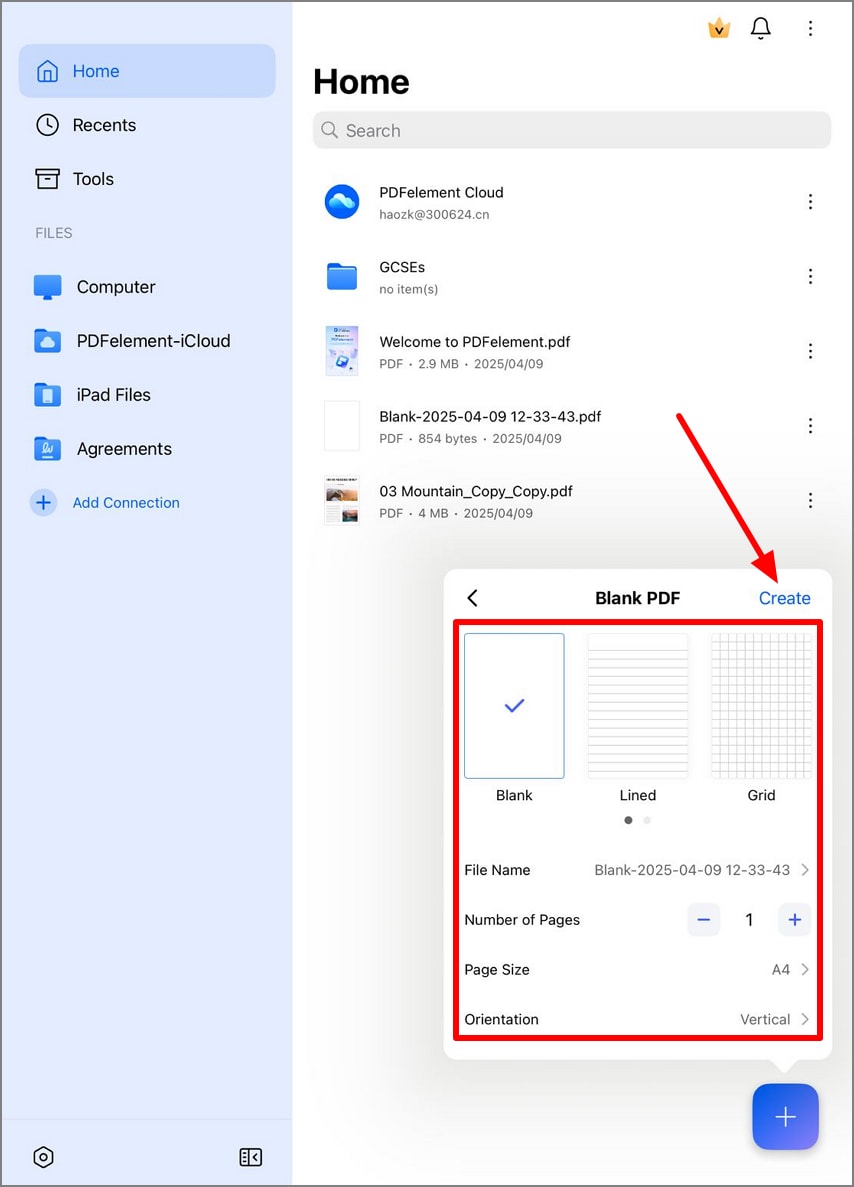
- Tik op het "+"-pictogram en selecteer de optie "Blank PDF".
- Configureer de lay-out, paginagrootte en oriëntatie van uw PDF-bestand. Tik op "Maak."
- Nadat de PDF is gemaakt, kun je tekst, afbeeldingen, links, pagina's, enz. aan de lege PDF toevoegen.
PDF maken op iPad door iBook
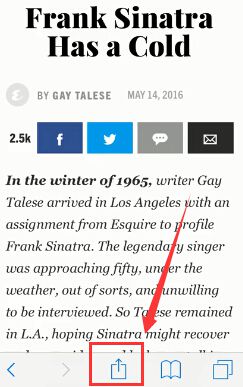
- Tijdens het bekijken van het document waarvan u PDF iPad wilt maken, tikt u op de knop Delen (meestal onderaan).
- Scroll op de middelste rij op je deelblad totdat je de optie "PDF opslaan in iBooks" vindt.
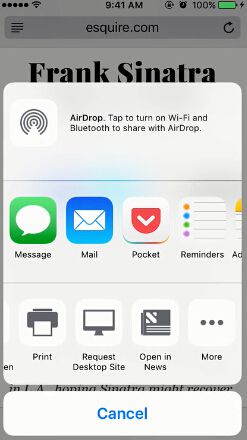
- U kunt de optie "PDF opslaan in iBooks" niet vinden; Er is een kans dat het nog niet is ingeschakeld. Tik in de middelste rij van uw deelblad op de optie "Meer" om deze in de activiteitenlijst aan te schakelen. Als u de optie "PDF opslaan in iBooks" nog steeds niet vindt in de activiteitenlijst, betekent dit dat de app de functie niet ondersteunt.
- Tik op de optie "PDF opslaan in iBooks".
- Je PDF-bestand wordt automatisch gemaakt en geopend in iBooks, waar het document kan worden bekeken.
Deze methode is niet slecht. Maar in sommige gevallen is het niet zo goed, omdat je alleen iBooks kunt gebruiken en je naast e-mail niet rechtstreeks kunt delen. Gelukkig is er een truc om PDF iPad te maken uit e-mails, afbeeldingen, webpagina's en andere documenten. De app hoeft alleen de mogelijkheid te hebben om af te drukken.
PDF maken op iPad door af te drukken
- Tijdens het bekijken van het document waarvan u PDF iPad wilt maken, tikt u op de knop Delen (meestal onderaan). Als u bekijkt vanuit e-mail, tik dan gewoon op de antwoordknop. U vindt de optie afdrukken.
- Als u de optie afdrukken niet kunt vinden, is deze waarschijnlijk nog niet ingeschakeld. Tik op uw deelblad op de optie "Meer" in de onderste rij om deze in de activiteitenlijst aan te zetten. Als u de optie Afdrukken nog steeds niet kunt vinden in de activiteitenlijst, betekent dit dat de app de functie niet ondersteunt.
- Als u bekijkt via e-mail, zoekt u in het menu naar afdrukken.
- Tik op het pictogram Afdrukken.
- Knijp op het scherm van de printeropties naar buiten op uw afdrukpreview.
- Een PDF-document wordt vervolgens automatisch gemaakt en kan worden bekeken.
Vanaf hier kunt u op het pictogram delen onderaan tikken als u uw gemaakte PDF wilt delen via e-mail, iMessage en andere deelactiviteiten die zijn ingeschakeld, waaronder "Toevoegen aan iCloud Drive" en apps van derden zoals "Importeren met Dropbox" en "Kopiëren naar Viber."
Dus dat is het. Wist u dat het simpelweg knijpen op uw afdrukpreview zou resulteren in het direct maken van een PDF-versie van een e-mail, afbeelding of webpagina? Niet veel gebruikers van de iPad weten hoe ze PDF op de iPad kunnen maken.
PDF lezen en bewerken metPDFelement
Nu je weet hoe je PDF kunt maken op iPad pro en andere iPad-apparaten, heb je een hele goede app nodig om je PDF-documenten te bekijken. Voor een betere PDF-leeservaring kunt u de PDFelement-app downloaden in de Apple Store.
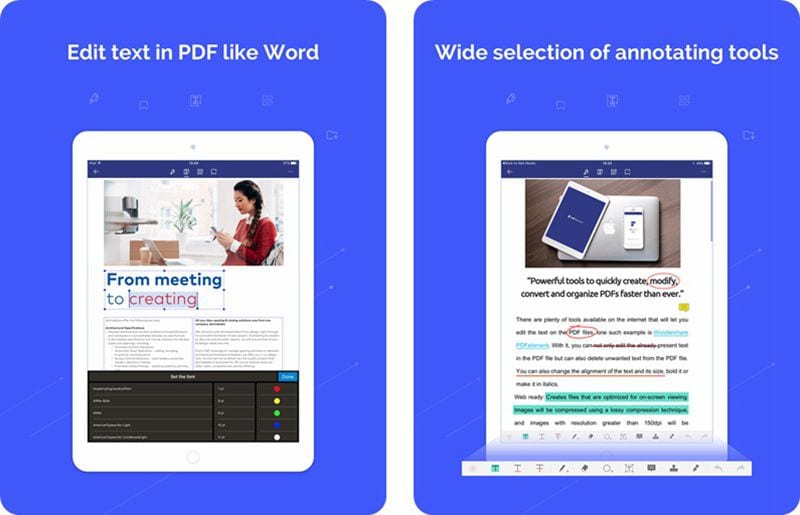
Het is een geweldige iPad PDF-maker. Naast het maken, converteren en delen van PDF, heeft de PDFelement-app geweldige functies waarmee u PDF-formulieren kunt bekijken, bewerken, annoteren, reageren, invullen en ondertekenen, en PDF kunt converteren naar andere bestandsformaten zoals PowerPoint, afbeeldingsbestanden, HTML, Microsoft Excel, Microsoft Word en nog veel meer. PDFelement is ongetwijfeld de perfecte PDF-creator-app voor iPad-gebruikers.
Maar aangezien je nu weet hoe je een PDF-bestand op iPad kunt maken, ga je gang en begin het te gebruiken voor je PDF-delen en-conversie-behoeften.
Probeer Het Gratis of Koop PDFelement nu!
Probeer Het Gratis of Koop PDFelement nu!
Koop PDFelement nu!
Koop PDFelement nu!
Carina Lange
staff Editor
Comment(s)