

Soms krijgen we een PDF of afbeelding van een boekfragment die we willen aanpassen of doorzoeken op onze iPhones of iPads. Daarom is optische tekenherkenning (OCR) software essentieel; het kan de tekens lezen en omzetten naar tekst. In plaats van alle inhoud met de hand te typen, kun je kopiëren en plakken.
Hoewel meerdere apps PDF's kunnen scannen, bieden slechts enkele nauwkeurige resultaten. Maar als je een goed hulpmiddel voor iOS OCR zoekt, geen zorgen. In dit artikel ontdek je de beste tools voor iPhone OCR in 2026. Laten we beginnen!
PDFelement – Beste iPhone OCR Tool in 2026
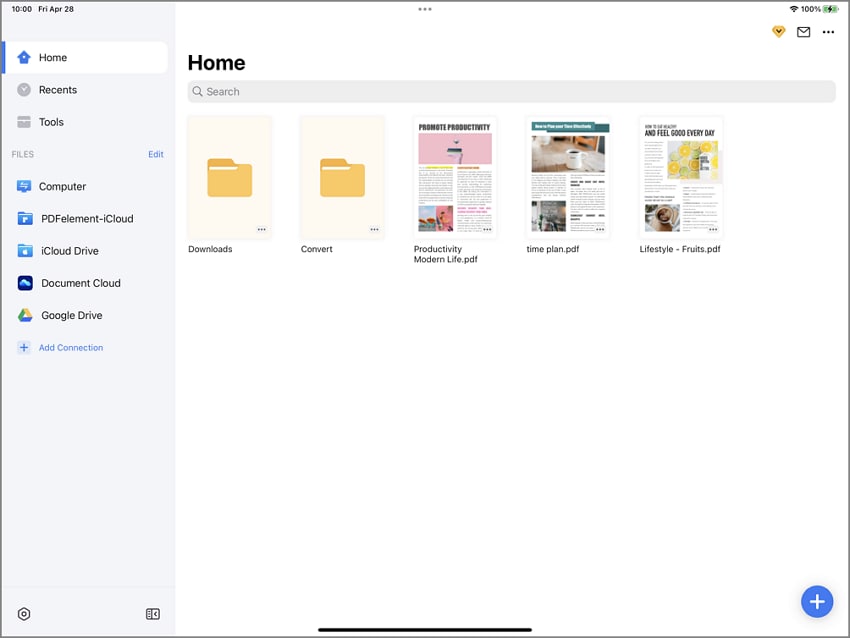
Als je software wilt die PDF's kan scannen, de tekst doorzoekbaar en bewerkbaar maakt en waarmee je de PDF naar wens kunt aanpassen, vind je geen betere optie dan PDFelement voor iOS! Dit is het beste hulpmiddel om aan al je PDF-behoeften te voldoen. Dankzij de intuïtieve interface kun je zonder problemen iOS15 OCR uitvoeren, zelfs als je een beginner bent. Je kunt deze handige app gratis gebruiken voor al je OCR-taken.




Belangrijkste functies
-
Maakt het mogelijk een PDF doorzoekbaar te maken, zodat je gemakkelijk door de inhoud navigeert
-
Je kunt de PDF-tekst kopiëren en gebruiken als referentie voor je documenten
-
Dankzij de ondersteuning van meerdere talen is het scannen van tekst in verschillende talen kinderspel
-
Wordt geleverd met verschillende opties om je PDF te personaliseren en aantrekkelijker te maken
Waarom wij het goed vinden
-
Ondersteuning voor meer dan 20 talen
-
Eenvoudig te gebruiken voor beginners
-
Nauwkeurige OCR-resultaten
Hoe voer je iPad OCR uit met PDFelement
Met de OCR-functie van PDFelement kun je gescande documenten en afbeeldingen omzetten naar volledig bewerkbare en doorzoekbare PDF's. Als je PDF's wilt OCR'en op iOS, moet je PDFelement downloaden en de Pro-versie aanschaffen. Deze functie werkt uitsluitend online.
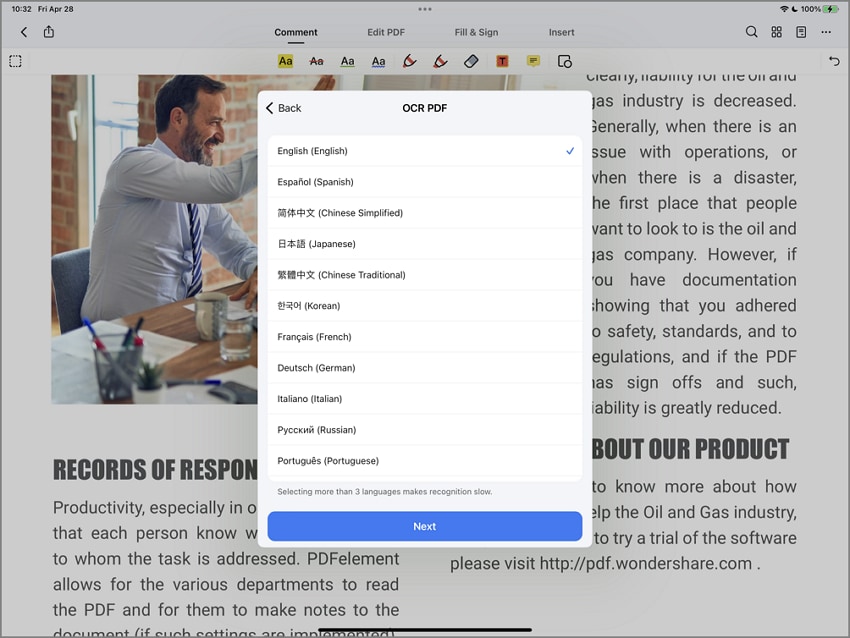
Ondersteunde talen: PDFelement OCR PDF ondersteunt meer dan 20 talen, waaronder Engels, Duits, Frans, Italiaans, Portugees, Spaans en andere.


Volg deze stappen om iPad PDF OCR uit te voeren met PDFelement:
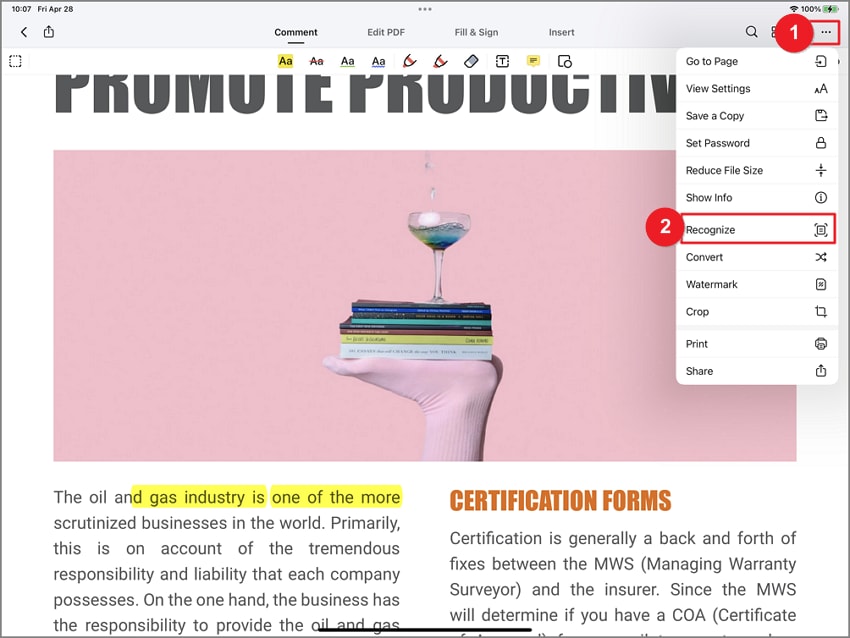
Stap 1 Open je gescande PDF in PDFelement en tik rechtsboven op het meer-icoon. Tik nu op ‘Herkennen’ in het uitklapmenu.
Je kunt ook OCR PDF kiezen uit de tools en vervolgens je gescande PDF-bestand uploaden.
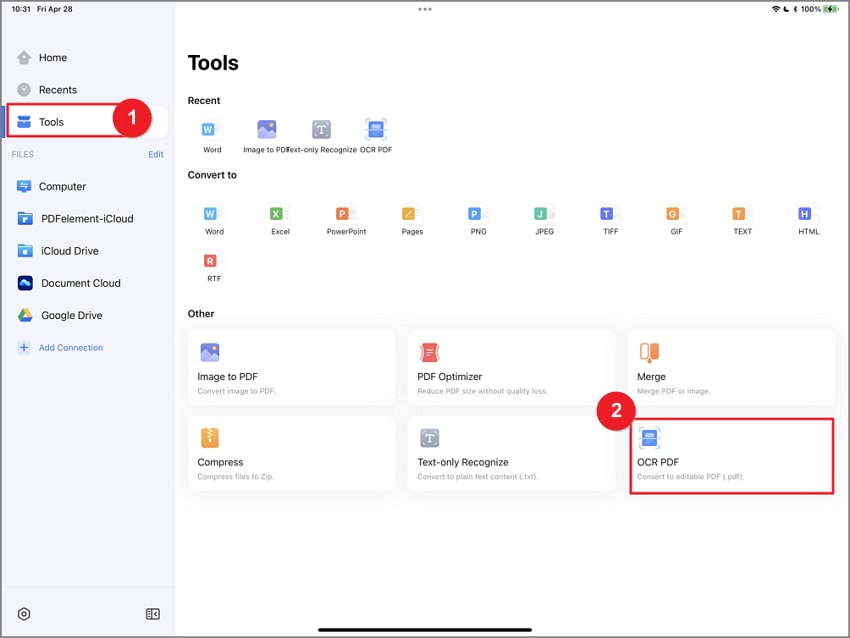
Stap 2 Tik nu op OCR PDF en selecteer Volgende om verder te gaan.
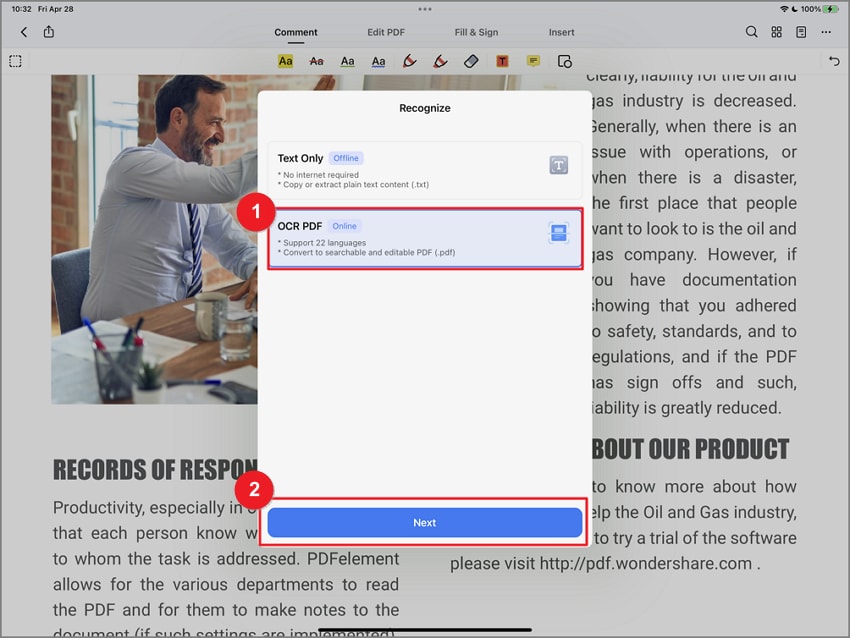
Stap 3 Kies de documenttaal die het beste bij je past. Indien je geen taal kiest, wordt de standaard geselecteerd. Je kunt tot drie talen tegelijk selecteren. Ga daarna verder door op Volgende te tikken.
Stap 4 Het kan even duren voordat de tekst is herkend. Na het voltooien van dit proces verschijnt er een melding boven in het scherm. Je kunt op de melding tikken om het bestand te bewerken of naar het tabblad Start gaan om je bestand te vinden.
Opmerking:
Wil je OCR op een PDF gebruiken, dan moet het bestand kleiner zijn dan 100 MB.
Een PDF tot 100 pagina’s kan worden gescand.
Met OCR-software kun je tot tien documenten tegelijk verwerken.
Hoe documenten scannen naar tekst zonder app van derden
Wil je geen app van derden gebruiken om documenten naar tekst te scannen op een iPhone? Sommige ingebouwde iPhone-scanners bieden uitkomst! Apple heeft verschillende ingebouwde scanners toegevoegd waarmee je documenten naar tekst kunt scannen. Deze apps zijn:
Apple Notities
Met de ingebouwde Notities-app op de iPhone of iPad kun je notities maken en opslaan over vrijwel alles. Mocht je het niet weten: de Notities-app kan veel meer dan alleen tekstnotities maken; je kunt ook checklists aanmaken, afbeeldingen en tekeningen toevoegen en zelfs papieren documenten scannen.
Bovendien heeft Apple het mogelijk gemaakt om tekst uit documenten te scannen naar de Notities-app met behulp van de iPhone-camera sinds de release van iOS 15.4 in maart 2022. Met deze update heb je geen app van derden meer nodig; je kunt direct via je iPhone-camera documenten naar tekst inscannen.
Volg deze stappen om OCR te scannen met Apple Notities op je iPhone:
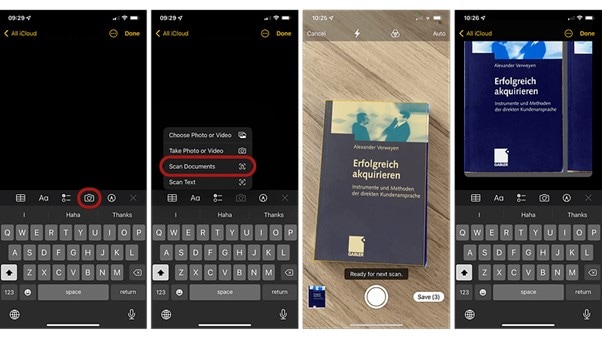
Stap 1 Open de Notities-app op je iPhone en maak een nieuwe notitie aan.
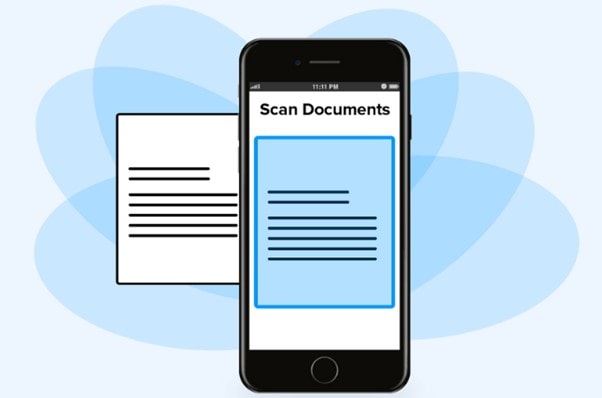
Stap 2 Tik op de Cameraknop in de notitie en kies 'Scan documenten' uit het menu.
Stap 3 Leg het document neer waarvan je de tekst wilt halen. De iPhone-camera herkent het document automatisch.
Stap 4 Je kunt nu op de tekst in het document tikken. Je kunt deze tekst vervolgens bewerken of kopiëren.
Live Tekst
Apple's Live Tekst is een van de nieuwe functies in iOS 15 en maakt gebruik van kunstmatige intelligentie om de inhoud van een afbeelding te interpreteren. Hoewel optische objectherkenning niets nieuws is, beweert Apple dat de implementatie van Live Tekst uniek is omdat dit proces direct op het apparaat zelf plaatsvindt.
Bovendien is het standaard onderdeel van het besturingssysteem. De mogelijkheid om direct tekst uit een afbeelding te kopiëren en te plakken met de iPhone-camera is een van de handigste toepassingen van deze nieuwe Live Tekst functie. Om Live Tekst te gebruiken op je iPhone heb je minimaal iOS 15 nodig.
Volg deze stappen om een document naar tekst te scannen met Live Tekst:
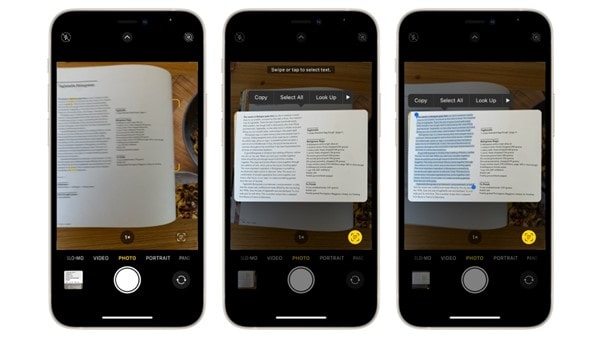
Stap 1 Open de Camera-app van je iPhone. Leg het document voor je camera.
Stap 2 Richt nu de camera op de tekst en tik op het Scan-icoon. Het zal de tekst gaan herkennen.
Stap 3 Zodra de tekst is herkend, wordt de Scan-optie geel weergegeven.
Stap 4 Je kunt de tekst kopiëren door erop te tikken en te selecteren.
Andere apps voor iOS OCR
Op zoek naar een app van derden om OCR op iOS uit te voeren? Ontdek het in deze sectie. Hier vermelden we twee van de beste OCR-tools voor iOS in 2026, waaronder:
Adobe Acrobat DC
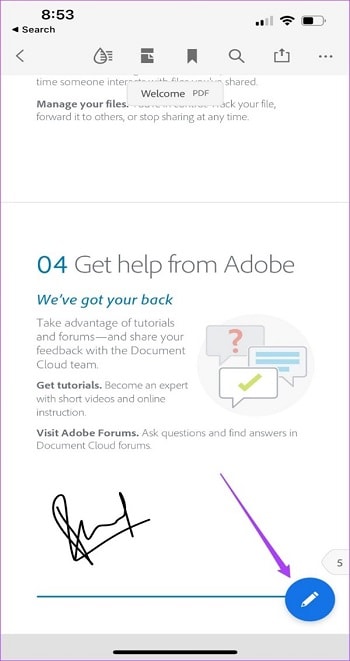
Voor OCR-scannen en het beheren van documenten op een iPhone is Adobe Acrobat DC Pro zonder twijfel de beste keuze. Je moet het even leren gebruiken, maar het indrukwekkende pakket aan functies is de moeite waard. Zo kun je met de PDFelement Cloud bijlagen overal openen en bewerken vanaf elk apparaat met internettoegang.
Adobe Acrobat Pro DC heeft basis OCR-functionaliteit en de mogelijkheid om documenten digitaal te ondertekenen, te voorzien van je feedback en aantekeningen te maken. Deze sterke software werkt echter mogelijk minder soepel op oudere apparaten.
Belangrijkste functies
- Je kunt met deze tool een PDF-document scannen.
- Je kunt opmerkingen toevoegen, tekst markeren, annoteren en andere aanpassingen maken op de PDF.
- De PDF wordt doorzoekbaar gemaakt waardoor je gemakkelijk teksten kunt vinden.
- Met deze tool kun je tekst uit een afbeelding halen en de bestandsgrootte verkleinen.
Abbyy Finereader PDF
Met Abbyy FineReader PDF beheer je je documenten als een expert. Het is een verrassend lichte applicatie die documenten moeiteloos laat ophalen, bewerken en delen dankzij de nieuwste ontwikkelingen in AI OCR-technologie. Daarnaast kun je een PDF-bestand valideren door een digitale handtekening toe te voegen.
Deze OCR-software voor iOS laat je PDF-bestanden verkennen, bekijken en bewerken door ze te roteren, reorganiseren, samenvoegen, verwijderen en splitsen. Ook kun je metadata aanpassen in Abbyy FineReader PDF, zoals de titel, auteur, zoekwoorden enzovoorts.
Belangrijkste functies
- Ondersteunt meer dan 100 talen voor het scannen van PDF's.
- Je krijgt nauwkeurige resultaten uit de OCR-scans.
- Het is mogelijk om meerdere documenten tegelijkertijd te scannen.
- Je kunt de tekst exporteren in Microsoft Word, PowerPoint en andere formaten.
Conclusie
Soms moet je direct tekst uit een PDF halen op je iOS-apparaten. Hoewel OCR deze taak vrij eenvoudig heeft gemaakt, blijft het vinden van het juiste hulpmiddel voor nauwkeurige resultaten een uitdaging. We hopen echter dat je na het lezen van dit artikel de beste iOS OCR-app en de manieren om OCR uit te voeren op je iPhone en iPad hebt gevonden. Wil je bovendien tekst uit een PDF op je iPad halen, dan raden we PDFelement aan omdat dit de alles-in-één oplossing is voor al je PDF-taken.
