

In deze snel veranderende maatschappij eisen mensen efficiëntie en snelheid. Daarom werken veel mensen onderweg met hun telefoon om documenten te downloaden en e-mails te versturen. Het is belangrijk om de grootte van PDF-documenten op je telefoon te verkleinen, zodat je aan al je dagelijkse behoeften kunt voldoen.
Dit artikel leert je hoe je PDF’s kleiner kunt maken op een iPhone voor uploaden en delen. Je kunt daarvoor de ingebouwde functie van de iPhone gebruiken, een PDF-compressor app voor iOS of zelfs online tools.




In dit artikel
Hoe verklein je PDF-bestanden op een iPhone met PDF-compressors
Hier zijn drie mobiele apps die PDF-documenten snel en efficiënt comprimeren op een iPhone.
PDFelement voor iOS - Verklein PDF-bestanden terwijl de kwaliteit behouden blijft
PDFelement is een uitgebreide PDF-editor waarmee je uiteenlopende functies kunt uitvoeren op PDF-documenten, waaronder comprimeren, bewerken en omzetten. Een handig kenmerk van PDFelement is de integratie met het iOS-systeem, zodat je eenvoudig PDF’s kunt comprimeren op je iPhone. Met 5 compressieopties kun je PDF-bestanden in een kleiner formaat verkrijgen, terwijl de kwaliteit behouden blijft.


Hier is hoe je PDF-bestanden comprimeert op een iPhone met PDFelement:
Stap 1 Download PDFelement uit de Apple App Store en open de app op je iPhone.
Stap 2 Open een PDF vanuit de Bestand openen optie en selecteer het PDF-document dat je wilt comprimeren.
Stap 3 Tik op het … pictogram rechtsboven, dan verschijnt er een dropdown-menu. Tik op Bestand verkleinen.
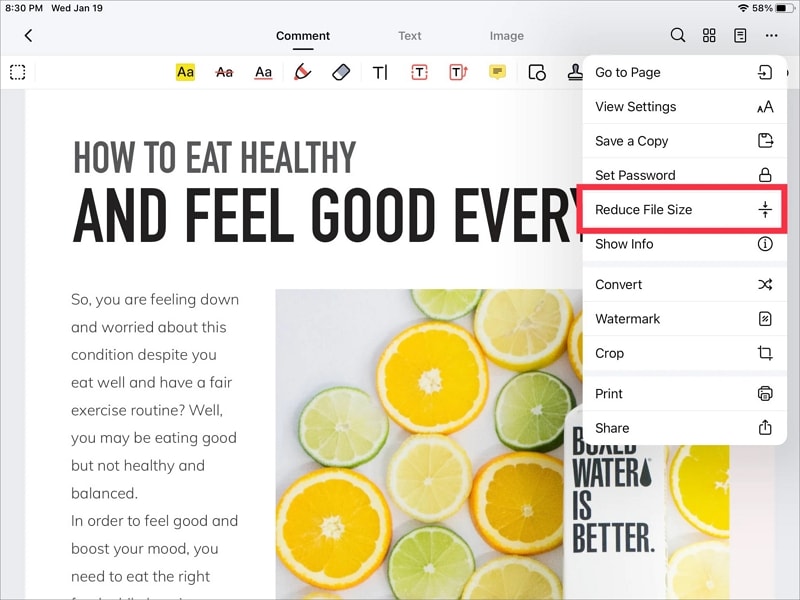
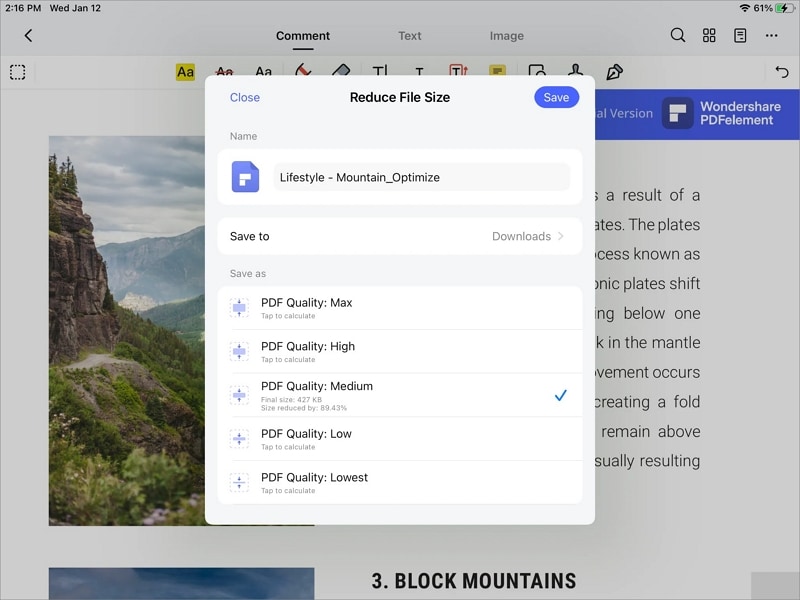
Stap 4 Je kunt uit vijf verschillende niveaus van compressie kiezen. Selecteer het gewenste compressieniveau en tik op Opslaan om je gecomprimeerde PDF-document op te slaan.
Ideaal voor
Grote batchverwerking
Snelle en simpele interface
Vijf verschillende compressieniveaus om PDF naar verschillende groottes te verkleinen
Prijzen zijn redelijk vergeleken met andere PDF-apps
Nadelen
Geavanceerde functies zijn alleen beschikbaar in de betaalde versie
Batchverwerking is traag
Zoeken naar woorden in PDF-documenten is niet mogelijk
Tip: Heb je een PDF op Windows of Mac nodig, dan is PDFelement ook beschikbaar voor PC en Mac. De desktopversie van PDFelement biedt batch-compressie waarmee je PDF-bestanden snel in bulk kunt verkleinen. Bovendien is het een gebruiksvriendelijke PDF-editor om te bewerken, converteren, ondertekenen, PDF’s samenvoegen, en meer.
Adobe Acrobat Reader: PDF comprimeren
Als je een abonnement op Adobe hebt, kun je de krachtige Adobe PDF editor op je iPhone gebruiken.
Dit zijn de stappen om PDF te verkleinen op een iPhone met Adobe Acrobat Reader:
Stap 1 Download Adobe Acrobat uit de App Store en open de app op je iPhone.
Stap 2 Tik op het + pictogram rechtsonder en tik op PDF bewerken.
Stap 3 Voeg het PDF-document toe aan Adobe Acrobat en tik op het …pictogram rechtsboven.
Stap 4 In het dropdown-menu, tik op PDF comprimeren.

Stap 5 Je ziet nu de huidige grootte van je PDF-document en je kunt het gewenste compressieniveau kiezen. Tik op het gewenste niveau en tik Comprimeren rechtsboven.

Stap 6 Na het comprimeren zie je het gecomprimeerde en het originele PDF-document.

Ideaal voor
Grote batchverwerking met hoogwaardige compressie
Mogelijkheid om van vrijwel elk document een PDF te maken
PDF-documenten bewerken op één enkel platform
Beveiligt en optimaliseert PDF’s
Nadelen
Er is een gratis proefperiode, maar voor geavanceerde functies is een duur abonnement nodig.
Smallpdf - PDF Compressor voor iPhone 13 of lager
Een optie is de Smallpdf-app. Naast het comprimeren kun je met deze app op je iPhone ook PDF-documenten bewerken en annoteren.
Hier is hoe verklein je een PDF-document op je iPhone met Smallpdf:
Stap 1 Download Smallpdf uit de Apple App Store en open de app op je iPhone.
Stap 2 Tik op het + pictogram onderaan en voeg een PDF-document toe vanuit de Bestanden-app.
Stap 3 Zodra het PDF-document is geopend, tik je op het … pictogram rechtsboven. Er verschijnt een dropdown-menu, tik op Comprimeren.

Stap 4 Er zijn twee compressieopties: Sterke compressie, waarmee je PDF tot 75% wordt verkleind, en Basiscompressie, waarmee je tot 40% verkleint. Tik op het gewenste compressieniveau.

Stap 5 Na het comprimeren zie je het verkleinde PDF-document en het originele document.
Ideaal voor
Snelle compressie en batchverwerking mogelijk.
Rechtstreeks werken op PDF-bestanden.
Alle documenten op één plek beheren.
Nadelen
Slechts twee compressieniveaus beschikbaar.
Er is een gratis proefperiode; voor geavanceerde functies is een abonnement nodig.
PDF Compressor voor iPhone
De laatste app-aanbeveling is het gebruik van PDF Compressor. Deze app comprimeert PDF-bestanden zonder dat je een duur abonnement nodig hebt.
Hoe PDF comprimeren op je iPhone met PDF Compressor:
Stap 1 Download PDF Compressor uit de Apple App Store en open de app op je iPhone.
Stap 2 Als je de app opent, kun je kiezen welk compressieniveau je wilt gebruiken: EXTREME COMPRESSIE, AANBEVOLEN COMPRESSIE, or MINDER COMPRESSIE. Deze niveaus komen overeen met hoge, gemiddelde of lage compressie.

Stap 3 Tik op Selecteer PDF en importeer het PDF-bestand om te comprimeren.
Stap 4 Tik op PDF comprimeren, de compressie zal beginnen.
Stap 5 Zodra de compressie is voltooid, wordt er een pop-up getoond waarop de compressiegrootte en het percentage zichtbaar zijn. Tik op Gecomprimeerde PDF opslaan om het document op te slaan.

Ideaal voor
Gratis app
Snelle compressiesnelheid
Veilig en beveiligd, want alle uploads worden na 60 minuten verwijderd
Er kunnen maximaal 20 PDF-documenten worden geüpload
Nadelen
Het compressieniveau komt niet overeen met het compressiepercentage
Hoe comprimeer je gratis een PDF op je iPhone
iPhone heeft een ingebouwde functie waarmee u de PDF-grootte gratis kunt verkleinen zonder apps te hoeven installeren. Omdat het een ingebouwde functie is, is het gratis en handig. Zo verkleint u een PDF-bestand op uw iPhone met behulp van Snelle Acties in de Bestanden-app:
Stap 1 Open de Bestanden-app op uw iPhone en selecteer het PDF-document.
Stap 2 Tik en houd het PDF-document ingedrukt; er verschijnt een keuzelijst. Tik op Snelle Acties > Bestandsgrootte optimaliseren. De app comprimeert het PDF-document zodat het kleiner wordt en slaat het automatisch op.

Ideaal voor
Zonder gedoe en gemakkelijk toegankelijk.
Snel en gemakkelijk zonder externe apps te downloaden.
Nadelen
De Bestanden-app kan soms vastlopen tijdens het comprimeren van PDF-documenten.
Het werkt niet bij alle PDF-documenten, met name bestanden die te groot zijn.
Hoe verklein je PDF-bestanden online op een iPhone
Als u PDF-documenten op een iPhone wilt comprimeren zonder een PDF-verwerkingsapp te downloaden, zijn online tools de meest effectieve en tijdbesparende methoden. Hier zijn twee aanbevelingen voor online tools om PDF-documenten te comprimeren.
iLovePDF
iLovePDF is een van de toonaangevende online platforms voor het eenvoudig bewerken van PDF-documenten. Het bevat hulpmiddelen zoals samenvoegen, splitsen, comprimeren en veel andere tools die nodig zijn om PDF-documenten te bewerken.
Hoe comprimeer je gratis online PDF-documenten met :
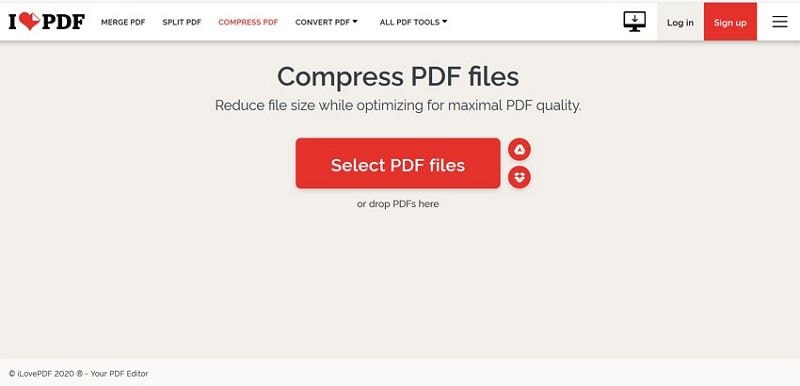
Stap 1 Ga naar de iLovePDF-comprimeer PDF-website op uw iPhone.
Stap 2 Klik op Selecteer PDF-bestanden om een PDF-document van je iPhone toe te voegen om te comprimeren.
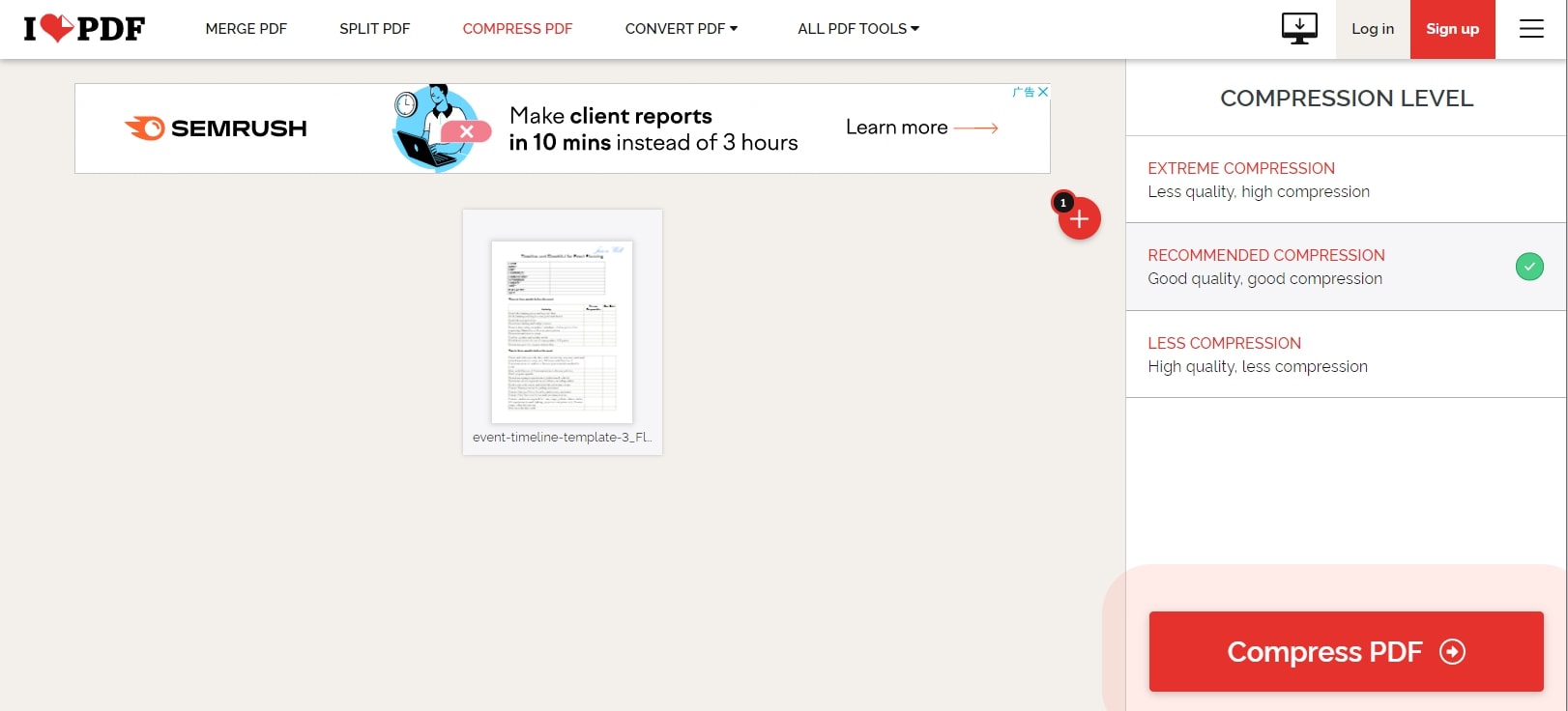
Stap 3 Je krijgt drie compressieniveaus om uit te kiezen. Klik op het gewenste compressieniveau en klik op PDF comprimeren.
Stap 5 Zodra de compressie voltooid is, zie je het gecomprimeerde percentage en kun je klikken op Gecomprimeerde PDF downloaden om je document op te slaan.
Ideaal voor
Meerdere PDF-documenten comprimeren. Je kunt alle PDF-documenten in één keer comprimeren en de gecomprimeerde PDF-documenten kunnen als zip-bestand worden gedownload.
Gratis en onbeperkt gebruik
Snelle compressie
Nadelen
Zoals bij alle online platformen heb je een sterke en stabiele Wi-Fi-verbinding nodig voor snelle compressie
Het compressieniveau komt niet overeen met het compressiepercentage
PDF24 Tools
PDF24 Tools is een gratis online platform dat oplossingen biedt voor alle PDF-behoeften. Van het converteren tot samenvoegen en comprimeren van PDF-documenten, PDF24 Tools biedt alles.
Hoe maak ik een PDF kleiner op de iPhone met PDF24 Tools:
Stap 1 Ga naar de website van PDF24 Tools via de link in de koptekst.
Stap 2 Klik op het pictogram PDF comprimeren.
Stap 3 Klik op Bestanden kiezen om een PDF-document toe te voegen om te comprimeren.
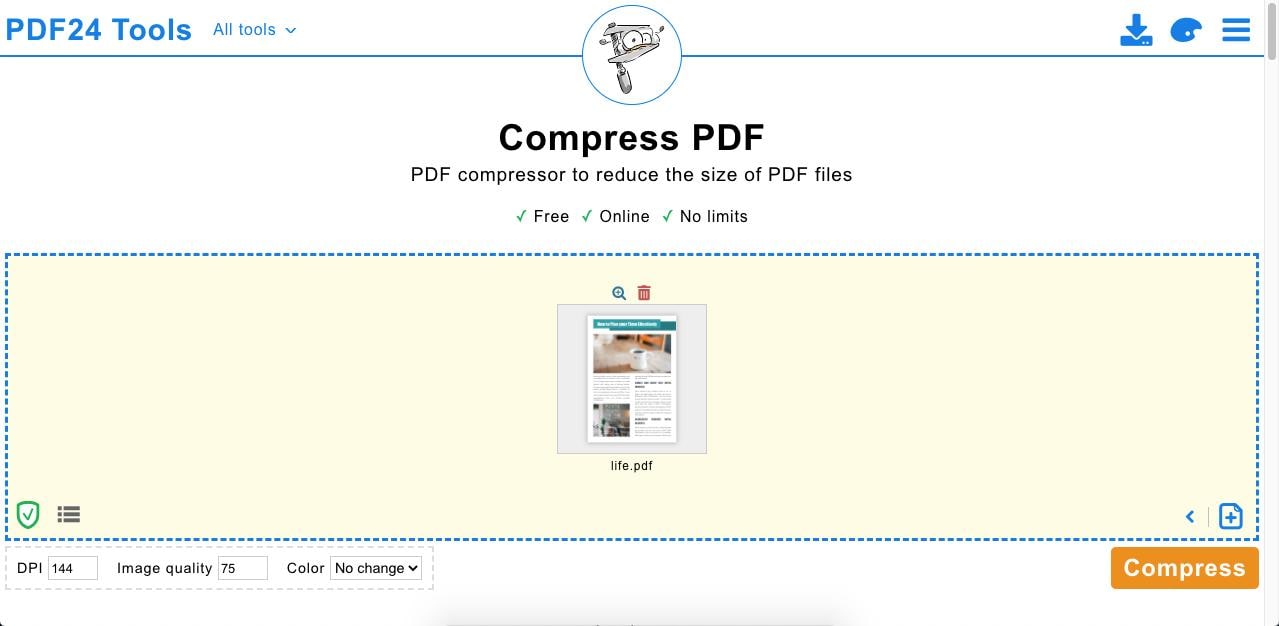
Stap 4 Zodra geüpload, klik op Comprimeren.
Stap 5 Wanneer de compressie is voltooid, zie je een overzicht van de compressie en het gecomprimeerde percentage en kun je het bestand downloaden om het op te slaan.
Ideaal voor
Gratis en onbeperkt gebruik
Snelle compressie
Eenvoudige interface
Nadelen
Een solide en stabiele Wi-Fi-verbinding is vereist voor snelle compressie.
Niet mogelijk om het compressieniveau te selecteren. Het document zal worden gecomprimeerd volgens het PDF24 Tools-algoritme.
Wat zijn de beste PDF-compressors voor iPhone?
Als je graag onderweg werkt en overal PDF's wilt comprimeren, zijn mobiele apps het beste. Van de drie hierboven genoemde apps wordt Smallpdf aanbevolen omdat het gratis is en snel comprimeert. Als je slechts één of twee PDF-documenten tegelijk moet comprimeren, kan PDF Compressor dat prima.
Voor de beste compressiekwaliteit worden PDFelement en Adobe Acrobat Reader: Edit PDF aanbevolen, vooral voor gebruikers die regelmatig PDF-documenten comprimeren. Zij zijn de beste PDF-bewerker apps op de iPhone en bieden een van de snelste compressiesnelheden en beste compressiekwaliteit.
Voor online methoden wordt iLovePDF aanbevolen, omdat het gebruikers in staat stelt het gewenste compressieniveau te selecteren en daarnaast tal van andere PDF-tools voor bewerken biedt. Het heeft een gebruiksvriendelijke interface en biedt relatief snelle compressie.
Veelgestelde vragen over het comprimeren van PDF’s op de iPhone
Hoe kan ik het MB-formaat van een PDF op mijn iPhone verkleinen?
Het is eenvoudig om PDF’s van MB naar KB te comprimeren met een PDF-compressor. Selecteer bijvoorbeeld in de PDFelement-app na het kiezen van de PDF optimaliseren-optie een PDF-kwaliteit. De app berekent dan de uiteindelijke grootte van de gecomprimeerde PDF. Selecteer het gewenste formaat en tik op Opslaan om de bestandsgrootte te verkleinen.
Hoe PDF-bestanden zippen op iPhone?
Het zippen van een PDF-bestand is een manier om de PDF kleiner te maken voor uploaden en delen. Om een PDF te zippen, open de Bestanden-app, zoek de PDF-bestanden die je wilt zippen en tik op het menu met de drie stippen rechtsboven. Selecteer de PDF-bestanden, tik op het menu met de drie stippen rechtsonder en kies Comprimeren. Je iPhone maakt een ZIP-bestand van de geselecteerde PDF-bestanden.
Conclusie
PDF-documenten comprimeren hoeft niet ingewikkeld te zijn. Begin met ingebouwde functies en mobiele apps als je op zoek bent naar een snelle, gratis en handige PDF-compressietool op de iPhone. Met deze methodes heb je in enkele seconden je gecomprimeerde PDF-documenten.
PDFelement en Adobe Acrobat worden aanbevolen voor gebruikers die regelmatig documenten comprimeren en op zoek zijn naar hoge kwaliteit. Kleine alternatieven zoals Smallpdf en PDF Compressor zijn ook uitstekende apps die het werk prima doen. Als je een online methode zoekt, kunnen iLovePDF en PDF24 Tools snel je PDF-documenten comprimeren.
