

We hebben het allemaal meegemaakt: je hebt zojuist een belangrijk PDF-bestand op je iPhone gedownload, maar er is een addertje onder het gras—het is met een wachtwoord beveiligd. Nu moet je het bestand met iemand delen, maar telkens vragen om een wachtwoord in te voeren? Niet echt handig.
Gelukkig is het verwijderen van wachtwoorden uit PDF’s op je iPhone makkelijker dan je denkt. In deze gids laten we je stap voor stap zien hoe je met een wachtwoord beveiligde PDF’s direct op je iPhone kunt ontgrendelen. Aan het einde heb je een eenvoudige oplossing voor wanneer deze beveiligde bestanden in je inbox terechtkomen.





- Deel 1. Hoe PDF-wachtwoorden verwijderen op de iPhone
- Deel 2. Hoe online PDF-wachtwoorden verwijderen met de iPhone
- Deel 3. Is het mogelijk om PDF-bestanden te ontgrendelen zonder eigenaar-wachtwoord?
- Deel 4. De beste methode om wachtwoorden uit een PDF te verwijderen op de iPhone
- Deel 5. Veelgestelde vragen
Deel 1. Hoe PDF-wachtwoorden verwijderen op de iPhone
Aan de slag! In dit gedeelte kun je wachtwoorden uit PDF’s verwijderen via een ingebouwde optie en een app. Houd er echter rekening mee dat je voor deze opties het wachtwoord moet weten. Zorg dat je het met een wachtwoord beveiligde bestand bij de hand hebt en probeer de onderstaande methoden uit.
Optie 1: PDF-wachtwoord verwijderen op de iPhone met Wondershare PDFelement
PDFelement voor iOS is een krachtige, geavanceerde PDF-editor voor al je zakelijke behoeften. Wanneer je de wachtwoordbescherming uit een PDF wilt verwijderen, kan PDFelement voor iOS je helpen.
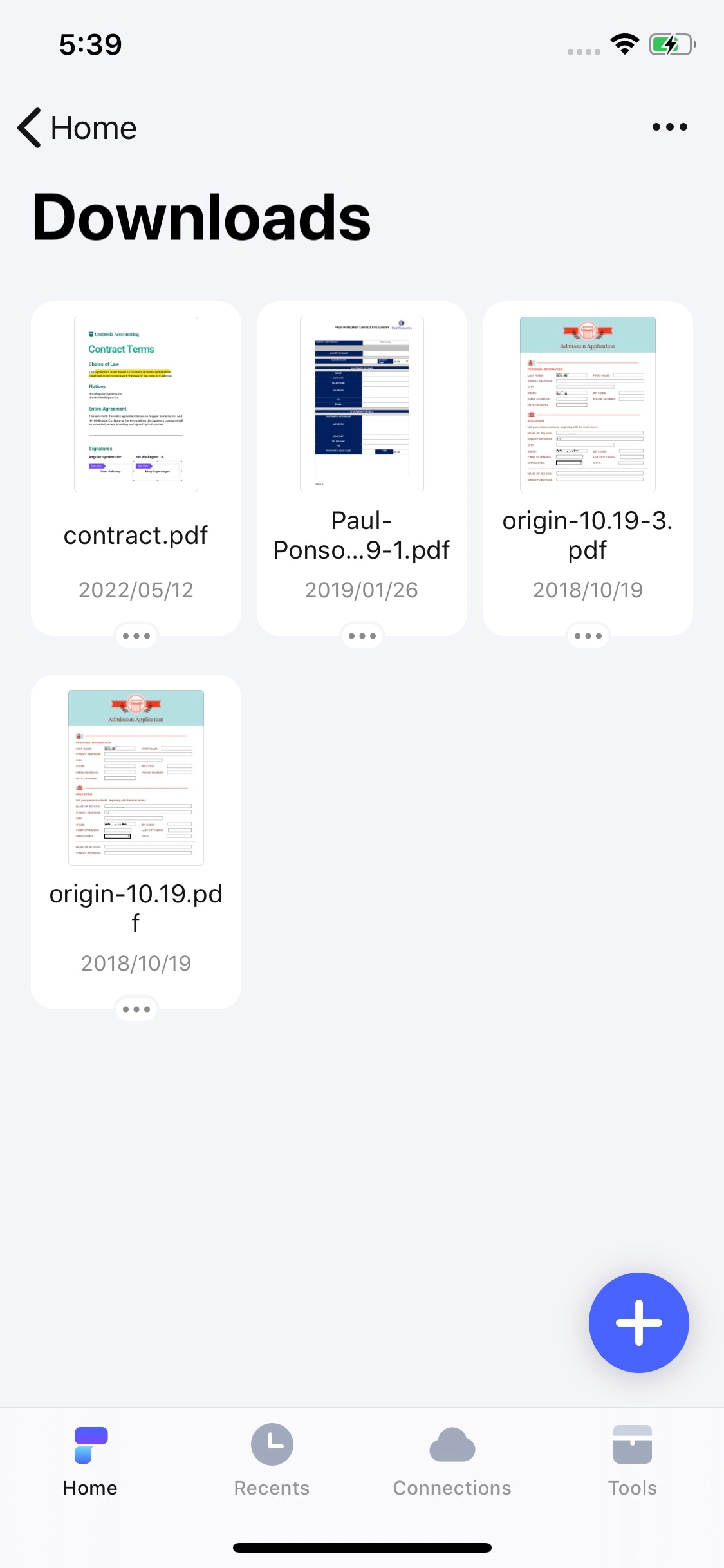
Stap 1. PDF-bestand openen
Start PDFelement voor iOS en zoek het bestand waarvan je de wachtwoordbescherming wilt verwijderen.
Stap 2. Wachtwoord uit PDF verwijderen
Om het PDF-bestand te ontgrendelen, klik je op het "drie-puntjes"-icoon rechtsboven op het scherm van je apparaat. Je ziet verderop de optie wachtwoord verwijderen staan. Tik op "Wachtwoord verwijderen" en je wordt gevraagd het wachtwoord in te voeren waarmee het document is vergrendeld.

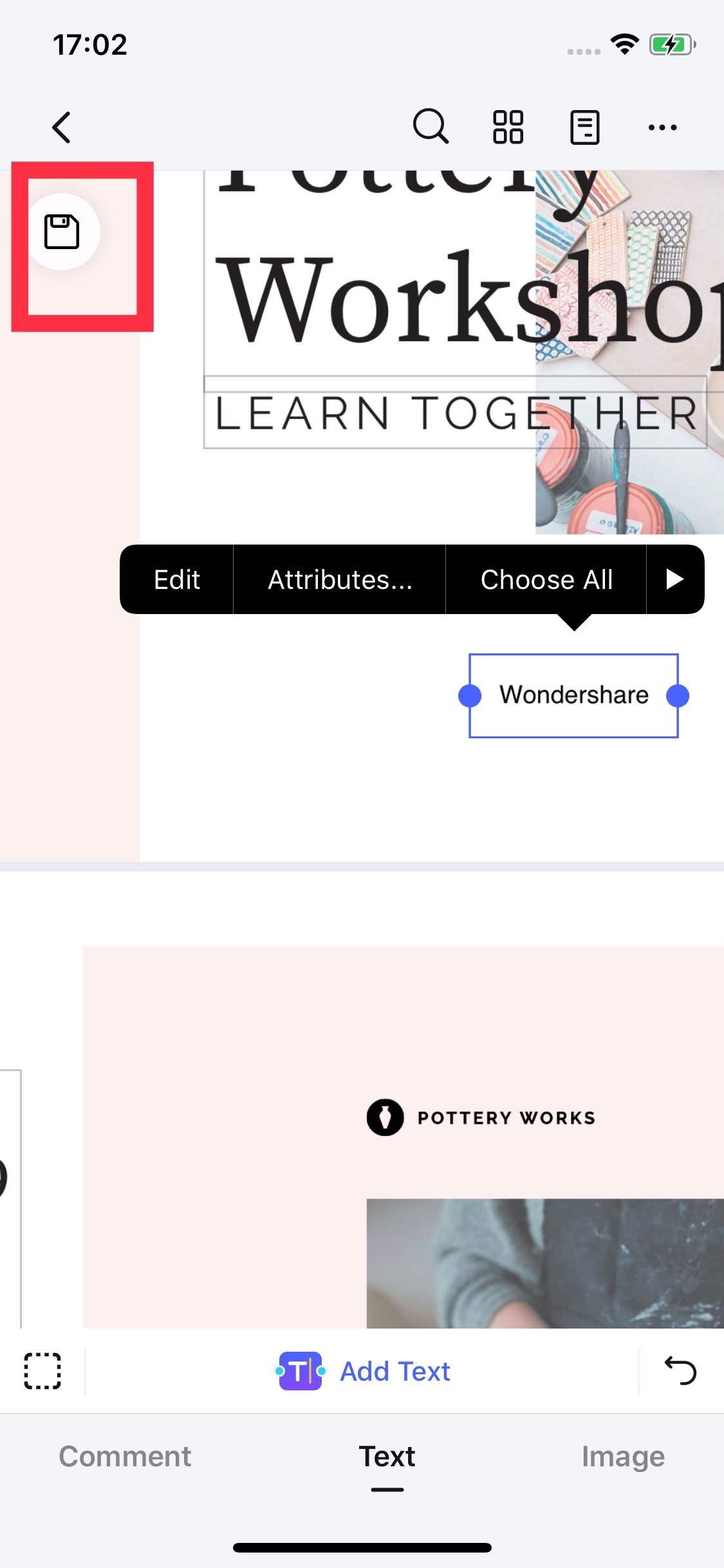
Stap 3. PDF opslaan
Nadat je de wachtwoordbescherming van het PDF-document hebt verwijderd, moet je het bestand opslaan. Tik op het “Opslaan”-icoon linksboven op het scherm van je apparaat.
Optie 2: PDF’s ontgrendelen via de Bestanden-app op de iPhone
Je kunt het met een wachtwoord beveiligde bestand ook openen via de Bestanden-app, zoals hieronder aangegeven:
Stap 1: Open de wachtwoordbeveiligde PDF
Open de Bestanden-app op je iPhone en navigeer naar de beveiligde PDF. Tik op het bestand om het te openen. Je wordt gevraagd het wachtwoord in te voeren, waarna het document wordt ontgrendeld.

Stap 2: Maak een ontgrendelde kopie aan
Als de PDF geopend is, tik dan op het deel-icoon bovenaan het scherm. Selecteer in het menu “Bewaar in Bestanden”. Hierdoor maak je een duplicaat van het document. Kies een map in de Bestanden-app en sla het bestand op. De nieuw opgeslagen PDF is wachtwoordvrij en kan zonder beperkingen gedeeld worden.
Pro Tips: Hoe beveiligde PDF’s delen zonder het wachtwoord te verwijderen
Wil je het wachtwoord niet verwijderen? Hier zijn drie manieren om ervoor te zorgen dat de ontvanger toegang krijgt tot het PDF-bestand:
- Voeg een indicatie van het wachtwoord toe aan het PDF-bestand. Hiervoor kun je de bestandsnaam wijzigen met de Bestanden-app.
- Voeg een tekstbestand toe aan de verzendmap.Een andere optie is een tekstbestand toe te voegen aan de map waarin je de PDF verstuurt, met daarin het wachtwoord. Dit is handig voor openbaar delen.
- Verzend het wachtwoord via e-mail of chat-apps. Natuurlijk kun je het wachtwoord ook altijd naar de ontvanger sturen via e-mail, sms of chat.
Deel 2. Hoe online PDF-wachtwoorden verwijderen met de iPhone
Wil je geen extra tool gebruiken, HiPDF kan je PDF-wachtwoorden online verwijderen op de iPhone. HiPDF is een populaire PDF-bewerker, annotatietool en verwerkingshulpmiddel. Let er wel op dat een goede internetverbinding de gebruikservaring verbetert, omdat je bestanden moet uploaden bij gebruik van deze online tool.
Dit zijn de stappen om PDF-wachtwoorden online met HiPDF te verwijderen:
Stap 1: Ga via je mobiele browser naar het Unlock PDF onlineportaal van HiPDF.
Stap 2: Upload je bestand en wacht tot de tool je PDF ontgrendelt. Je kunt daarna het ontgrendelde bestand downloaden naar je telefoon.

Deel 3. Is het mogelijk om PDF-bestanden te ontgrendelen op de iPhone zonder eigenaar-wachtwoord?
Een PDF ontgrendelen zonder het eigenaar-wachtwoord is vrijwel onmogelijk en niet aan te raden, omdat het mogelijk beveiligingsprotocollen, auteursrechten of vertrouwelijkheid schendt. Heb je echter legitieme toegang en wettelijke rechten tot het document, overweeg dan deze drie opties:
1. Probeer een online PDF-unlocker
Online diensten zoals iLovePDF en PDFBeast kunnen soms zwakke beveiliging uit PDF’s verwijderen zonder het wachtwoord. Upload je bestand vanaf je iPhone en laat de tool basisbeveiliging proberen te kraken. Het lukt niet altijd, zeker niet bij sterk versleutelde bestanden, en gebruik alleen betrouwbare diensten voor je gegevensbeveiliging.
2. Neem contact op met de maker van het document
De eenvoudigste en meest ethische oplossing: neem contact op met degene die het PDF-bestand heeft aangemaakt en vraag om het wachtwoord. Zo respecteer je de beveiliging van het document en krijg je correcte toegang.
3. Print de PDF om bewerkingsbeperkingen te verwijderen
Blokkeert de PDF alleen bewerken of kopiëren en kun je het bestand wel openen? Dan kun je een ontgrendelde kopie creëren door af te drukken. Open het bestand op je iPhone, tik op het deel-icoon, kies “Printen” en gebruik het knijp-naar-zoomen gebaar in de printweergave om het als nieuwe PDF te bewaren. Zo maak je een onbeveiligde kopie die je vrij kunt aanpassen.
Deel 4. De beste methode om wachtwoorden uit een PDF te verwijderen op de iPhone
Zoals je ziet, laat dit artikel twee manieren zien om PDF’s te ontgrendelen op je iPhone: via Wondershare PDFelement en via het onlineportaal Unlock PDF van HiPDF. De voor- en nadelen van elke methode staan overzichtelijk in onderstaande tabel:
| Wondershare PDFelement voor iOS | HiPDF Unlock PDF Online Portaal | |
| Gratis/Premium |
· Functies voor wachtwoorden toevoegen/verwijderen toegankelijk via gratis proefversie · Biedt een gratis proefperiode voor alle functies |
Gratis |
| Systeemcompatibiliteit | Compatibel met iOS | Toegankelijk via mobiele browser |
| Voordelen |
· Biedt extra functies zoals bewerken, annoteren, en wachtwoord toevoegen/verwijderen · Uitgebreide functionaliteit voor wachtwoordbeheer · Werkt ook zonder internetverbinding |
· Snelle manier om PDF’s te ontgrendelen zonder een app te downloaden · Verwijdert snel wachtwoorden uit PDF’s · Het onlineportaal is snel en betrouwbaar |
| Nadelen | · Vereist download |
· Beperkt tot alleen wachtwoord verwijderen · Trage internetverbinding beïnvloedt de ervaring |
Zoals je ziet, biedt Wondershare PDFelement meer mogelijkheden voor PDF-bewerking. Afhankelijk zijn van de online tool van HiPDF is beperkend, vooral bij het bewerken en annoteren van beveiligde PDF’s. Let op, ze bieden ook een iOS-app die je kunt proberen.
Voor dit artikel raden we aan Wondershare PDFelement te gebruiken. Je kunt niet alleen wachtwoorden toevoegen of verwijderen, maar ook andere bewerkingen uitvoeren. Zo beschik je over een betrouwbare PDF-editor op je telefoon waarmee je snel aanpassingen kunt doen.
Veelgestelde vragen
PDF’s zijn een geweldig formaat om documenten te delen terwijl de opmaak intact blijft, maar soms zijn ze beveiligd met een wachtwoord. Deze FAQ helpt je om om te gaan met met een wachtwoord beveiligde PDF’s.
1. Wat is een eigenaar-wachtwoord?
Een eigenaar-wachtwoord beperkt de toegang tot alle PDF-inhoud. Je kunt de inhoud niet bekijken, afdrukken of kopiëren zonder het juiste wachtwoord. Het is een belangrijke beveiligingsmaatregel voor gevoelige informatie.
2. Waarom kan ik geen PDF-wachtwoord verwijderen op mijn iPhone?
Heb je problemen met het ontgrendelen van een PDF op je iPhone? Daar zijn verschillende mogelijke oorzaken voor. Dit zijn de meest voorkomende:
- Fout wachtwoord. Controleer zorgvuldig of je het juiste wachtwoord invoert. Het is makkelijk om wachtwoorden te verwarren of hoofdletters en kleine letters te missen. Controleer ook of je het juiste bestand probeert te ontgrendelen.
- Beschadigde PDF-bestanden. Soms raakt een PDF-bestand beschadigd tijdens het downloaden of overzetten, waardoor ontgrendelen niet lukt. Download het PDF-bestand opnieuw vanaf de originele bron om te kijken of dat het probleem oplost.
- Gescheden PDF. Documenten die als afbeelding zijn gescand en opgeslagen als PDF, werken soms anders dan ‘digitale’ PDF’s. Sommige methoden werken alleen op digitale PDF’s, niet op gescande afbeeldingen.
- App-compatibiliteitsproblemen. Niet alle PDF-apps behandelen wachtwoordbeveiliging op dezelfde manier. Misschien ondersteunt de app die je gebruikt het type beveiliging in je PDF niet. Probeer eventueel een andere app.
3. Is het legaal om een PDF-wachtwoord te verwijderen?
In het algemeen wel—als het je eigen document is of je toestemming van de eigenaar hebt. Wachtwoorden verwijderen uit je eigen bestanden is volledig legaal. Maar wachtwoorden kraken van beschermde documenten die je niet bezit, zoals auteursrechtelijk beschermde eBooks of vertrouwelijke bedrijfsdocumenten, is verboden. Vraag bij twijfel altijd eerst toestemming.
4. Hoe bewerk ik een met wachtwoord beveiligde PDF op een iPhone?
iPhones hebben helaas geen standaardfunctie om met een wachtwoord beveiligde PDF’s te bewerken. Je kunt wel apps van derden zoals Wondershare PDFelement gebruiken. Hiermee kun je het juiste wachtwoord invoeren, het document bewerken, annotaties toevoegen of converteren naar een ander formaat.
5. Hoe ontgrendel ik een PDF als ik het wachtwoord vergeten ben op mijn iPhone?
Het is over het algemeen niet aan te raden wachtwoorden uit PDF’s te verwijderen, vooral niet als het niet je eigen document is. Ben je de rechtmatige eigenaar en ben je het wachtwoord vergeten, dan zijn er tools van derden waarmee je het mogelijk kunt verwijderen. Let op: dit brengt risico’s mee, de tools zijn mogelijk niet veilig en kunnen het bestand beschadigen.
6. Hoe verander ik een PDF-wachtwoord op een iPhone?
Net als bij bewerken kan een iPhone het wachtwoord niet direct aanpassen. Ook hier biedt een app als Wondershare PDFelement uitkomst. Je opent de beveiligde PDF, voert het huidige wachtwoord in, en stelt vervolgens een nieuw wachtwoord in.


7. Hoe voeg ik een wachtwoord toe aan een PDF op een iPhone?
Een extra beveiligingslaag voorkomt toekomstige bewerkingen of ongewenste toegang tot je documenten. PDFelement is een uitgebreide tool: je kunt er niet alleen wachtwoorden mee verwijderen, maar ook toevoegen.
Stap 1: Open een PDF-bestand met Wondershare PDFelement.
Stap 2: Tik op de Meer pictogram in de bovenste werkbalk. Selecteer vervolgens Wachtwoord instellen.

Stap 3: Voer uw gewenste wachtwoord tweemaal in onder de tekstvelden. Let op dat het Wachtwoord bevestigen tekstveld hetzelfde moet zijn als het Wachtwoord invoeren veld. Tik vervolgens op Instellen.

Stap 4: Sluit het bestand en open het vanaf de startpagina. Het zou nu bedekt moeten zijn met een hangslotpictogram – het is met een wachtwoord beveiligd. Zodra u het opent, wordt om een wachtwoord gevraagd.

Conclusie
In het digitale tijdperk fungeren wachtwoorden als poortwachters die gevoelige informatie in PDF's beschermen. Hoewel sterke wachtwoorden de beveiliging ongetwijfeld verbeteren, kunnen ze ook barrières vormen voor kennis en samenwerking. Weten hoe u wachtwoorden verwijdert uit PDF’s op iPhones is een belangrijke vaardigheid, vooral bij het werken met vertrouwelijke bestanden of wanneer het oorspronkelijke wachtwoord verloren is gegaan.
Gebruik hiervoor Wondershare PDFelement. Het stelt gebruikers in staat om beide kanten te beheren – wachtwoorden verwijderen voor toegankelijkheid en sterke wachtwoorden gebruiken voor beveiliging. Door de voordelen en mogelijke valkuilen van wachtwoordbeheer te begrijpen, kunt u de informatiestroom binnen uw organisatie verbeteren.

Carina Lange
staff Editor