
Duik in hoe je een foto naar PDF converteert op iPhones

2026-03-23 17:50:24 • Filed to: PDF-app • Proven solutions
We maken meestal foto's van onze loonstroken, energierekeningen en belangrijke documenten om ze later te bewaren op onze iPhone en iPad. Maar hoe kun je je foto's omzetten naar PDF op een iPhone? Je hoeft je geen zorgen te maken, want er zijn veel methoden om op een iPhone en iPad foto's te converteren naar PDF-documenten.
In dit artikel laten we je 5 manieren zien om moeiteloos foto's naar PDF te converteren op een iPhone. Je kunt dit met slechts een paar klikken doen.
Deel 1: Waarom zou ik een foto naar PDF willen converteren?
Er zijn veel redenen waarom mensen foto's naar PDF moeten converteren. Hoofdzakelijk omdat PDF's meestal formeler zijn en veel instanties of bedrijven vereisen dat bestanden in dit formaat worden aangeleverd. Voor de specifieke redenen, zie hieronder:
- Universaliteit en compatibiliteit: PDF's zijn de universele standaard voor het delen van documenten. In tegenstelling tot sommige afbeeldingsformaten die specifieke software vereisen om te openen, kunnen PDF's op vrijwel elk apparaat worden bekeken met een gratis PDF-lezer.
- Behouden van beeldkwaliteit: Sommige afbeeldingsformaten, zoals JPEG, comprimeren de gegevens om de bestandsgrootte te verkleinen. Deze compressie kan leiden tot kwaliteitsverlies, vooral bij inzoomen of printen. Het behouden van kwaliteit is essentieel voor gescande documenten.
- Organisatie en delen: Als je meerdere foto's wilt delen, kan het erg handig zijn deze allemaal om te zetten naar één PDF. Dit zorgt voor een goed georganiseerd document dat makkelijker te beheren en delen is dan losse beelden.
- Verbeterde beveiliging:Hoewel het niet altijd nodig is, bieden PDF's optionele beveiligingsfuncties zoals wachtwoordbescherming en versleuteling. Dit kan handig zijn als je gevoelige foto's deelt en de toegang alleen wilt beperken tot bevoegde gebruikers.
Dit zijn enkele belangrijke redenen waarom het converteren van foto's naar PDF een waardevol hulpmiddel kan zijn. In het volgende gedeelte gaan we dieper in op specifieke situaties waarin het converteren van een afbeelding naar PDF de beste optie is.
Deel 2: Hoe converteer ik een foto naar PDF op een iPhone?
De makkelijkste manier om foto's naar PDF op een iPhone te zetten is door een professionele app te gebruiken zoals PDFelement voor iOS. Deze PDF-app voor iPhone is ontworpen om alle problemen aan te pakken waarmee iPhone-gebruikers te maken hebben tijdens het werken met PDF-bestanden.
Deze app biedt 2 manieren om foto's naar PDF op iPhone/iPad te converteren: 1) jpg/png/tiff-afbeeldingen omzetten naar PDF-formaat; 2) bestanden scannen naar PDF op iPhone. Zo werkt het:




1. Foto's converteren naar PDF met PDFelement
Stap 1. Open PDFelement. Open de map Converteren.
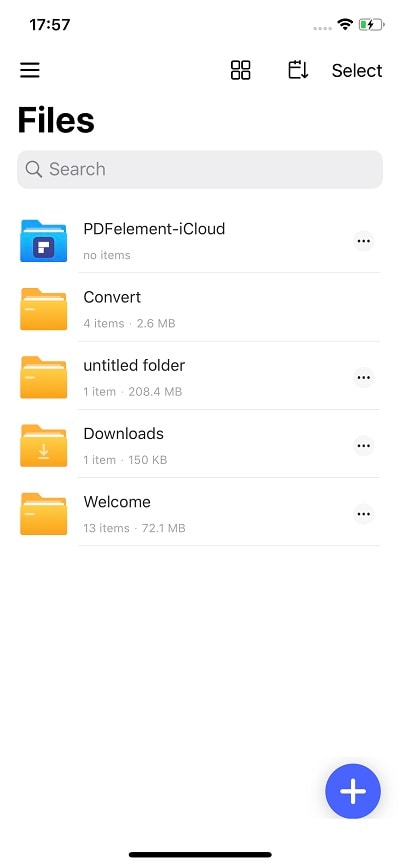
Stap 2. Tik op het toegevoegde pictogram om foto's toe te voegen vanuit de Foto’s-app of mappen op je iPhone.
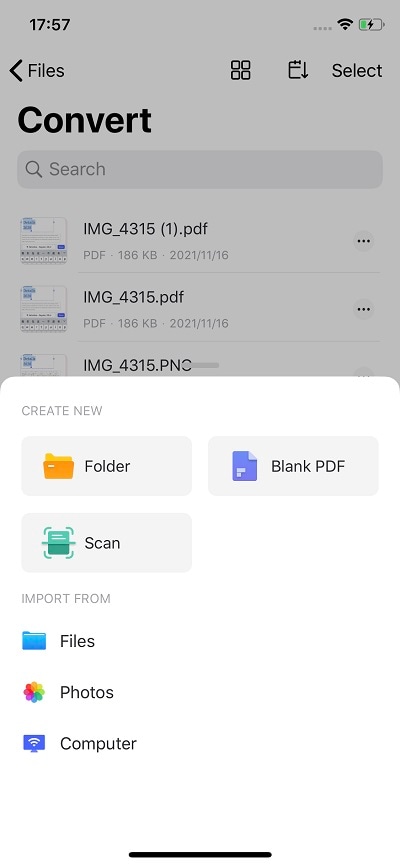
Stap 3. Tik op het pictogram met drie stippen naast de foto die je wilt converteren.
Stap 4. Tik op Converteren naar PDF om de afbeelding naar een PDF-bestand om te zetten.
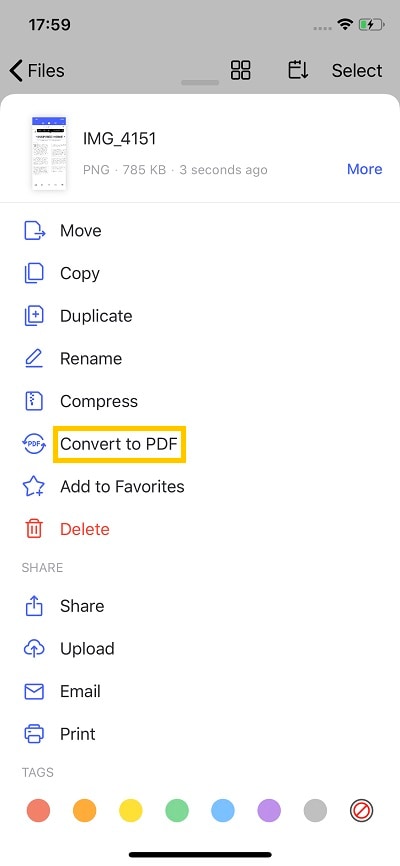
Daarna kun je met PDFelement tekst bewerken, watermerk toevoegen, en de PDF-bestanden annoteren.
2. Foto's scannen naar PDF met PDFelement
Stap 1. Activeer "Camera"
Open op je iPhone X/8/7/6S/6/5S/5 PDFelement voor iOS en tik erop. Tik vervolgens rechtsboven op het "+"-icoon en kies de optie "Camera".
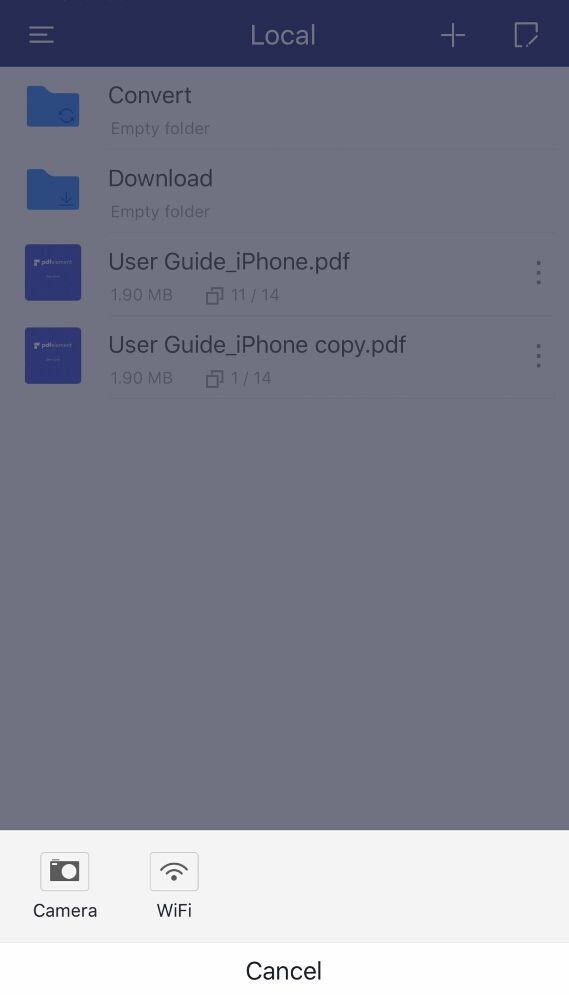
Stap 2. Maak een foto of kies een foto uit het fotoalbum
Je krijgt twee opties: een foto maken of een foto kiezen uit de fotobibliotheek. Heb je het beeld al op je iPhone/iPad, kies dan het afbeeldingspictogram linksonder om de fotobibliotheek te openen. Wil je een foto maken, tik dan op het camerapictogram in het midden onderaan om je document te scannen.
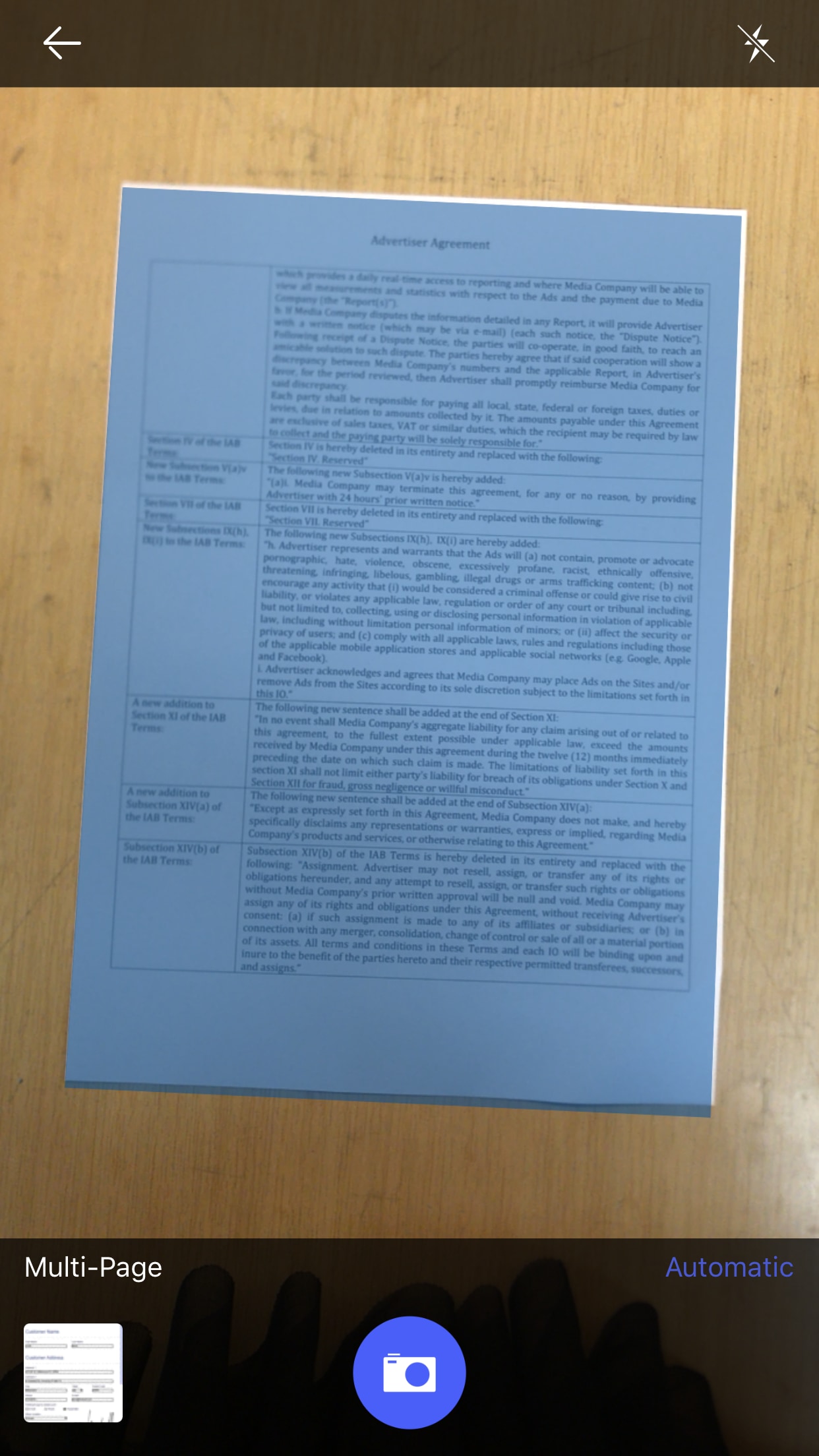
Stap 3. Bewerk de foto voordat je deze naar PDF converteert
Nu kun je de foto bewerken voordat deze een PDF wordt. Je kunt het beeld bijsnijden en een kleureffect kiezen. Ga dan naar het pictogram "Opslaan" rechtsboven om het op te slaan en je PDF te maken. Dit zal niet lang duren voordat je een PDF-bestand uit een afbeelding hebt. Je kunt het vervolgens bekijken om te zien hoe het eruitziet. Geweldig toch!
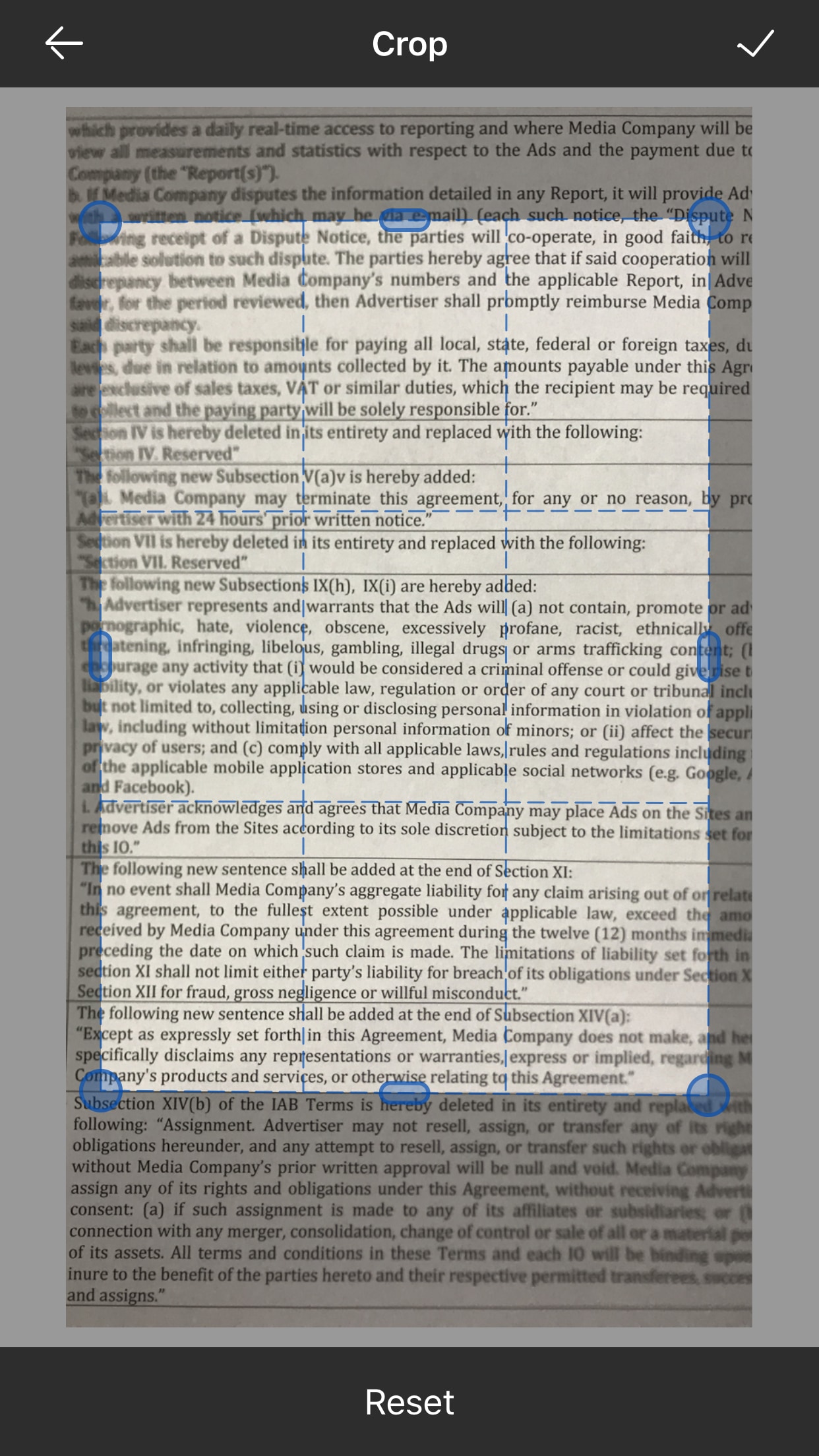
- Je kunt tekst direct in PDF bewerken.
- Je kunt PDF-bestanden overzetten via een WiFi-verbinding vanaf andere apparaten of importeren uit cloudservices.
- Je kunt PDF onderlijnen, doorhalen en markeren met verschillende kleuren.
- Je kunt opmerkingen toevoegen aan je PDF met markeringen, zoals een tekstvak.
- Je kunt ook PDF-pagina's organiseren door ze te herordenen, te draaien of te verwijderen.
- Het ondersteunt het toevoegen van digitale handtekeningen aan PDF-bestanden.
- Je kunt ook PDF-formulieren invullen met tekst, nummers en ze ondertekenen.
3. Hoe converteer je foto's naar PDF met Adobe Acrobat
Een andere optie voor een app van derden is Adobe Acrobat – een krachtige PDF-tool. Het is populair op de desktop en nu ook een topkeuze voor je iPhone. Kijk hoe je een afbeelding naar PDF kunt omzetten op een iPhone met onderstaande stappen:
Stap 1.Open Adobe Acrobat op je telefoon.
Stap 2.Klik op de + knop en selecteer Bestand openen > Foto’s.
Stap 3.Zodra Adobe Acrobat je foto laadt, klik op +PDF maken.

Deel 3: Hoe zet je een foto om naar PDF op een iPhone zonder apps van derden
Je kunt afbeeldingen zoals JPEG, HEIC en PNG naar PDF-formaat converteren met behulp van ingebouwde tools op de iPhone en iPad. Het is redelijk eenvoudig. In het eerste deel gebruikten we Wondershare PDFelement om afbeeldingen naar PDF te converteren. Laten we nu eens kijken naar andere opties die iOS biedt.


1. Foto's converteren naar PDF op iPhone met de Foto's-app
In deze methode gebruiken we de Foto's-app van de iPhone om foto's naar PDF te converteren. Laten we beginnen:
Stap 1. Open de Foto's-app op je iPhone. Als de foto's verschijnen, tik op Selecteer en je kunt een of meerdere foto's kiezen.
Stap 2. Tik nu op Delen en kies Printen in het gedeelte Delen.
Stap 3. Knijp met twee vingers om de foto als PDF op te slaan.
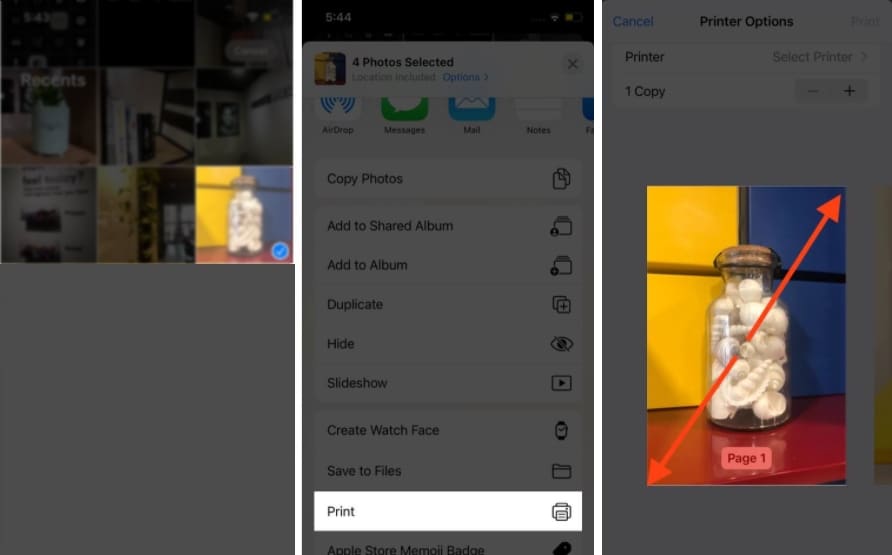
Je kunt ook de Boeken-functie gebruiken om meer dan één foto naar PDF te converteren.
2. Foto omzetten naar PDF op iPhone met de Bestanden-app
Je kunt afbeeldingen zoals JPEG, HEIC en PNG naar PDF-formaat converteren met de ingebouwde tools van iPhone en iPad. Het is niet moeilijk. In het eerste deel hebben we de Foto's-app gebruikt om afbeeldingen naar PDF te converteren. Laten we nu proberen foto's om te zetten naar PDF met de Bestanden-app.
Eén enkele afbeelding omzetten naar PDF
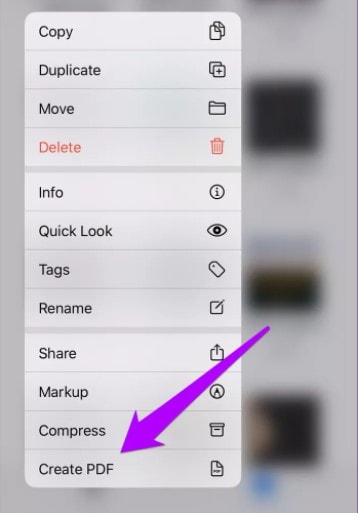
Om een foto om te zetten naar PDF, houd je het bestand lang ingedrukt in de Bestanden-app. Een lijst met opties verschijnt, tik op Maak PDF aan.
De aangemaakte PDF verschijnt in dezelfde map en je kunt deze met iedereen delen.
Meerdere afbeeldingen omzetten naar PDF
Bij het omzetten van meerdere afbeeldingen naar PDF plaatst de Bestanden-app die in numerieke of alfabetische volgorde. Maar je kunt de bestanden die je wilt converteren hernoemen zodat ze in jouw gewenste volgorde staan.
Je kunt foto's hernoemen door lang op een foto te drukken, Herbenoemen te kiezen, een naam in te voeren en vervolgens op Gereed te tikken. Nu kun je makkelijk meer dan één afbeelding naar PDF omzetten.
Stap 1. Selecteer meerdere foto's die je wilt converteren naar PDF.
Stap 2. Tik nu op de drie puntjes onderaan het scherm en een lijst met opties verschijnt. Tik op Maak PDF aan; al deze foto's worden omgezet naar PDF en opgeslagen in dezelfde locatie. Nu kun je ze openen en bekijken.
3. Foto's omzetten naar PDF op iPhone met de Boeken-app
In deze gids leer je hoe je foto's naar PDF omzet op je iPhone met de Boeken-app. Dit is geen app van derden, het is vooraf geïnstalleerd op iOS. Ook als je deze per ongeluk hebt verwijderd, kun je hem opnieuw installeren.
Het is een snelle methode, maar je kunt geen bewerking uitvoeren op PDF-bestanden met deze methode. Alle geselecteerde foto's worden omgezet naar een één-pagina PDF. Volg de gedetailleerde instructie hieronder:
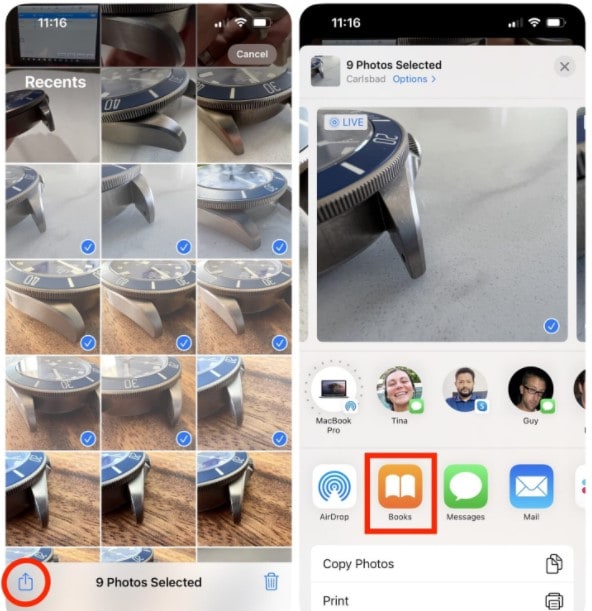
Stap 1. Open de Foto's-app op je iPhone of iPad en selecteer de foto of foto's die je naar PDF wilt omzetten.
Stap 2. Tik op de deelknop linksonder in het scherm en kies de Boeken-app uit de opties. Je wordt doorgestuurd naar Apple Boeken en je ziet de nieuw aangemaakte PDF-bestanden die je net hebt geselecteerd.
Stap 3. Tik op een bestand om die PDF te openen of tik op de drie puntjes en daar zie je de optie Deel PDF. Nu kun je het met iedereen delen.
4. Foto naar PDF omzetten op iPhone met de Notities-app
Ja, je kunt een PDF maken met de Notities-app op de iPhone. Klinkt vreemd? Ik zal je laten zien hoe je met deze methode een foto naar PDF kunt converteren:
Stap 1. Open de Notities-app op je iPhone en als je nog notities hebt opgeslagen, verschijnen ze daar.
Stap 2. Klik op de knop om een nieuwe notitie te maken rechtsonder en je bevindt je op het nieuwe notitiescherm.
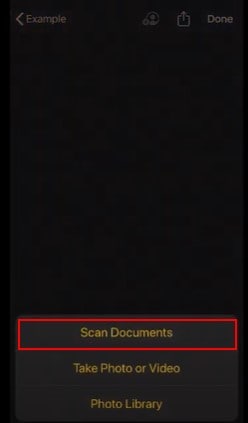
Stap 3. Tik onderaan op de camera en kies Documenten scannen. Maak een duidelijke foto van de afbeelding die je wilt converteren naar PDF. Je kunt de hoeken aanpassen om hem duidelijker te maken.
Stap 4. Zodra je klaar bent met scannen, sla je al deze resultaten op. Tik op de foto om ze te bekijken; nu zijn het PDF-documenten. Je kunt ze met anderen delen door rechtsboven in het scherm op de deelknop te tikken.
Deel 4: Vergelijking van de verschillende methodes
Nu je verschillende methodes hebt gezien om een foto naar PDF te converteren op een iPhone, vraag je je misschien af welke het beste is. Dit hangt af van je voorkeur. Maar om je te helpen, hier een vergelijking van de voor- en nadelen per methode:
| Tool | Voordelen | Nadelen |
| Wondershare PDFelement |
· Is een speciale PDF-editor die mooi geïntegreerd is in het iOS-systeem · Beschikt over AI-functies voor geavanceerde analyse van geconverteerde foto's · Heeft een volledige set annotatiegereedschappen voor PDF's |
· Externe app vereist extra download · De gratis proefperiode is beperkt tot 14 dagen |
| Adobe Acrobat |
· Synchroniseert goed met de Adobe cloud/ecosysteem · Complete annotatiehulpmiddelen voor PDF's |
· Sommige annotatiefuncties vereisen een abonnement · App heeft een groot bestandsgrootte |
| iOS-tools (Bestanden, Foto's, Notities, Boeken) |
· Volledig native binnen het iOS-ecosysteem · Kan direct met Foto's werken nadat ze zijn genomen met de Camera-app · Geen extra downloads nodig |
· iOS-systeem heeft beperkte annotatiehulpmiddelen · Beperkte ondersteuning voor foto-bestandsformaten · Je mist mogelijk andere functies die toegewijd PDF-tools bieden |
Zoals je kunt zien, biedt Wondershare PDFelement van alle opties de meeste functies wanneer je foto's naar PDF's converteert. Of het nu om een tekstdocument of een bon gaat, PDFelement helpt je verder. Je kunt rekenen op het volledige annotatiehulpmiddelenset en de fraaie integratie in het iOS-systeem. Bovendien kan de AI-toolset helpen bij het analyseren van documenten die je scant.
Probeer het vandaag nog!
Veelgestelde vragen
Heb je nog vragen? Bekijk deze set veelgestelde vragen met betrekking tot de vraag: “Hoe verander ik een foto in een PDF op een iPhone?”
1. Hoe combineer ik JPG's gratis tot één PDF?
Er zijn twee hoofdmethoden om JPG's gratis samen te voegen tot één PDF op je iPhone:
- Met ingebouwde iPhone-functionaliteit: Met deze methode gebruik je de “Print naar PDF”-functie. Open je eerste JPG-afbeelding in de Foto's-app. Tik op het icoon “Delen” en selecteer “Print”. Zoom uit het afdrukvoorbeeld met een omgekeerde knijpbeweging. Tik vervolgens opnieuw op “Delen” en kies “Bewaar in Bestanden”. Dit maakt een PDF met één pagina van je JPG. Herhaal deze stappen voor elke JPG die je wilt samenvoegen, en voeg ze toe aan dezelfde PDF in de Bestanden-app.
- Met een gratis PDF-converterapp: In de App Store zijn verschillende gratis PDF-converterapps beschikbaar. Deze apps bieden meestal een gebruiksvriendelijke interface om meerdere JPG's te selecteren en samen te voegen tot één PDF-document.
2. Hoe voeg ik een afbeelding toe aan een PDF op mijn iPhone?
Je hebt een PDF-bewerkingsapp van derden nodig als je al een PDF hebt en er een afbeelding aan wilt toevoegen op je iPhone. Gebruik hiervoor Wondershare PDFelement. Met deze app kun je bestaande PDF's openen, afbeeldingen toevoegen en de lay-out aanpassen. Er is een gratis versie met basismogelijkheden, en een betaalde versie met geavanceerde bewerkingsmogelijkheden.
3. Kan ik de afbeelding naar PDF converteren met Siri op mijn iPhone?
Helaas heeft Siri geen ingebouwde functie om afbeeldingen direct naar PDF te converteren. Wel kun je Siri gebruiken om de Foto's-app of een specifieke PDF-converterapp te openen en de conversie handmatig uit te voeren.
4. Welke tools kan ik gebruiken om foto's naar PDF's te converteren op iPhone?
Er zijn twee soorten tools die je kunt gebruiken om afbeeldingen naar PDF's te converteren op iPhone:
- Toegewijde PDF-converterapps: Apps zoals PDFelement voor iOS bieden een gebruiksvriendelijke en uitgebreide ervaring speciaal voor het converteren van afbeeldingen naar PDF. Ze bieden vaak batchconversie, bewerkingsmogelijkheden en extra PDF-beheerfuncties.
- Ingebouwde iPhone-functionaliteit Je kunt de “Print naar PDF”-functie van je iPhone gebruiken via Bestanden, Foto's of een ander hulpmiddel. Deze methode is geschikt voor eenvoudige conversies, maar kan omslachtig zijn voor meerdere afbeeldingen of complexe behoeften.
Laatste woorden
PDF's maken van foto's is uitdagend omdat je de standaardkwaliteit moet behouden. Als je het juiste hulpmiddel gebruikt, kun je kwaliteitsresultaten krijgen van PDF's die zijn geconverteerd van foto's.
Probeer Het Gratis of Koop PDFelement nu!
Probeer Het Gratis of Koop PDFelement nu!
Koop PDFelement nu!
Koop PDFelement nu!
Carina Lange
staff Editor
Comment(s)