

Je weet waarschijnlijk al dat je PDF's kunt opslaan op je iPhone of iPad. Maar weet je ook hoe je PDF-documenten maakt op je iOS-apparaten? Er zijn veel apps in de App Store waarmee je PDF’s kunt aanmaken. In dit artikel bekijken we hoe je op je iPhone en iPad kunt afdrukken naar PDF en geven we je een alternatief voor op je desktop.
Hoe afdrukken naar PDF op iPad en iPhone met PDFelement
Er zijn veel PDF-creator apps in de App Store waarmee je documenten naar PDF kunt afdrukken. Hier laten we zien hoe je afbeeldingen als PDF kunt afdrukken met PDFelement voor iOS.


Stap 1: Installeer PDFelement op je iPad en iPhone. Tik op het blauwe + icoon om een afbeelding toe te voegen die je naar PDF wilt afdrukken
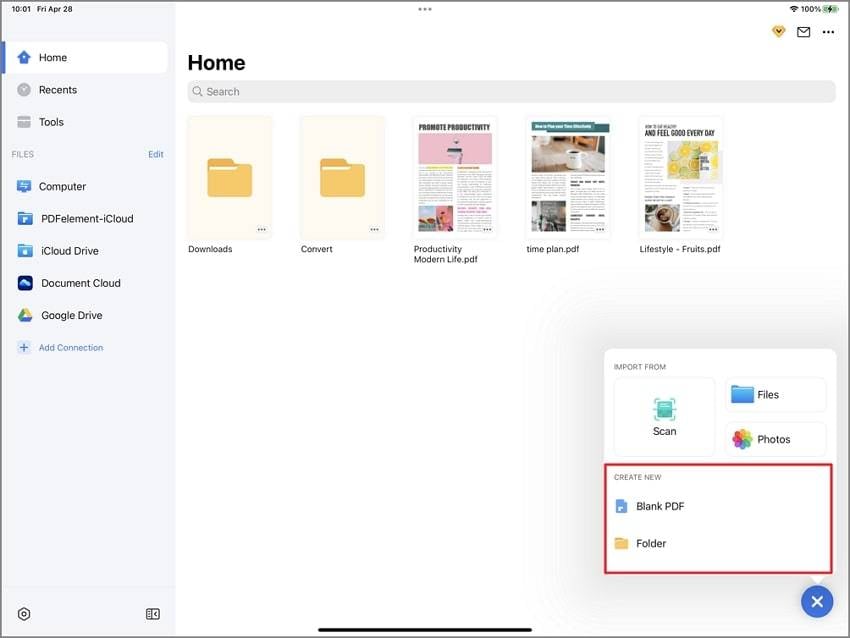
Stap 2: Nadat de afbeelding is toegevoegd aan de app, tik je op het icoon met de drie puntjes onder het bestand en kies je voor Converteren naar PDF. Nu wordt de afbeelding omgezet naar PDF.
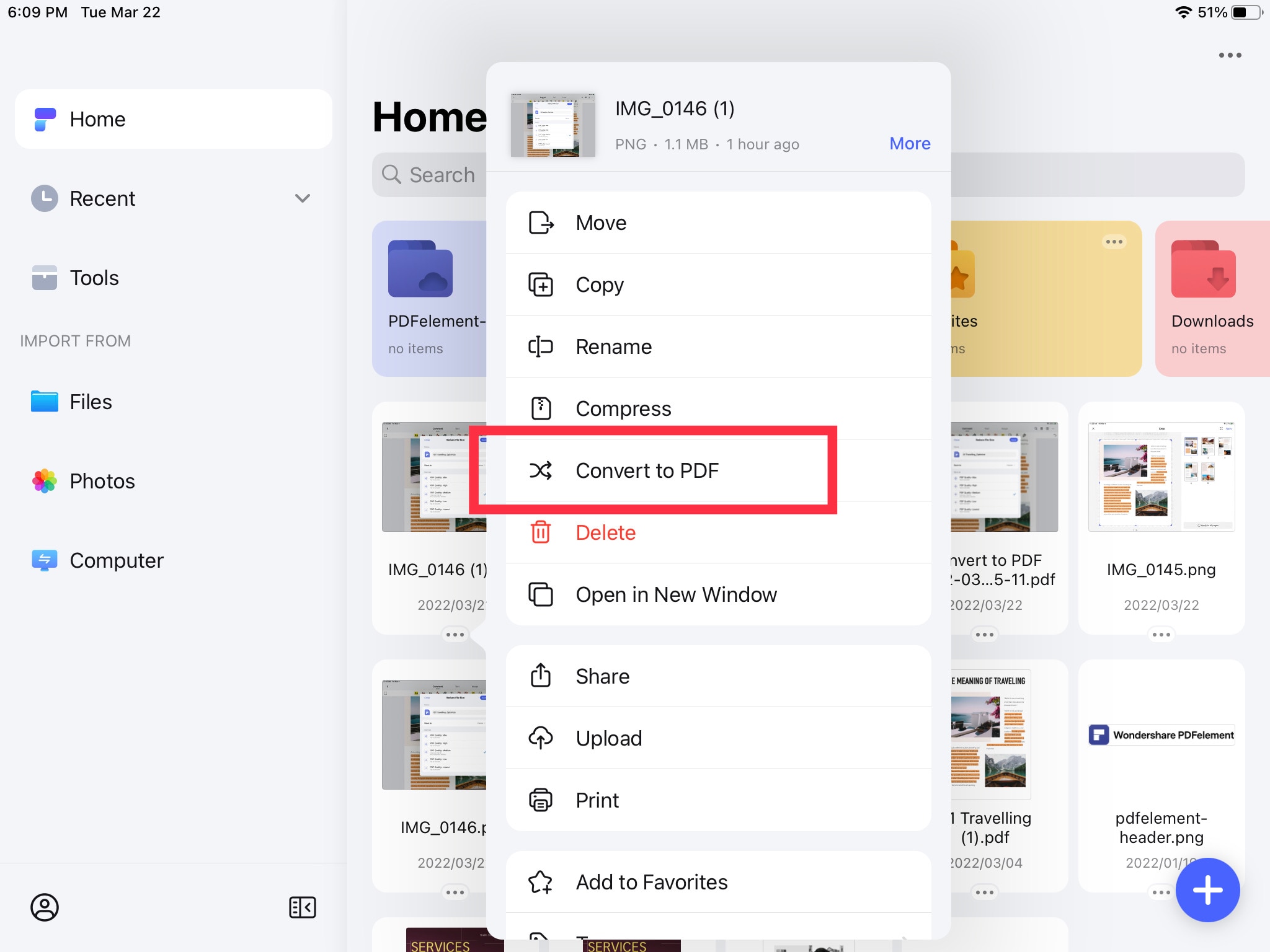
Stap 3: Als je een PDF-bestand wilt afdrukken op iPhone/iPad, tik dan op het icoon met de drie puntjes rechtsboven en kies Afdrukken.
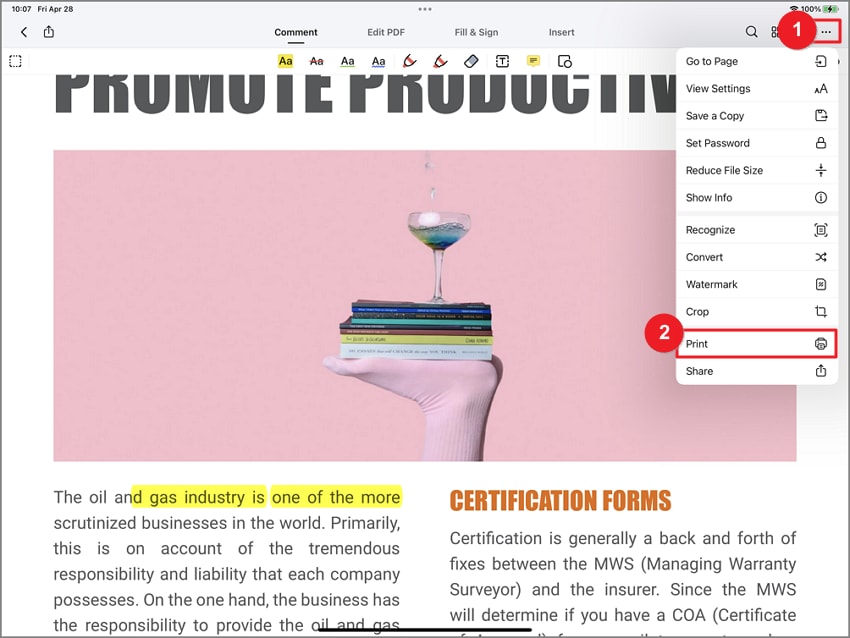
h2 class="text-gray-9 mt-4 mb-4">Hoe afdrukken naar PDF op iPad en iPhone met DocAS Lite We laten je zien hoe je PDF afdrukt op iPad en iPhone met DocAS Lite. Dit is een krachtige oplossing waarmee je ook bestanden op je iPad of iPhone naar PDF kunt converteren en die beter beoordeeld wordt dan andere apps. Hier lees je hoe je op iPhone of iPad naar PDF kunt afdrukken.
Stap 1: Ga naar de App Store en download DocAS Lite. Start de app op je iPad of iPhone en zoek de bestanden die je in de app wil openen.
Stap 2: Zodra het bestand geopend is, zie je verschillende opties op het scherm. Selecteer de optie Afdrukken en het afdrukken naar PDF op iPhone of iPad wordt vrijwel direct uitgevoerd.

Beperkingen van afdrukken naar PDF op iPhone of iPad
Bijna alle apps voor afdrukken naar PDF op iPhone of iPad werken op dezelfde manier en je zou eenvoudig naar PDF moeten kunnen afdrukken op iOS. Maar dit proces kent wel enkele beperkingen. Deze beperkingen zijn onder andere:
- De meeste van deze iOS print-naar-PDF apps, waaronder DocAS Lite, zijn wat ingewikkeld in gebruik. Het kost even tijd om de app in het begin onder de knie te krijgen.
- Je moet deze print-naar-PDF app downloaden voor je iOS 11/10/9/8-apparaat, wat wat opslagruimte op je toestel inneemt. Ruimte die je misschien beter voor belangrijkere data had kunnen gebruiken.
- Sommige iPad print-naar-PDF apps vereisen dat je een account aanmaakt en inlogt om ze te gebruiken.
- Print-naar-PDF apps op iPhone of iPad bieden niet dezelfde veelzijdigheid als een desktopapplicatie.
- Je kunt het document vaak niet bewerken en je kunt nog steeds dezelfde compatibiliteitsproblemen met printers tegenkomen als bij AirPrint.
De beste PDF-desktoptool om naar PDF te printen
Desktopsoftware om PDF’s te beheren is makkelijker in gebruik en lost alle problemen op waarmee je te maken krijgt bij print-naar-PDF apps. Een van de beste desktopprogramma’s om eenvoudig PDF’s te beheren is PDFelement. Het is ontworpen om het maken, bewerken en afdrukken van PDF’s heel eenvoudig te maken en enkele van de functies die dat faciliteren zijn onder andere:




Belangrijkste kenmerken:
- Het is erg eenvoudig in gebruik. Het programma biedt veel functies die allemaal zijn ontworpen om het beheer van PDF’s te vereenvoudigen. Maar deze functies maken het programma niet moeilijk te gebruiken.
- Met de bewerkingsfuncties kun je gemakkelijk tekst en afbeeldingen toevoegen of verwijderen en kun je nog veel meer bewerkingen uitvoeren.
- Het bevat ook krachtige annotatiefuncties zodat je eenvoudig kunt markeren, opmerkingen toevoegen, tekst accentueren of doorhalen in het document.
- Je kunt gemakkelijk PDFelement gebruiken om elk bestandsformaat naar PDF te printen en zelfs verschillende formaten combineren tot één PDF-bestand.
- Het kan ook gebruikt worden om snel en eenvoudig bestanden van PDF naar andere formaten te converteren.
Hoe afdrukken naar PDF met PDFelement
De PDF printen met de functie van PDFelement is erg eenvoudig en bestaat uit slechts een paar stappen. De stappen hieronder vatten het proces samen
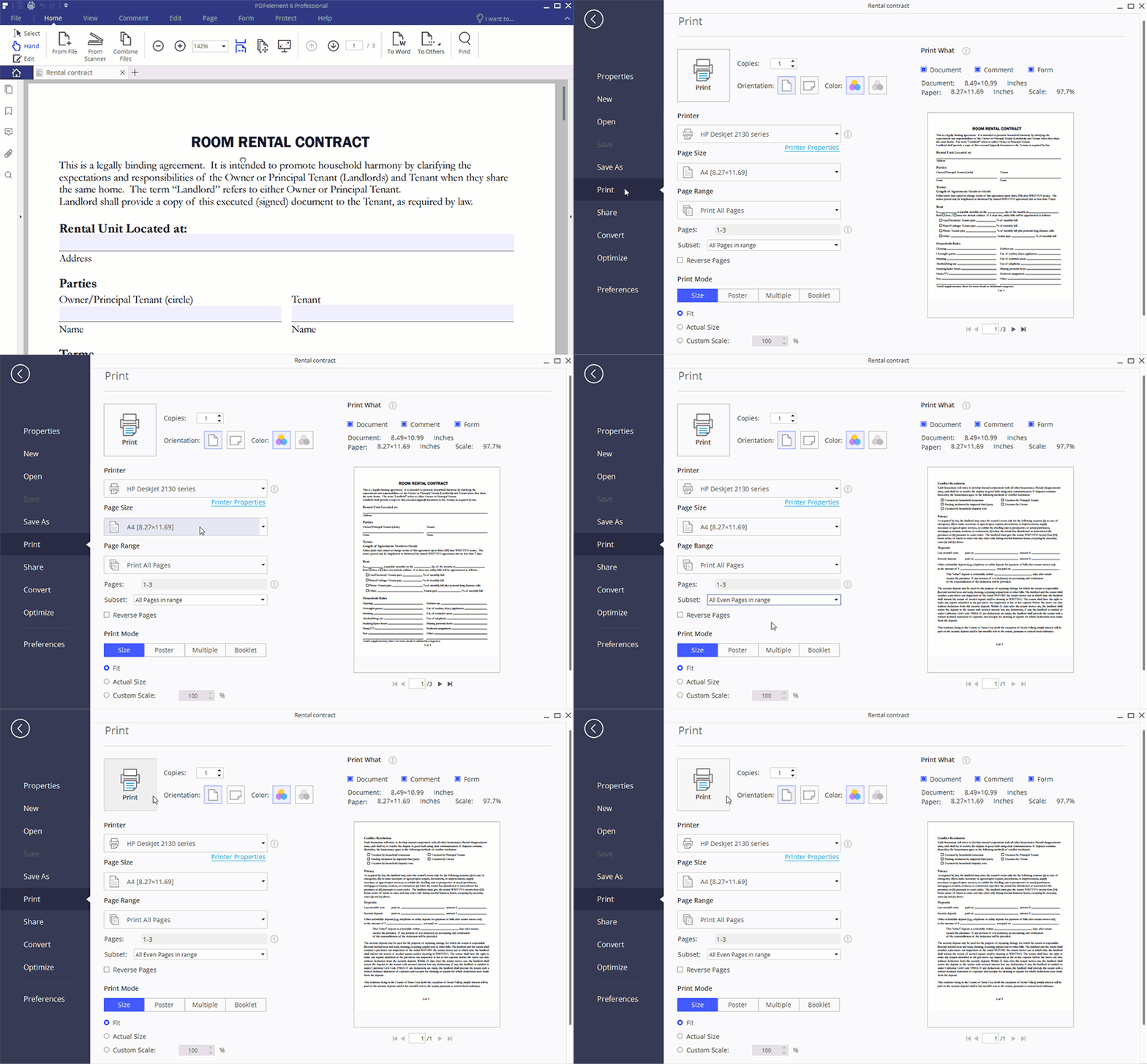
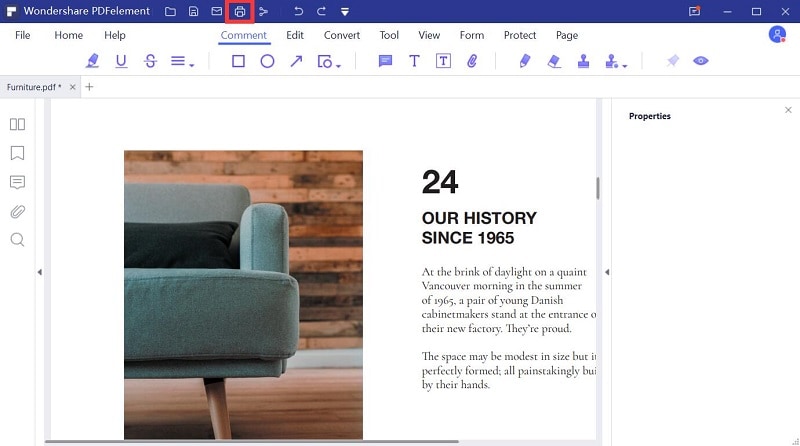
Stap 1: Gebruik het pictogram "Snel afdrukken"
Je moet het snel druk-icoon in de software gebruiken om naar PDF te printen. Maar daarvoor moet je eerst PDFelement op je computer openen als deze geïnstalleerd is. Importeer vervolgens het bestand dat je naar PDF wil afdrukken op het platform en klik op het "Snel afdrukken" icoon linksboven. Je kunt hiervoor ook de knop "Afdrukken" bij "Uit bestand" gebruiken.
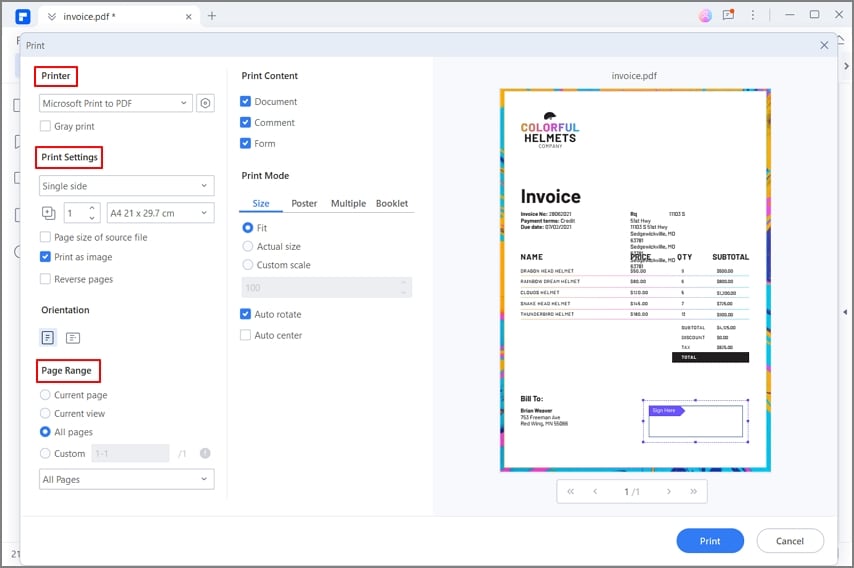
Stap 2: Selecteer de printer en druk af
Daarna selecteer je de printer voordat je gaat afdrukken. In dit geval kun je PDFelement als printer kiezen, stel je de juiste printerinstellingen in en klik dan op “Afdrukken”.
Als je bovenstaande stappen hebt uitgevoerd, kun je zonder problemen naar PDF afdrukken. Zo eenvoudig is het! Het is ook belangrijk op te merken dat je ook de functie “PDF maken” kunt gebruiken om te printen naar PDF. Hiermee kun je elk soort bestand rechtstreeks naar PDF converteren.

Carina Lange
staff Editor